

引言
作為一個多年與軟體架構文件鬥爭的人——從笨重的 Visio 檔案到零散的 Miro 白板——我承認,當我第一次聽到有一款 AI 工具能「將普通英文轉換為專業的 C4 圖表」時,我持懷疑態度。這個承諾聽起來太美好,不像是真的:描述你的系統,點一下按鈕,就能看到一張標準化、可導航的架構地圖出現。
但經過兩週時間測試 Visual Paradigm 的AI 驅動的 C4 PlantUML Studio在一個真實的微服務專案上測試後,我準備分享我毫不保留的使用經驗。這不是一份行銷手冊——而是一位實務工作者的親身體驗,他需要的是清晰,而非喧囂。如果你是軟體架構師、技術負責人或產品經理,對那些總是落後於程式碼的文件感到厭倦,請繼續閱讀。
這工具到底是什么?(從使用者的角度來看)
當我第一次進入AI 驅動的 C4 圖表工作室的儀表板時,我欣賞其乾淨、專注的介面。沒有令人頭痛的選單,也沒有立即出現的企業級複雜性。只有一個提示:「用普通英文描述你的系統。」
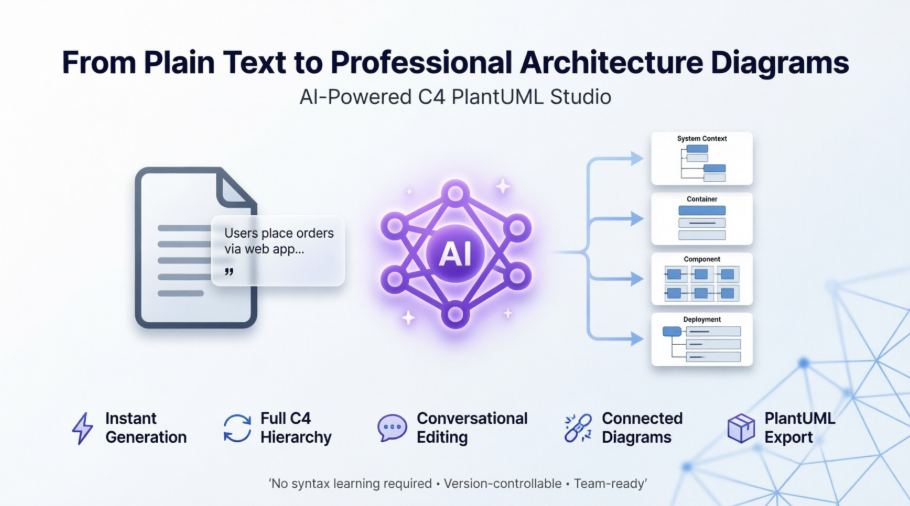
這工具自視為非正式腦力激盪與正式架構文件之間的橋樑。其背後使用了PlantUML——一種我多年來一直敬重的基於文字的圖表標準,但我從來沒有耐心去掌握。AI 層次抽象掉了語法學習的難度,同時保留了基於程式碼圖表的精確性與版本控制優勢。
讓我立刻感到驚訝的是:這不僅僅是另一個拖曳式畫布。它強制執行C4 模型的層級結構(情境 → 容器 → 元件 → 程式碼),溫和地引導你以正確的抽象層次思考你的系統。
第一印象:設定與入門
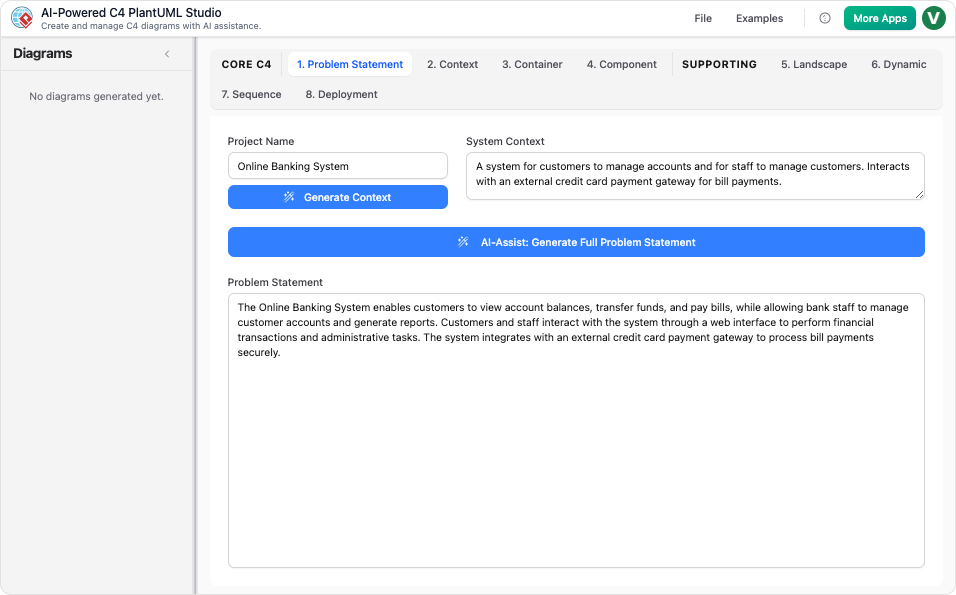
我啟動了一個名為「電子商務訂單處理系統」的新專案。沒有面對空白頁面的焦慮,我點下了AI 助手按鈕,以產生初步的問題陳述。幾秒鐘內,工具就草擬出一個邏輯清晰的系統情境:使用者、外部支付網關、庫存服務與通知系統——全部邏輯上相互連結。
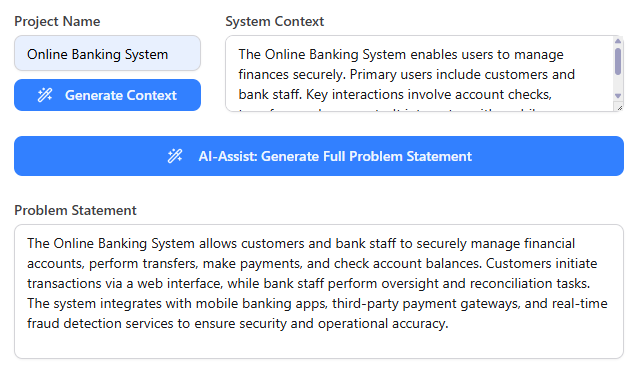

我喜歡的地方:AI 不僅只是吐出通用文字。它透過輸出內容隱含地提出釐清問題,促使我明確邊界(「支付服務是內部還是第三方?」)。這感覺不像自動化,更像是一位協作思考的夥伴。
我測試過的主要功能(以及真正有效的部分)
✨ 即時圖表生成
我輸入:「使用者透過網頁應用程式下訂單。訂單由 API 網關驗證,由訂單服務處理,儲存在 PostgreSQL 中,並透過 SendGrid 觸發電子郵件通知。」
我點擊了產生圖表.
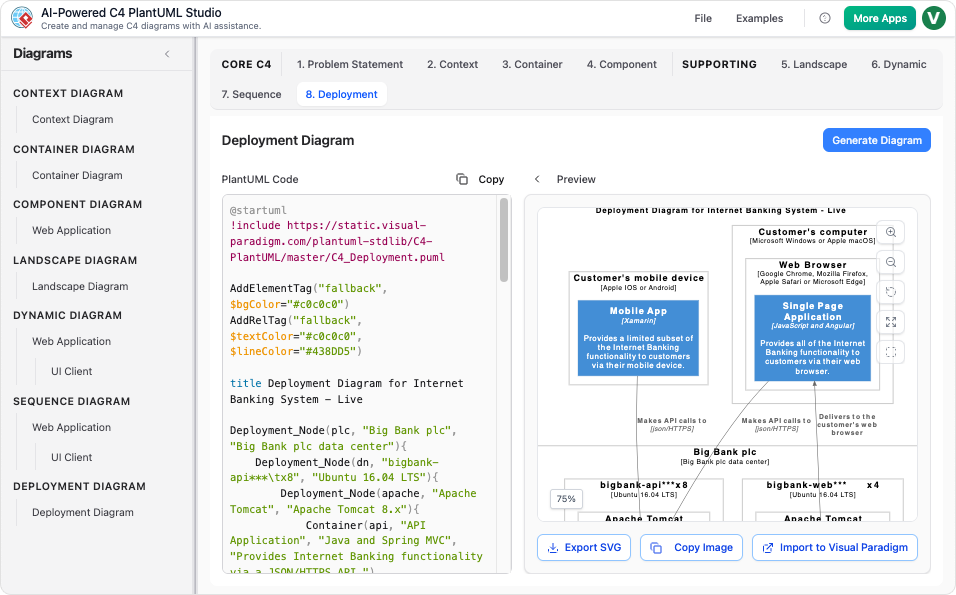
結果:一個清晰的系統上下文圖形在不到10秒內出現,角色、系統和關係都正確標註。PlantUML程式碼填滿了左側面板;渲染預覽則並排顯示在右側。
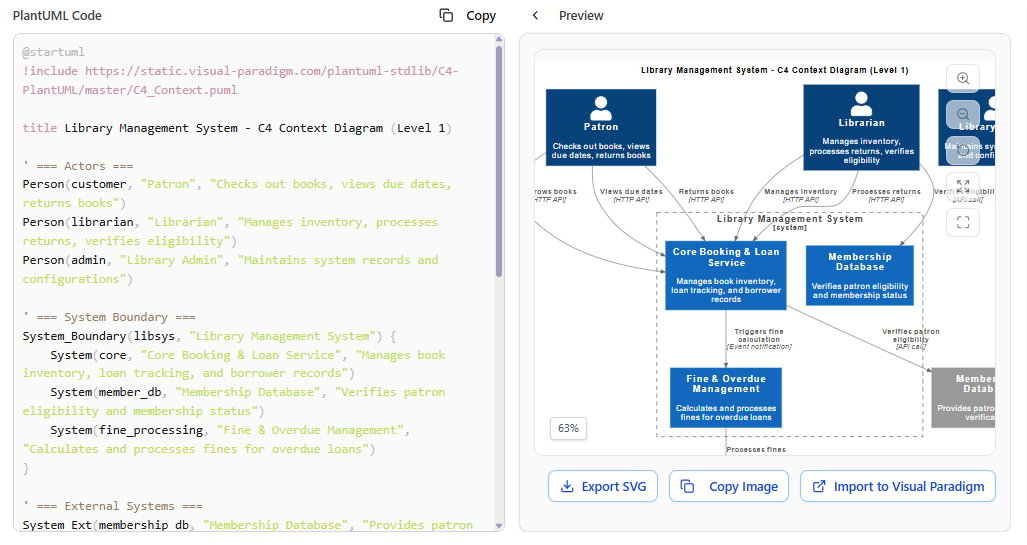
🔁 完整的C4層級支援
這個工具並未止步於第1層。利用圖形導覽器,我深入進入「訂單服務」容器,自動產生一個元件圖。AI在各層之間維持了依賴關係與命名一致性——這是一個我完全沒想到的巨大節省時間的功能。
我驗證過的支援視圖:
-
第1層(系統上下文):非常適合利益相關者達成共識
-
第2層(容器):非常適合技術負責人交接
-
第3層(元件):對衝刺規劃很有幫助
-
支援視圖:我產生了一個部署圖以將服務對應到AWS區域——這通常是我在Lucidchart中手動建立的內容。
💬 聊天式編輯
這個功能感覺像魔法一樣。我打開聊天面板並輸入:「在訂單服務與PostgreSQL之間新增一個Redis快取。」
AI立即更新了PlantUML程式碼與視覺圖形。無需手動重新排列,也無需語法除錯。我還可以請它執行「將通知服務重新命名為『電子郵件分發器』」或「將所有外部依賴以紅色標示。」
🔗 所有內容保持連結
我使用傳統工具時最大的痛點之一就是圖形碎片化。在這裡,互動導覽器就像我架構的「深度縮放」功能。點選任何元件即可跳轉至其詳細檢視。變更會沿著層級向上與向下傳播。
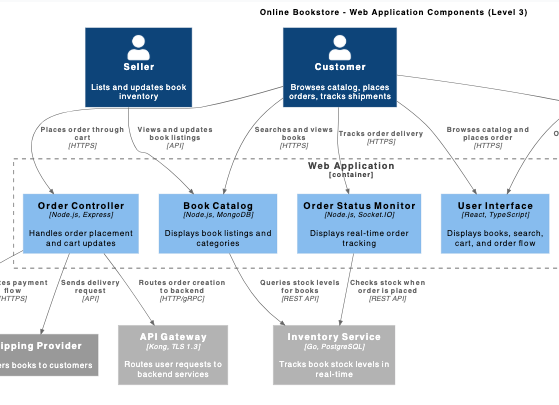
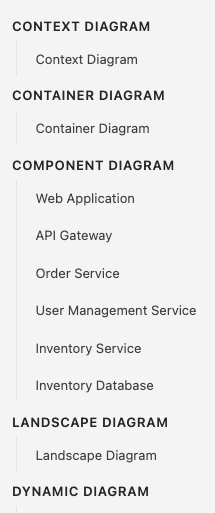
我的端到端工作流程(逐步說明)
步驟1:定義問題
我為專案命名,並使用AI輔助撰寫問題陳述。即使作為資深架構師,這也為我節省了超過20分鐘的初始規劃時間。
步驟 2:選擇圖表類型與依賴關係
介面引導我選擇 系統上下文 首先。當我稍後選擇 組件圖,它提示我選擇一個父容器——防止出現孤立的圖表。
步驟 3:產生、預覽與迭代
點擊 產生圖表 同時產生程式碼與視覺輸出。當我需要細緻控制時(例如調整顏色),我會直接修改 PlantUML,但 90% 的時間,AI 的預設設定已可直接用於簡報。
步驟 4:儲存、匯出與分享
我將專案匯出為 JSON 以進行版本控制,並與我的工程團隊分享唯讀連結。 快速圖表瀏覽器 讓所有 7 張圖表井然有序——再也不用在瀏覽器分頁中翻找。
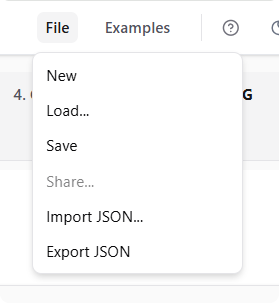
令人印象深刻的特色(驚艷時刻)
✅ 無需學習曲線:我無需記憶 PlantUML 語法或 C4 記法規則。AI 處理格式化;我專注於架構設計。
✅ 底層的 PlantUML:由於圖表是基於程式碼的,因此天生具備版本控制能力。我將 .puml 檔案與我的微服務程式碼庫一同提交至 Git——這是圖像工具無法實現的。
✅ 範例圖庫:卡在如何建模事件驅動流程嗎?內建的參考專案讓我無需離開工具就能立即獲得靈感。
✅ 雲端專案管理:自動儲存、版本歷史與團隊分享功能運作順暢。我能在筆電與平板之間無縫切換。
誰最能受益?(基於我的經驗)
🎯 軟體架構師與技術負責人: 在不陷入手動繪製圖表的情況下,定義並傳播架構願景。
🎯 開發人員: 以任何深度理解系統結構。透過 PlantUML 導出,保持文件與程式碼同步。
🎯 產品經理與業務分析師: 使用清晰且可導航的視覺化圖示,連結需求與實作,讓利益相關者真正理解。
🎯 教育工作者與學生: 無需面對語法障礙即可教授 C4 模型。幾分鐘內即可產出專業圖表,而非數小時。
我在過程中學到的技巧
💡 從廣泛開始,再逐步深入: 讓 AI 先生成你的系統上下文。逐步優化容器與組件——不要試圖一次就完美無缺。
💡 使用對話式編輯快速調整: 不需手動編輯 PlantUML,請直接請 AI 來協助「在服務 A 與 B 之間新增重試策略」——這樣更快且更不容易出錯。
💡 盡早導出,經常導出: 即使你只是在原型設計,也請導出 PlantUML 程式碼。這是一種可攜帶的實體,可用於文件、維基或 CI/CD 管道中。
💡 善用範例圖庫: 在建模複雜模式(例如 CQRS、事件溯源)時,瀏覽參考專案以避免重複發明符號。
需要注意的小限制
⚠️ AI 並非完美: 偶爾,為複雜關係生成的 PlantUML 需要進行微小的語法調整。由於程式碼可見,這很容易修正,但初學者仍可能感到輕微的學習曲線。
⚠️ 企業功能需要桌面整合: 針對進階建模(例如需求追蹤、報告產生),您需要將圖表匯入 Visual Paradigm 桌面版(專業版)。
⚠️ 網路依賴: 作為以雲端為首選的工具,它需要穩定的網路連接。線上工作室不支援離線工作。
結論:我會推薦嗎?
在實際專案中測試了 Visual Paradigm 的 AI 驅動 C4 PlantUML Studio 後,我的結論非常明確:是的——充滿熱情.
這個工具解決了我多年來一直困擾的痛點:文件偏移、符號不一致,以及手動繪製圖表所耗費的時間。透過結合 C4 模型的嚴謹性、PlantUML 的精確性,以及生成式 AI 的易用性,它帶來了真正有價值的成果:團隊真正會使用的動態架構文件.
它完美嗎?沒有工具是完美的。但對於任何認真致力於釐清、溝通或演進軟體架構的人而言,這個工作室降低了入門門檻,同時提升了專業水準的上限。
如果你曾有過這種沉悶的感受:在 sprint 還未結束時,你的架構圖表已經過時——不妨試試這個工具。你的未來自己(以及你的團隊)會感謝你的。
參考資料
- C4-PlantUML Studio | Visual Paradigm: 官方功能頁面,介紹 AI 驅動的 C4 PlantUML Studio 工具及其核心功能。
- Visual Paradigm AI x C4 系統上下文圖 – YouTube: 影片示範,展示 AI 如何從純文字輸入生成 C4 系統上下文圖。
- C4 模型圖表工具:組件、容器、上下文……: 綜合概述 Visual Paradigm 在所有模型層級上的完整 C4 圖表解決方案。
- Visual Paradigm C4-PlantUML Studio 功能亮點: 詳細說明 AI 如何將簡單的文字描述轉換為專業的架構圖表。
- AI 驅動 C4 PlantUML Markdown 編輯器發行備忘錄: 官方發行公告,包含 AI 驅動編輯器的功能更新與技術細節。
- C4 圖表工具解決方案概覽(繁體中文): 區域性解決方案頁面,詳細說明繁體中文使用者的 C4 圖表繪製功能。
- Visual Paradigm AI 聊天機器人功能: 關於用於對話式圖形優化與編輯的整合式AI聊天機器人的資訊。
- 關於圖形 – 智能AI驅動的C4 PlantUML工作室: 說明工作室內所有支援的圖形類型與C4模型層級的文件。
- C4容器圖形產生器: 專為生成容器層級C4圖形而設計的獨立AI工具。
- C4容器圖形:完整指南: 使用AI協助建立與理解容器圖形的完整指南。
- C4元件圖形產生器: 由AI驅動的工具,用於生成詳細的元件層級架構圖形。
- YouTube示範:C4 PlantUML工作室實際操作: 影片導覽展示工作室端到端的工作流程與主要功能。
- C4系統上下文圖形產生器: 用於建立高階系統上下文視圖的AI工具,顯示軟體如何融入其環境。
- AI驅動的C4 PlantUML工作室主工具頁面: 用於存取線上C4圖形產生器的中央枢纽,具備專案管理與匯出功能。
- 工作室介面截圖: 主工作區佈局的視覺概覽,顯示PlantUML編輯器與圖形預覽並排呈現。
- 連結圖形檢視: 截圖說明圖形如何在互動導覽器中連結,以實現無縫導航。
- 圖形瀏覽器介面: 快速圖形瀏覽器功能的檢視,可讓專案中的所有圖形保持有序且易於存取。
- 專案設定畫面: 顯示專案初始設定,以及針對問題陳述進行AI輔助內容生成的介面。
- 圖形類型選擇: 截圖顯示可用的C4圖形選項與選擇流程。
- PlantUML程式碼與預覽: 側邊對照檢視,顯示生成的PlantUML程式碼與渲染後的圖形預覽。
- 匯出與分享選項: 介面展示完成圖形與專案的儲存、匯出與分享功能。
- Visual Paradigm UI分隔線: 來自官方 Visual Paradigm 功能頁面的裝飾性 UI 元素。
- Studio 主圖: 推廣截圖,展示從構想到互動式架構概覽的 AI 驅動工作流程。