

Introdução
Como alguém que passou anos lidando com documentação de arquitetura de software—de arquivos pesados do Visio a quadros fragmentados do Miro—tive de admitir que fiquei cético quando ouvi pela primeira vez sobre uma ferramenta de IA capaz de “transformar inglês simples em diagramas C4 profissionais”. A promessa parecia boa demais para ser verdadeira: descreva seu sistema, clique em um botão e veja um mapa arquitetônico padronizado e navegável aparecer.
Mas depois de passar duas semanas testando o Visual Paradigm’sAI-Powered C4 PlantUML Studioem um projeto de microserviços do mundo real, estou pronto para compartilhar minha experiência sem filtros. Isso não é um folheto de marketing—é uma análise prática de um profissional que precisava de clareza, não de hype. Se você é arquiteto de software, líder técnico ou gerente de produto cansado de documentação que fica para trás em relação ao código, continue lendo.
O que é esta ferramenta, na verdade? (Da perspectiva de um usuário)
Quando cheguei pela primeira vez na página inicial doAI-Powered C4 Diagram Studiopainel, apreciei a interface limpa e focada. Nenhum menu sobrecarregado, nenhuma complexidade de nível corporativo no início. Apenas um convite:“Descreva seu sistema em inglês simples.”
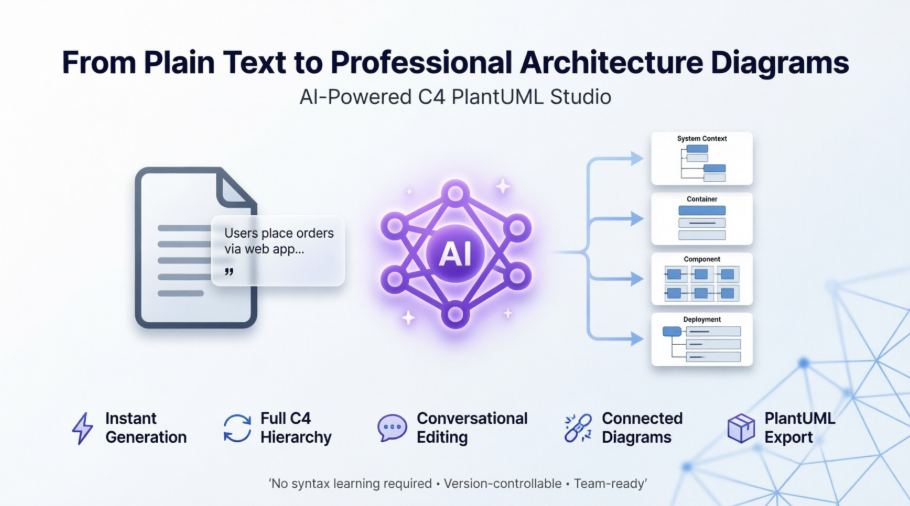
A ferramenta se posiciona como uma ponte entre o planejamento informal e a documentação formal de arquitetura. Em seu núcleo, ela utilizaPlantUML—um padrão de diagramação baseado em texto que respeitei por anos, mas nunca tive paciência para dominar. A camada de IA elimina a curva de aprendizado da sintaxe, preservando a precisão e os benefícios de controle de versão dos diagramas baseados em código.
O que me chamou a atenção imediatamente: esta não é apenas mais uma tela de arrastar e soltar. Ela impõe a estrutura hierárquica domodelo C4 hierárquico (Contexto → Container → Componente → Código), guiando suavemente você a pensar sobre seu sistema no nível apropriado de abstração.
Primeiras Impressões: Configuração e Onboarding
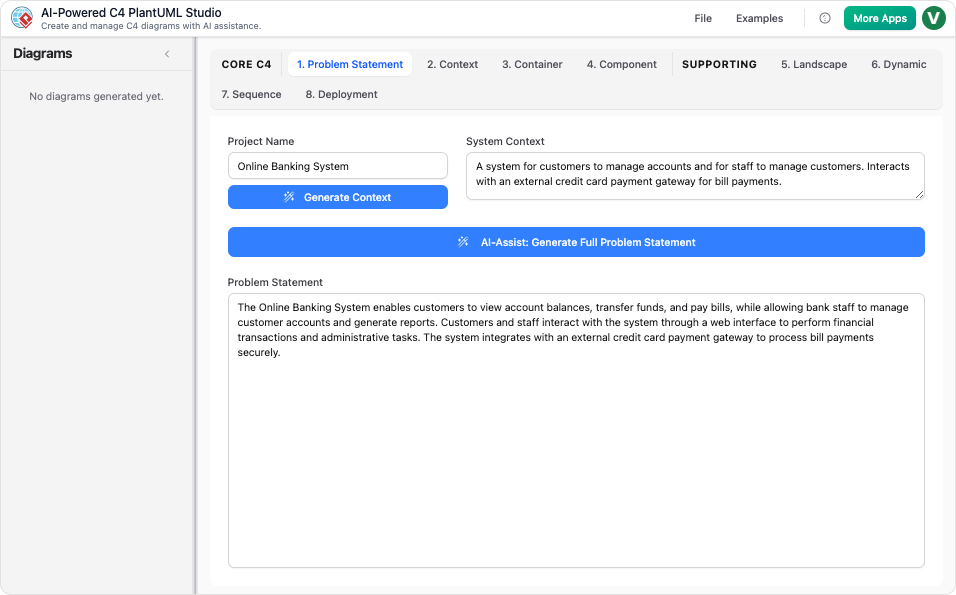
Iniciei um novo projeto intitulado “Sistema de Processamento de Pedidos de E-commerce”. Em vez de olhar para uma página em branco, cliquei no botãoAI-Assistpara gerar uma declaração inicial do problema. Em segundos, a ferramenta elaborou um contexto de sistema coerente: usuários, gateways de pagamento externos, serviços de estoque e sistemas de notificação—todos logicamente conectados.
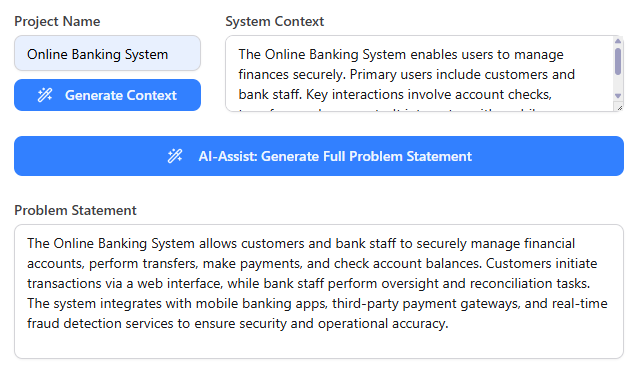

O que eu amei:A IA não apenas gerou texto genérico. Ela fez perguntas esclarecedoras de forma implícita em sua saída, incentivando-me a refinar os limites (“O serviço de pagamento é interno ou de terceiros?”). Isso pareceu menos automação e mais como um parceiro de pensamento colaborativo.
Funcionalidades Principais que Testei (E o que realmente funcionou)
✨ Geração Instantânea de Diagramas
Digitei:“Usuários colocam pedidos por meio de um aplicativo web. Os pedidos são validados por uma gateway de API, processados por um serviço de pedidos, armazenados no PostgreSQL e acionam notificações por e-mail por meio do SendGrid.”
Cliquei emGerar Diagrama.
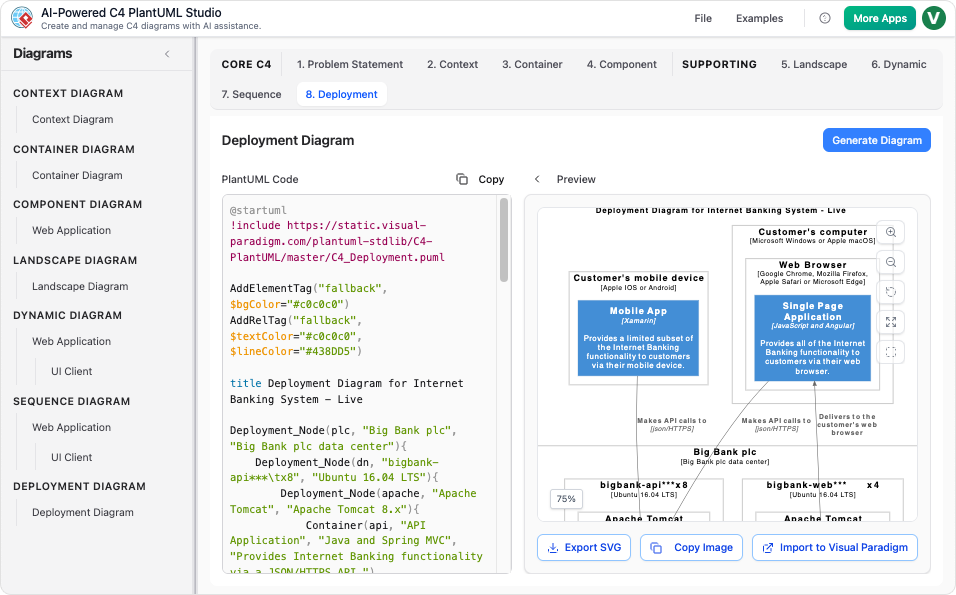
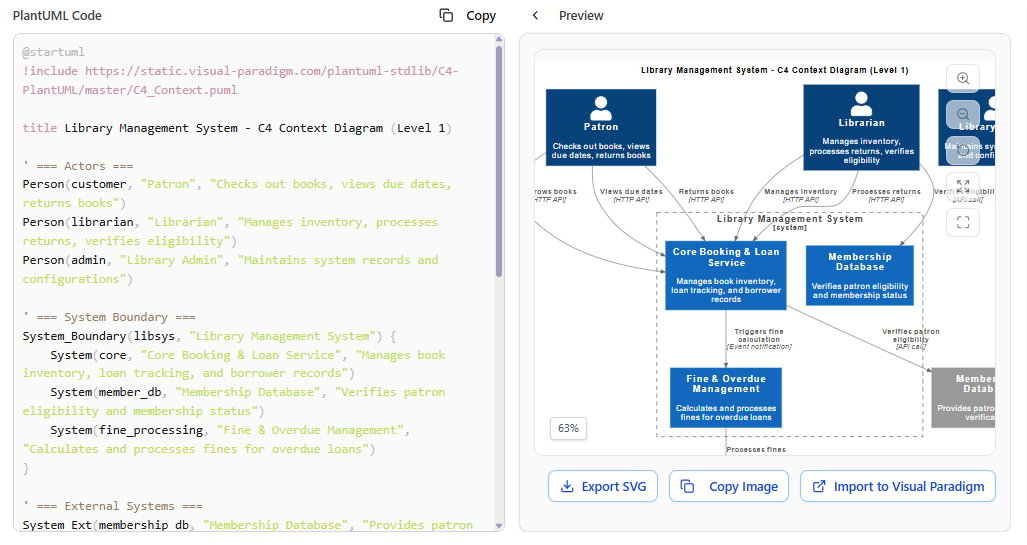
Resultado: Um diagrama de Contexto do Sistema limpo apareceu em menos de 10 segundos, com atores, sistemas e relacionamentos rotulados corretamente. O código PlantUML preencheu o painel esquerdo; a visualização renderizada ficou ao lado, no painel direito.
🔁 Suporte Completo à Hierarquia C4
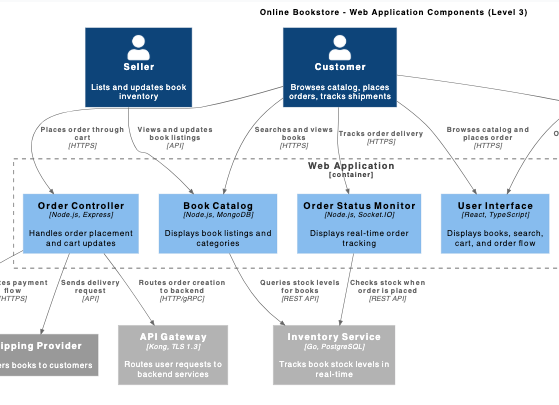
A ferramenta não parou no Nível 1. Usando o navegador de diagramas, explorei o contêiner “Serviço de Pedidos” para gerar automaticamente umDiagrama de Componentes. A IA preservou as dependências e a consistência de nomes entre os níveis — uma economia de tempo enorme que eu não esperava.
Visões suportadas que verifiquei:
-
Nível 1 (Contexto do Sistema): Perfeito para alinhamento com stakeholders
-
Nível 2 (Contêiner): Excelente para transferências de liderança técnica
-
Nível 3 (Componente): Útil para planejamento de sprint
-
Visões Complementares: Gerado umDiagrama de Implantação para mapear serviços para regiões da AWS — algo que normalmente construiria manualmente no Lucidchart.
💬 Edição Conversacional
Este recurso pareceu mágica. Abri o painel de bate-papo e digitei:“Adicione um cache Redis entre o serviço de pedidos e o PostgreSQL.”
A IA atualizou tanto o código PlantUML quanto o diagrama visual instantaneamente. Sem reposicionamento manual, sem depuração de sintaxe. Também poderia pedir para“renomeie o serviço de notificação para ‘Dispatcher de E-mail’”ou“destaque todas as dependências externas em vermelho.”
🔗 Tudo Permanece Conectado
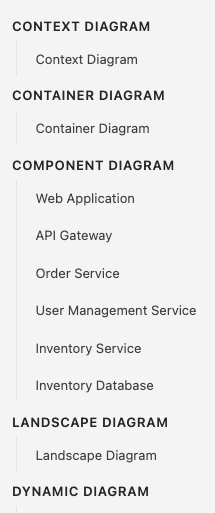
Um dos meus maiores pontos de dor com ferramentas tradicionais é a fragmentação de diagramas. Aqui, oNavegador Interativo atua como um “zoom profundo” para a minha arquitetura. Clique em qualquer elemento para ir diretamente à sua visualização detalhada. As alterações se propagam para cima e para baixo na hierarquia.
Meu Fluxo de Trabalho End-to-End (Passo a Passo)
Passo 1: Defina o Problema
Nomeei meu projeto e usei o AI-Assist para redigir uma declaração do problema. Mesmo sendo um arquiteto experiente, isso me economizou mais de 20 minutos de estruturação inicial.
Etapa 2: Selecione o Tipo de Diagrama e as Dependências
A interface me guiou a escolher Contexto do Sistema primeiro. Quando mais tarde selecionei Diagrama de Componentes, ele me pediu para escolher um contêiner pai—evitando diagramas órfãos.
Etapa 3: Gerar, Visualizar e Iterar
Clicando em Gerar Diagrama gerou tanto o código quanto a saída visual. Ajustei o PlantUML diretamente quando precisei de controle fino (por exemplo, ajustando cores), mas em 90% dos casos, os padrões da IA já estavam prontos para apresentação.
Etapa 4: Salvar, Exportar e Compartilhar
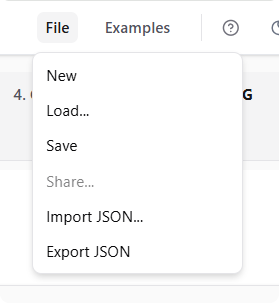
Exportei o projeto como JSON para controle de versão e compartilhei um link somente leitura com minha equipe de engenharia. O Navegador Rápido de Diagramas manteve todos os 7 diagramas organizados—não há mais necessidade de procurar entre abas do navegador.
Recursos que Chamararam Atenção (Os Momentos “Uau”)
✅ Sem Curva de Aprendizado Necessária: Eu não precisei decorar a sintaxe do PlantUML ou as regras da notação C4. A IA cuidou da formatação; eu me concentrei na arquitetura.
✅ PlantUML Por Trás dos Panos: Como os diagramas são baseados em código, são intrinsecamente controláveis por versão. Eu comitei os arquivos .puml para o Git junto com meu repositório de microsserviços—algo impossível com ferramentas baseadas em imagens.
✅ Galeria de Exemplos: Preso em como modelar um fluxo baseado em eventos? Os projetos de referência integrados me deram inspiração imediata sem precisar sair da ferramenta.
✅ Gestão de Projetos na Nuvem: Salvamento automático, histórico de versões e compartilhamento em equipe funcionaram perfeitamente. Mudei entre meu laptop e tablet sem problemas.
Quem se Beneficiaria Mais? (Com base na Minha Experiência)
🎯 Arquitetos de Software e Líderes Técnicos: Defina e compartilhe a visão arquitetônica sem se afogar na elaboração manual de diagramas.
🎯 Desenvolvedores: Compreenda a estrutura do sistema em qualquer nível de profundidade. Mantenha os documentos sincronizados com o código por meio de exportações PlantUML.
🎯 Gerentes de Produto e Analistas de Negócios: Conecte requisitos e implementação com visualizações claras e navegáveis que os stakeholders realmente compreendam.
🎯 Educadores e Estudantes: Ensine modelagem C4 sem a barreira da sintaxe. Crie diagramas profissionais em minutos, não em horas.
Dicas que Aprendi Ao Longo do Caminho
💡 Comece amplo, depois vá se aprofundando: Deixe a IA gerar seu Contexto do Sistema primeiro. Aperfeiçoe contêineres e componentes de forma iterativa — não tente perfeitar tudo de uma vez.
💡 Use edições conversacionais para ajustes rápidos: Em vez de editar o PlantUML manualmente, peça à IA para“adicione uma política de repetição entre o serviço A e o serviço B”—é mais rápido e menos propenso a erros.
💡 Exporte cedo, exporte frequentemente: Mesmo que esteja apenas prototipando, exporte o código PlantUML. É um artefato portátil que você pode usar em documentação, wikis ou pipelines de CI/CD.
💡 Aproveite a Galeria de Exemplos: Ao modelar padrões complexos (por exemplo, CQRS, fonte de eventos), navegue por projetos de referência para evitar reinventar a notação.
Pequenas Limitações a Observar
⚠️ A IA Não É Perfeita: Ocasionalmente, o PlantUML gerado precisou de ajustes menores na sintaxe para relacionamentos complexos. Ter o código visível tornou fácil corrigir isso, mas iniciantes ainda podem sentir uma leve curva de aprendizado.
⚠️ Recursos Empresariais Exigem Integração com o Desktop: Para modelagem avançada (por exemplo, rastreabilidade de requisitos, geração de relatórios), você precisará importar diagramas para o Visual Paradigm Desktop (Edição Profissional).
⚠️ Dependência de Internet: Como uma ferramenta voltada para a nuvem, exige uma conexão estável. O trabalho offline não é suportado no estúdio online.
Conclusão: Eu recomendaria?
Depois de testar o Visual Paradigm AI-Powered C4 PlantUML Studio em um projeto real, minha opinião é clara:Sim—com entusiasmo.
Esta ferramenta resolveu pontos de dor reais com os quais venho lutando há anos: desvio da documentação, notação inconsistente e o desperdício de tempo com diagramação manual. Ao combinar o rigor do Modelo C4, a precisão do PlantUML e a acessibilidade da IA gerativa, ela oferece algo verdadeiramente valioso:documentação de arquitetura viva que as equipes realmente utilizam.
É perfeita? Nenhuma ferramenta é. Mas para qualquer pessoa séria em esclarecer, comunicar ou evoluir a arquitetura de software, este estúdio reduz a barreira de entrada ao mesmo tempo que eleva o nível de profissionalismo.
Se você já sentiu aquela sensação de desânimo quando seus diagramas de arquitetura já estão desatualizados antes do fim do sprint—tente isso. Seu futuro eu (e sua equipe) agradecerão.
Referências
- C4-PlantUML Studio | Visual Paradigm: Página oficial de recursos que apresenta a ferramenta AI-powered C4 PlantUML Studio e suas funcionalidades principais.
- Visual Paradigm AI x Diagrama de Contexto do Sistema C4 – YouTube: Demonstração em vídeo mostrando como a IA gera um diagrama de Contexto do Sistema C4 a partir de entrada em texto simples.
- Ferramenta de Diagrama do Modelo C4: Componente, Container, Contexto …: Visão geral da solução abrangente de diagramação C4 do Visual Paradigm em todos os níveis de modelagem.
- Destaque de Recursos do Visual Paradigm C4-PlantUML Studio: Descrição detalhada de como a IA transforma descrições simples de texto em diagramas profissionais de arquitetura.
- Notas de Lançamento do Editor Markdown AI-Powered C4 PlantUML: Anúncio oficial de lançamento com atualizações de recursos e detalhes técnicos para o editor com IA.
- Visão Geral da Solução da Ferramenta de Diagrama C4 (Chinês Tradicional): Página de solução regional que detalha as capacidades de diagramação C4 para usuários falantes de chinês tradicional.
- Recursos do Chatbot AI do Visual Paradigm: Informações sobre o chatbot de IA integrado usado para aprimoramento e edição de diagramas por meio de conversas.
- Sobre os Diagramas – Estúdio C4 PlantUML com Inteligência Artificial: Documentação que explica todos os tipos de diagramas compatíveis e os níveis do modelo C4 dentro do estúdio.
- Gerador de Diagramas de Container C4: Ferramenta de IA autônoma especialmente projetada para gerar diagramas de nível de container C4.
- Diagrama de Container C4: Um Guia Definitivo: Guia abrangente para criar e entender diagramas de container com auxílio da IA.
- Gerador de Diagramas de Componente C4: Ferramenta com inteligência artificial para gerar diagramas de arquitetura detalhados ao nível de componente.
- Demonstração no YouTube: Estúdio C4 PlantUML em Ação: Demonstração em vídeo mostrando o fluxo de trabalho completo do estúdio e seus principais recursos.
- Gerador de Diagramas de Contexto do Sistema C4: Ferramenta de IA para criar visualizações de alto nível do contexto do sistema, mostrando como o software se encaixa em seu ambiente.
- Página Principal da Ferramenta do Estúdio C4 PlantUML com Inteligência Artificial: Centro principal para acessar o gerador de diagramas C4 online com recursos de gerenciamento de projetos e exportação.
- Captura de tela da Interface do Estúdio: Visão geral visual da disposição principal do espaço de trabalho, mostrando o editor PlantUML e a visualização do diagrama lado a lado.
- Visualização de Diagramas Conectados: Captura de tela ilustrando como os diagramas se conectam no navegador interativo para navegação contínua.
- Interface do Navegador de Diagramas: Visualização do recurso de navegador rápido de diagramas que mantém todos os diagramas do projeto organizados e acessíveis.
- Tela de Configuração do Projeto: Interface que mostra a configuração inicial do projeto e a geração de conteúdo com auxílio da IA para declarações de problemas.
- Seleção do Tipo de Diagrama: Captura de tela exibindo as opções disponíveis de diagramas C4 e o fluxo de seleção.
- Código PlantUML e Visualização: Visualização lado a lado mostrando o código PlantUML gerado ao lado da visualização do diagrama renderizado.
- Opções de Exportação e Compartilhamento: Interface que demonstra as funcionalidades de salvamento, exportação e compartilhamento para diagramas e projetos concluídos.
- Separador de Interface do Visual Paradigm: Elemento decorativo da interface do usuário da página de recursos oficial do Visual Paradigm.
- Imagem principal do Estúdio: Captura promocional que mostra o fluxo de trabalho com inteligência artificial, desde a ideia até a visão geral interativa da arquitetura.