

Pendahuluan
Sebagai seseorang yang telah menghabiskan bertahun-tahun berjuang dengan dokumentasi arsitektur perangkat lunak—dari file Visio yang berat hingga papan Miro yang terpecah-pecah—saya harus mengakui bahwa saya awalnya ragu-ragu ketika pertama kali mendengar tentang alat AI yang bisa “mengubah bahasa Inggris biasa menjadi diagram C4 profesional.” Janji itu terdengar terlalu bagus untuk menjadi kenyataan: jelaskan sistem Anda, tekan satu tombol, dan saksikan peta arsitektur yang terstandarisasi dan dapat dijelajahi muncul.
Namun setelah menghabiskan dua minggu menguji Visual Paradigm’sStudio C4 PlantUML Berbasis AI pada proyek mikroservis dunia nyata, saya siap berbagi pengalaman tanpa filter. Ini bukan brosur pemasaran—ini adalah ulasan langsung dari seorang praktisi yang membutuhkan kejelasan, bukan hiperbolanya. Jika Anda seorang arsitek perangkat lunak, kepala teknis, atau manajer produk yang lelah dengan dokumentasi yang tertinggal dari kode, lanjutkan membaca.
Apa Sebenarnya Alat Ini? (Dari Perspektif Pengguna)
Ketika saya pertama kali mendarat di Studio Diagram C4 Berbasis AI dasbor, saya menghargai antarmuka yang bersih dan fokus. Tidak ada menu yang membingungkan, tidak ada kompleksitas tingkat perusahaan dari awal. Hanya sebuah petunjuk: “Jelaskan sistem Anda dalam bahasa Inggris yang sederhana.”
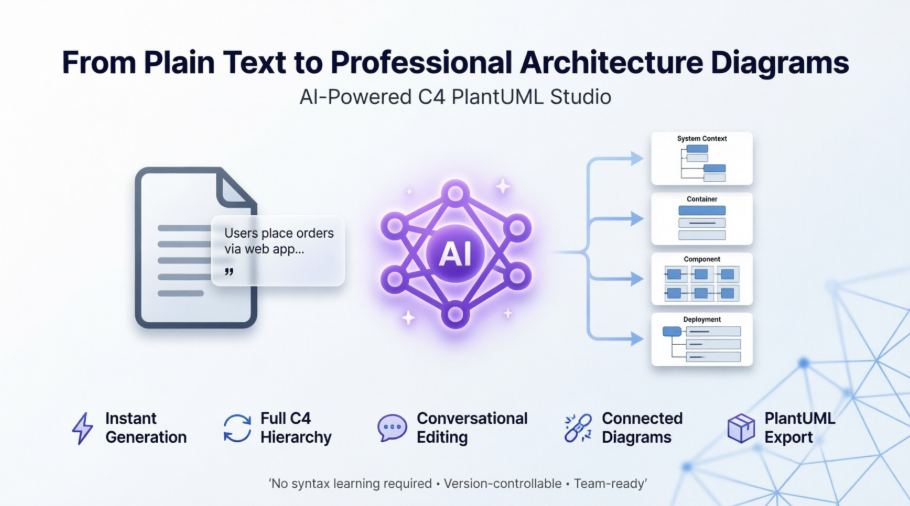
Alat ini menempatkan dirinya sebagai jembatan antara perencanaan informal dan dokumentasi arsitektur yang formal. Di balik layar, alat ini memanfaatkan PlantUML—standar diagram berbasis teks yang telah saya hormati selama bertahun-tahun tetapi tidak pernah memiliki kesabaran untuk menguasainya. Lapisan AI menghilangkan kesulitan pembelajaran sintaks sambil tetap mempertahankan akurasi dan manfaat kontrol versi dari diagram berbasis kode.
Yang langsung menarik perhatian saya: ini bukan sekadar kanvas seret-dan-lepas lainnya. Ini mewajibkan struktur hierarkis struktur hierarkis Model C4 (Konteks → Wadah → Komponen → Kode), dengan lembut membimbing Anda untuk berpikir tentang sistem Anda pada tingkat abstraksi yang tepat.
Kesan Pertama: Pengaturan dan Onboarding
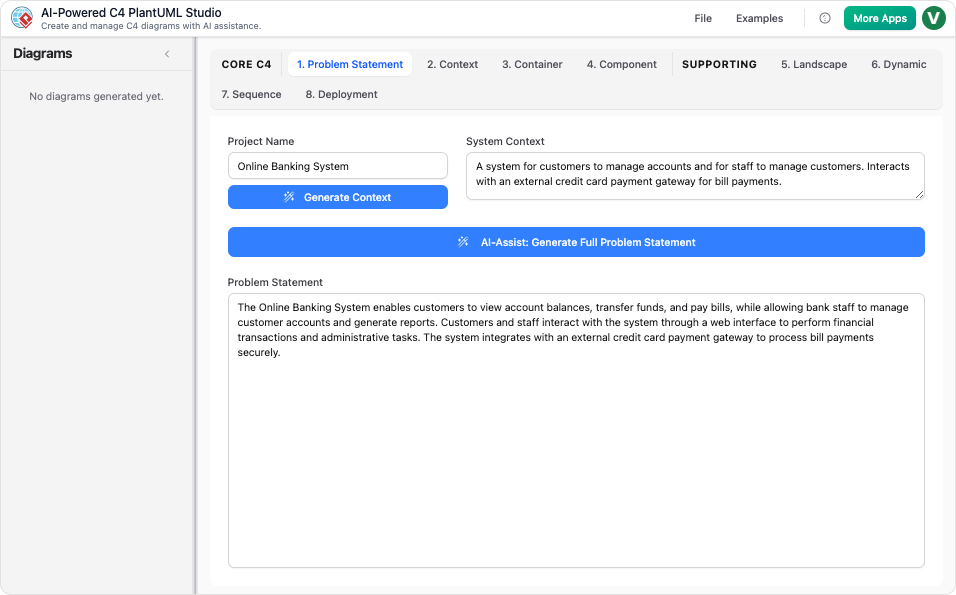
Saya memulai proyek baru berjudul “Sistem Pemrosesan Pesanan E-Commerce.” Alih-alih menatap halaman kosong, saya menekan tombol AI-Bantu untuk menghasilkan pernyataan masalah awal. Dalam hitungan detik, alat ini membuat konteks sistem yang koheren: pengguna, gateway pembayaran eksternal, layanan persediaan, dan sistem pemberitahuan—semuanya terhubung secara logis.
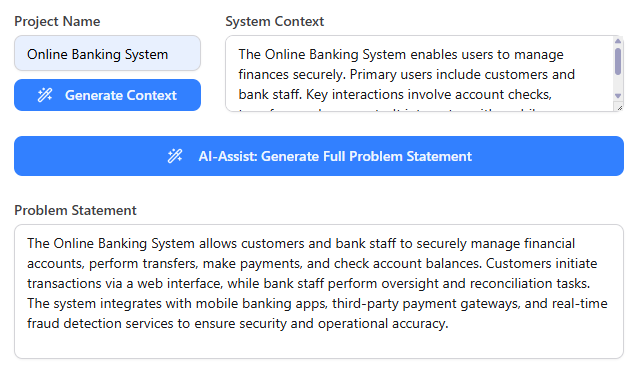

Yang saya sukai: AI tidak hanya menghasilkan teks umum. Ia mengajukan pertanyaan klarifikasi secara implisit melalui outputnya, mendorong saya untuk menyempurnakan batasan (“Apakah layanan pembayaran internal atau pihak ketiga?”). Ini terasa kurang seperti otomatisasi dan lebih seperti mitra berpikir kolaboratif.
Kemampuan Utama yang Saya Uji (Dan Apa yang Benar-Benar Berfungsi)
✨ Pembuatan Diagram Instan
Saya mengetik: “Pengguna menempatkan pesanan melalui aplikasi web. Pesanan divalidasi oleh gateway API, diproses oleh layanan pesanan, disimpan di PostgreSQL, dan memicu pemberitahuan email melalui SendGrid.”
Saya menekan Hasilkan Diagram.
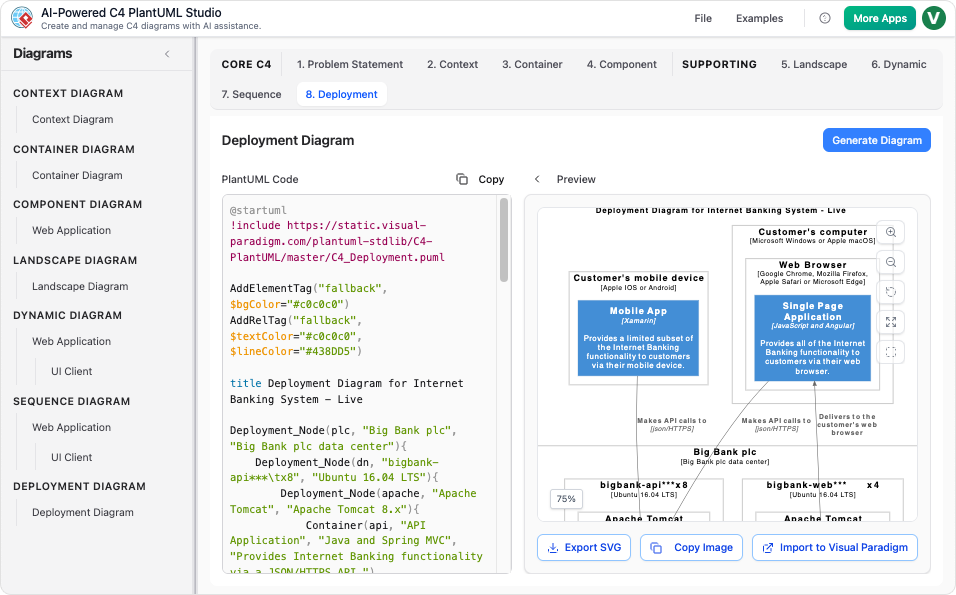
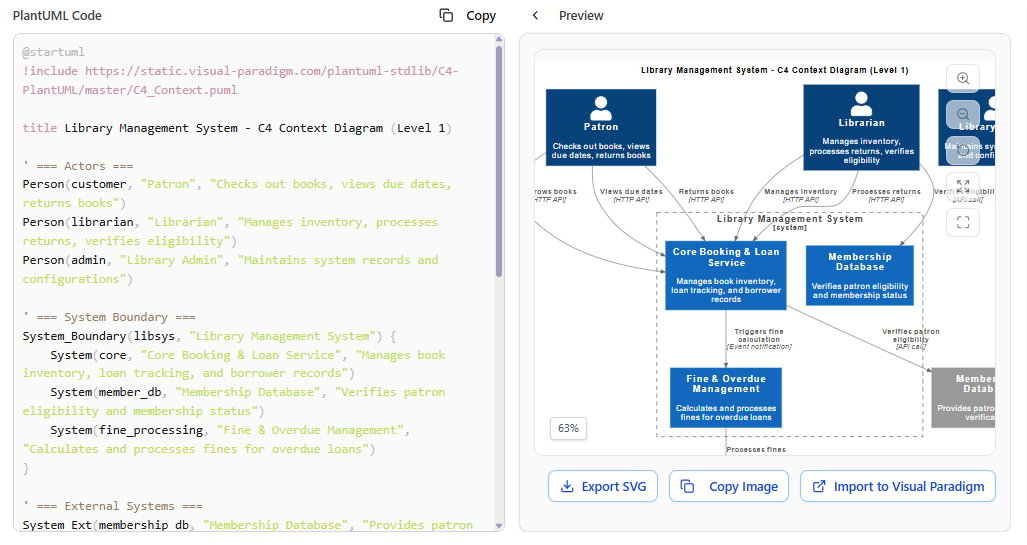
Hasil: Diagram Konteks Sistem yang bersih muncul dalam waktu kurang dari 10 detik, dengan aktor, sistem, dan hubungan yang diberi label dengan benar. Kode PlantUML mengisi panel kiri; pratinjau yang dirender berada berdampingan di sisi kanan.
🔁 Dukungan Lengkap Hierarki C4
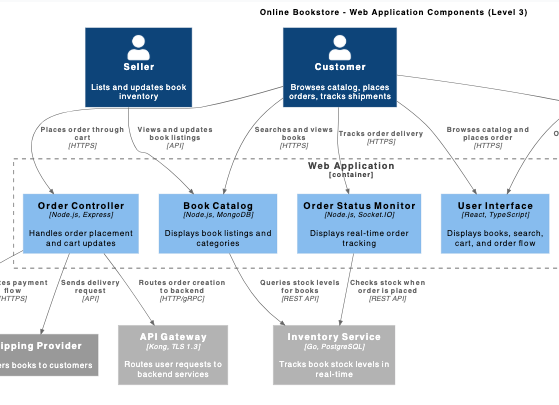
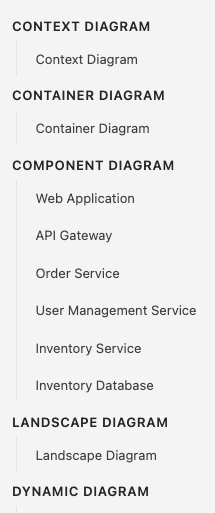
Alat ini tidak berhenti di Level 1. Menggunakan navigator diagram, saya menelusuri kontainer ‘Order Service’ untuk secara otomatis menghasilkan sebuah Diagram Komponen. AI mempertahankan ketergantungan dan konsistensi penamaan di seluruh tingkatan—penghemat waktu yang sangat besar yang tidak saya duga sebelumnya.
Tampilan yang didukung yang telah saya verifikasi:
-
Level 1 (Konteks Sistem): Sempurna untuk menyelaraskan pemangku kepentingan
-
Level 2 (Kontainer): Sangat baik untuk serah terima kepada pemimpin teknis
-
Level 3 (Komponen): Berguna untuk perencanaan sprint
-
Tampilan Pendukung: Saya menghasilkan sebuah Diagram Penempatan untuk memetakan layanan ke wilayah AWS—sesuatu yang biasanya saya bangun secara manual di Lucidchart.
💬 Pengeditan Secara Percakapan
Fitur ini terasa seperti sihir. Saya membuka panel obrolan dan mengetik: “Tambahkan cache Redis di antara layanan pesanan dan PostgreSQL.”
AI memperbarui kode PlantUML dan diagram visual secara instan. Tidak perlu penyesuaian manual, tidak perlu debugging sintaks. Saya juga bisa memintanya untuk “ganti nama layanan pemberitahuan menjadi ‘Email Dispatcher’” atau “beri sorotan semua ketergantungan eksternal dengan warna merah.”
🔗 Semuanya Tetap Terhubung
Salah satu masalah terbesar saya dengan alat tradisional adalah fragmentasi diagram. Di sini, Navigator Interaktif berfungsi seperti ‘zoom dalam’ untuk arsitektur saya. Klik elemen apa pun untuk langsung beralih ke tampilan rinci. Perubahan menyebar ke atas dan ke bawah melalui hierarki.
Alur Kerja Akhir ke Akhir Saya (Langkah demi Langkah)
Langkah 1: Tentukan Masalah
Saya memberi nama proyek saya dan menggunakan AI-Bantuan untuk menyusun pernyataan masalah. Bahkan sebagai arsitek berpengalaman, ini menghemat waktu lebih dari 20 menit dalam struktur awal.
Langkah 2: Pilih Jenis Diagram & Ketergantungan
Antarmuka ini membimbing saya untuk memilih Konteks Sistem terlebih dahulu. Ketika saya nantinya memilih Diagram Komponen, itu memicu saya untuk memilih wadah induk—mencegah diagram yang terpisah.
Langkah 3: Hasilkan, Pratinjau, dan Ulangi
Klik Hasilkan Diagram menghasilkan kode dan output visual secara bersamaan. Saya menyesuaikan PlantUML langsung saat menginginkan kontrol yang halus (misalnya, menyesuaikan warna), tetapi 90% waktu, default AI sudah siap untuk dipresentasikan.
Langkah 4: Simpan, Ekspor, dan Bagikan
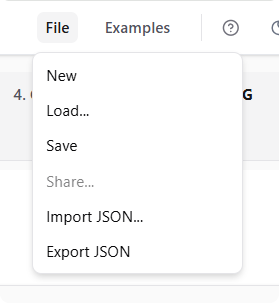
Saya mengekspor proyek sebagai JSON untuk kontrol versi dan membagikan tautan hanya baca dengan tim rekayasa saya. Penjelajah Diagram Cepat menjaga semua 7 diagram tetap teratur—tidak perlu lagi mencari-cari di tab browser.
Fitur yang Menonjol (Momen “Wah”)
✅ Tidak Perlu Kurva Pembelajaran: Saya tidak perlu menghafal sintaks PlantUML atau aturan notasi C4. AI yang menangani format; saya fokus pada arsitektur.
✅ PlantUML di Balik Layar: Karena diagram berbasis kode, mereka secara inheren dapat dikontrol versi. Saya menyetujui file .puml ke Git bersama repositori mikroservis saya—sesuatu yang mustahil dilakukan dengan alat berbasis gambar.
✅ Galeri Contoh: Tertahan dalam cara memodelkan alur berbasis peristiwa? Proyek referensi bawaan memberi saya inspirasi instan tanpa harus keluar dari alat.
✅ Manajemen Proyek Berbasis Cloud: Penyimpanan otomatis, riwayat versi, dan berbagi tim berjalan lancar. Saya beralih antara laptop dan tablet secara mulus.
Siapa yang Paling Diuntungkan? (Berdasarkan Pengalaman Saya)
🎯 Arsitek Perangkat Lunak & Pemimpin Teknologi: Tentukan dan bagikan visi arsitektur tanpa tenggelam dalam pembuatan diagram manual.
🎯 Pengembang: Pahami struktur sistem pada kedalaman apa pun. Pertahankan dokumen selaras dengan kode melalui ekspor PlantUML.
🎯 Manajer Produk & BA: Jembatani kebutuhan dan implementasi dengan visual yang jelas dan mudah dinavigasi yang benar-benar dipahami oleh pemangku kepentingan.
🎯 Pendidik & Siswa: Ajarkan pemodelan C4 tanpa hambatan sintaks. Hasilkan diagram profesional dalam hitungan menit, bukan jam.
Kiat yang Saya Pelajari Selama Perjalanan
💡 Mulai luas, lalu turun ke detail: Biarkan AI membuat Konteks Sistem Anda terlebih dahulu. Sempurnakan wadah dan komponen secara iteratif—jangan mencoba menyempurnakan segalanya sekaligus.
💡 Gunakan pengeditan percakapan untuk perbaikan cepat: Alih-alih mengedit PlantUML secara manual, minta AI untuk “tambahkan kebijakan ulang coba antara layanan A dan B”—lebih cepat dan kurang rentan terhadap kesalahan.
💡 Ekspor sejak awal, ekspor secara rutin: Bahkan jika Anda hanya membuat prototipe, ekspor kode PlantUML. Ini adalah artefak portabel yang dapat Anda gunakan dalam dokumentasi, wiki, atau alur CI/CD.
💡 Manfaatkan Galeri Contoh: Saat memodelkan pola-pola kompleks (misalnya, CQRS, event sourcing), jelajahi proyek referensi untuk menghindari menciptakan notasi baru.
Keterbatasan Kecil yang Perlu Diperhatikan
⚠️ AI Tidak Sempurna: Kadang-kadang, PlantUML yang dihasilkan memerlukan penyesuaian sintaks kecil untuk hubungan yang kompleks. Memiliki kode yang terlihat membuat perbaikan menjadi mudah, tetapi pemula mungkin masih merasa ada kurva pembelajaran kecil.
⚠️ Fitur Enterprise Memerlukan Integrasi Desktop: Untuk pemodelan lanjutan (misalnya, pelacakan kebutuhan, pembuatan laporan), Anda perlu mengimpor diagram ke Visual Paradigm Desktop (Edisi Profesional).
⚠️ Ketergantungan Internet: Sebagai alat berbasis cloud, alat ini memerlukan koneksi yang stabil. Kerja offline tidak didukung di studio daring.
Kesimpulan: Apakah Saya Sarankan Ini?
Setelah menguji Studio C4 PlantUML Berbasis AI Visual Paradigm pada proyek nyata, keputusan saya jelas: Ya—dengan antusiasme.
Alat ini menyelesaikan masalah nyata yang telah saya hadapi selama bertahun-tahun: pergeseran dokumentasi, notasi yang tidak konsisten, dan pemborosan waktu dalam membuat diagram secara manual. Dengan menggabungkan ketatnya Model C4, presisi PlantUML, dan aksesibilitas AI generatif, alat ini menghadirkan sesuatu yang benar-benar bernilai: dokumentasi arsitektur yang hidup yang benar-benar digunakan tim.
Apakah sempurna? Tidak ada alat yang sempurna. Namun bagi siapa saja yang serius dalam memperjelas, berkomunikasi, atau mengembangkan arsitektur perangkat lunak, studio ini menurunkan penghalang masuk sambil meningkatkan batas profesionalisme.
Jika Anda pernah merasakan perasaan cemas ketika diagram arsitektur Anda sudah usang sebelum sprint berakhir—coba alat ini. Diri Anda di masa depan (dan tim Anda) akan mengucapkan terima kasih.
Referensi
- Studio C4-PlantUML | Visual Paradigm: Halaman fitur resmi yang memperkenalkan alat Studio C4 PlantUML Berbasis AI dan kemampuan intinya.
- Visual Paradigm AI x Diagram Konteks Sistem C4 – YouTube: Demonstrasi video yang menunjukkan AI membuat diagram Konteks Sistem C4 dari input teks biasa.
- Alat Diagram Model C4: Komponen, Container, Konteks …: Gambaran umum solusi diagram C4 Visual Paradigm yang komprehensif di semua tingkatan model.
- Sorotan Fitur Studio C4-PlantUML Visual Paradigm: Penjelasan rinci tentang bagaimana AI mengubah deskripsi teks sederhana menjadi diagram arsitektur profesional.
- Catatan Rilis Editor Markdown C4 PlantUML Berbasis AI: Pengumuman rilis resmi dengan pembaruan fitur dan detail teknis untuk editor berbasis AI.
- Gambaran Umum Solusi Alat Diagram C4 (Bahasa Cina Tradisional): Halaman solusi regional yang menjelaskan kemampuan diagram C4 untuk pengguna yang berbahasa Cina tradisional.
- Fitur Chatbot Visual Paradigm AI: Informasi mengenai chatbot AI terintegrasi yang digunakan untuk penyempurnaan dan pengeditan diagram secara interaktif.
- Tentang Diagram – Studio PlantUML C4 Berbasis AI: Dokumentasi yang menjelaskan semua jenis diagram yang didukung dan tingkat model C4 dalam studio ini.
- Pembuat Diagram Container C4: Alat AI mandiri yang dirancang khusus untuk menghasilkan diagram C4 tingkat container.
- Diagram Container C4: Panduan Lengkap: Panduan komprehensif untuk membuat dan memahami diagram container dengan bantuan AI.
- Pembuat Diagram Komponen C4: Alat berbasis AI untuk menghasilkan diagram arsitektur tingkat komponen yang rinci.
- Demo YouTube: Studio PlantUML C4 dalam Aksi: Panduan video yang menunjukkan alur kerja dari awal hingga akhir serta fitur utama studio.
- Pembuat Diagram Konteks Sistem C4: Alat AI untuk membuat tampilan konteks sistem tingkat tinggi yang menunjukkan bagaimana perangkat lunak sesuai dalam lingkungannya.
- Halaman Utama Alat Studio PlantUML C4 Berbasis AI: Pusat utama untuk mengakses pembuat diagram C4 daring dengan fitur manajemen proyek dan ekspor.
- Tangkapan Layar Antarmuka Studio: Gambaran visual mengenai tata letak workspace utama yang menunjukkan editor PlantUML dan pratinjau diagram secara berdampingan.
- Tampilan Diagram yang Terhubung: Tangkapan layar yang menunjukkan bagaimana diagram saling terhubung dalam navigator interaktif untuk navigasi yang mulus.
- Antarmuka Penjelajah Diagram: Tampilan fitur penjelajah diagram cepat yang menjaga semua diagram proyek tetap terorganisir dan mudah diakses.
- Layar Pengaturan Proyek: Antarmuka yang menampilkan konfigurasi awal proyek dan generasi konten yang dibantu AI untuk pernyataan masalah.
- Pemilihan Jenis Diagram: Tangkapan layar yang menampilkan opsi diagram C4 yang tersedia dan alur pemilihan.
- Kode PlantUML dan Pratinjau: Tampilan berdampingan yang menunjukkan kode PlantUML yang dihasilkan bersama pratinjau diagram yang dirender.
- Pilihan Ekspor dan Berbagi: Antarmuka yang menunjukkan kemampuan menyimpan, mengekspor, dan berbagi untuk diagram dan proyek yang telah selesai.
- Pemisah Antarmuka Visual Paradigm: Elemen UI dekoratif dari halaman fitur resmi Visual Paradigm.
- Gambar Utama Studio: Screenshot promosi yang menampilkan alur kerja berbasis AI dari ide hingga gambaran arsitektur interaktif.