

Giới thiệu
Là một người đã dành nhiều năm vật lộn với tài liệu mô tả kiến trúc phần mềm—từ các tệp Visio cồng kềnh đến các bảng Miro bị phân mảnh—tôi phải thừa nhận rằng khi lần đầu nghe nói về một công cụ AI có thể “chuyển đổi tiếng Anh thông thường thành sơ đồ C4 chuyên nghiệp”, tôi đã nghi ngờ. Hứa hẹn nghe có vẻ quá tốt để trở thành sự thật: mô tả hệ thống của bạn, nhấn một nút, và xem bản đồ kiến trúc chuẩn hóa, có thể điều hướng xuất hiện.
Nhưng sau khi dành hai tuần thử nghiệm Studio C4 PlantUML được tích hợp AI của Visual Paradigm,Studio C4 PlantUML được tích hợp AItôi đã sẵn sàng chia sẻ trải nghiệm chân thật của mình. Đây không phải là một tờ quảng cáo—đây là một bài đánh giá thực tế từ một người thực hành cần sự rõ ràng, chứ không phải lời hoa mỹ. Nếu bạn là một kiến trúc sư phần mềm, trưởng nhóm công nghệ hay quản lý sản phẩm đang mệt mỏi với tài liệu bị tụt hậu so với mã nguồn, hãy tiếp tục đọc.
Công cụ này thực sự là gì? (Từ góc nhìn người dùng)
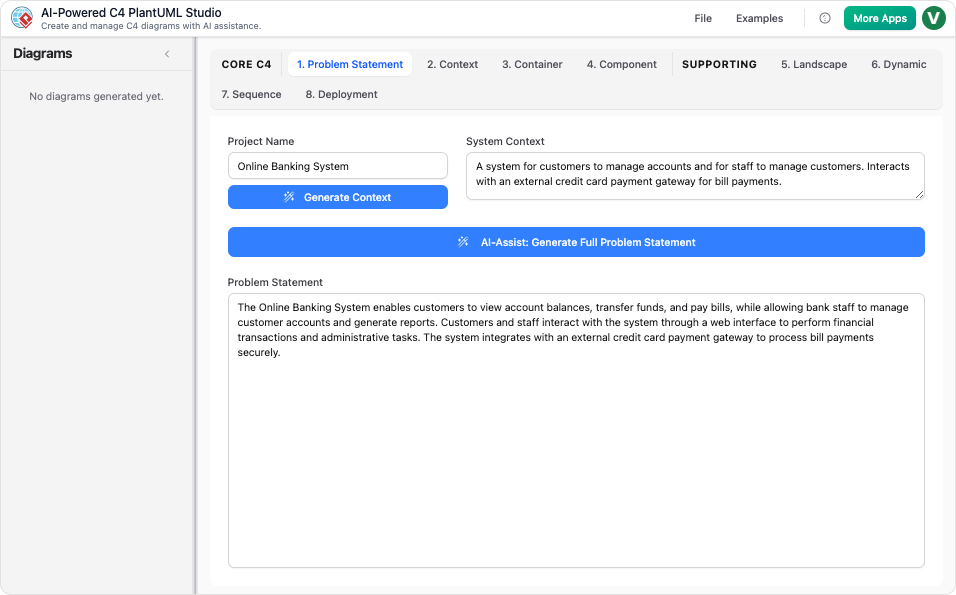
Khi tôi lần đầu truy cập vào bảng điều khiển củaStudio Sơ đồ C4 được tích hợp AIbảng điều khiển, tôi đánh giá cao giao diện sạch sẽ, tập trung. Không có các menu rối mắt, không có sự phức tạp cấp doanh nghiệp ngay từ đầu. Chỉ có một lời nhắc:“Mô tả hệ thống của bạn bằng tiếng Anh thông thường.”
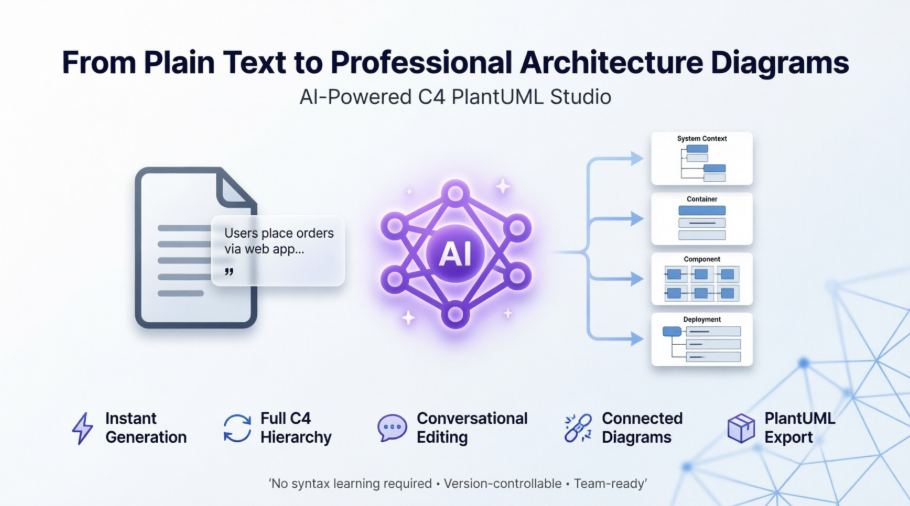
Công cụ này định vị bản thân như một cây cầu nối giữa việc lên ý tưởng không chính thức và tài liệu mô tả kiến trúc chính thức. Bên trong, nó tận dụngPlantUML—một chuẩn vẽ sơ đồ dựa trên văn bản mà tôi đã trân trọng nhiều năm nhưng chưa bao giờ có đủ kiên nhẫn để thành thạo. Lớp AI giúp loại bỏ rào cản học ngữ pháp, đồng thời vẫn giữ được độ chính xác và lợi ích kiểm soát phiên bản của sơ đồ dựa trên mã nguồn.
Điều khiến tôi ấn tượng ngay lập tức: đây không phải là một bảng vẽ kéo thả thông thường. Nó buộc phải tuân theo cấu trúc phân cấp củacấu trúc phân cấp mô hình C4 (Bối cảnh → Container → Thành phần → Mã nguồn), nhẹ nhàng dẫn dắt bạn suy nghĩ về hệ thống ở mức độ trừu tượng phù hợp.
Ấn tượng ban đầu: Cài đặt và làm quen
Tôi bắt đầu một dự án mới mang tên “Hệ thống xử lý đơn hàng thương mại điện tử”. Thay vì chằm chằm vào trang trống, tôi nhấn vào nútHỗ trợ AIđể tạo ra một bản tuyên bố vấn đề ban đầu. Trong vài giây, công cụ đã phác thảo một bối cảnh hệ thống mạch lạc: người dùng, cổng thanh toán bên ngoài, dịch vụ kho hàng và hệ thống thông báo—tất cả được kết nối một cách hợp lý.
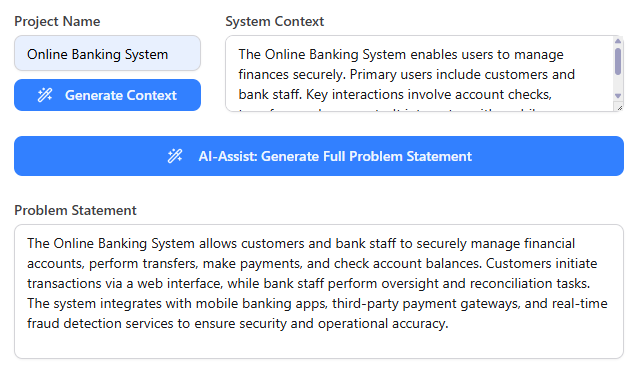

Điều tôi thích nhất:AI không chỉ đưa ra văn bản chung chung. Nó đặt ra các câu hỏi làm rõ ngầm thông qua đầu ra của mình, thúc đẩy tôi làm rõ ranh giới (“Dịch vụ thanh toán là nội bộ hay bên thứ ba?”). Cảm giác này ít giống tự động hóa hơn là như một đối tác tư duy hợp tác.
Những khả năng chính tôi đã thử nghiệm (và điều thực sự hoạt động)
✨ Tạo sơ đồ tức thì
Tôi gõ:“Người dùng đặt hàng thông qua ứng dụng web. Đơn hàng được xác thực bởi cổng API, xử lý bởi dịch vụ đơn hàng, lưu trữ trong PostgreSQL và kích hoạt thông báo email qua SendGrid.”
Tôi nhấnTạo sơ đồ.
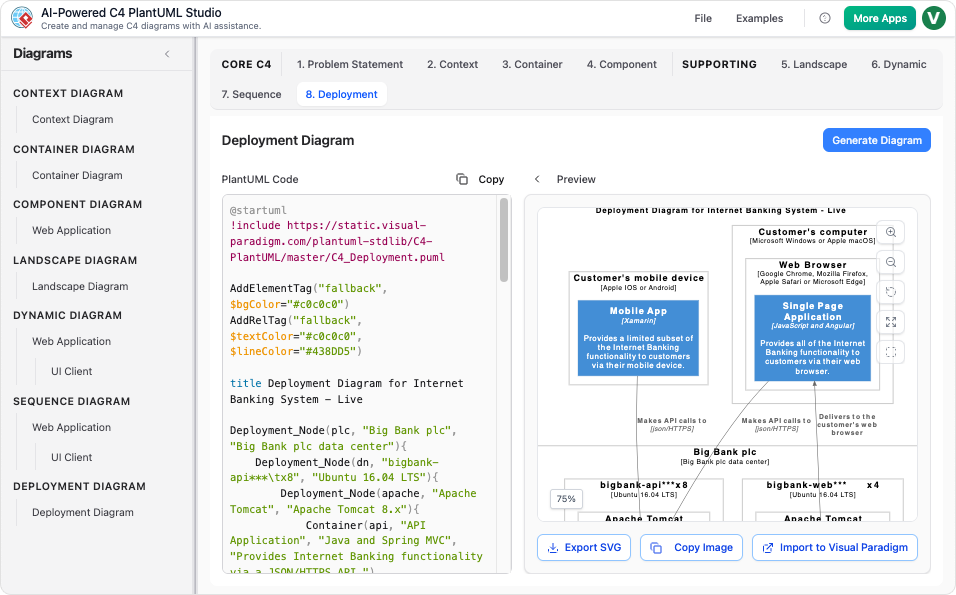
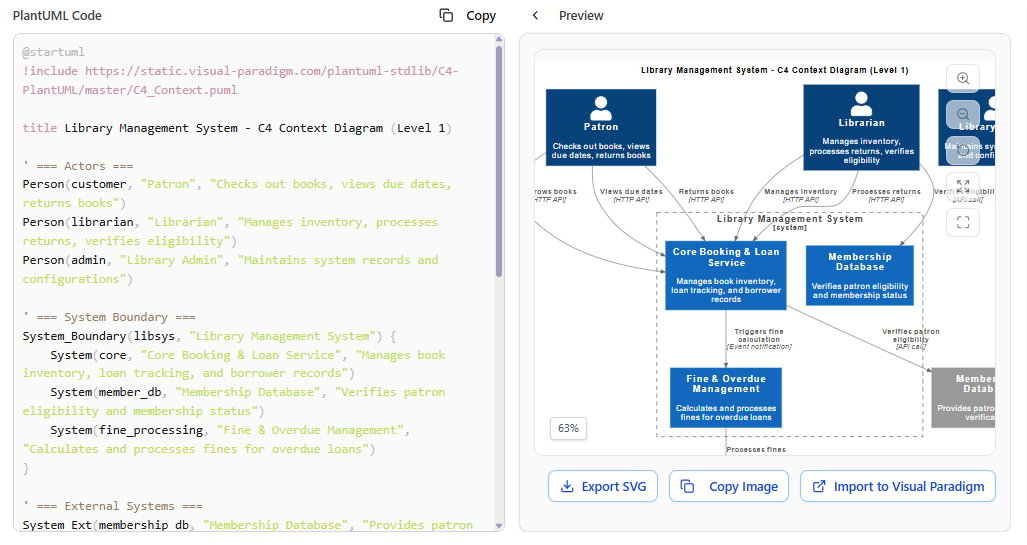
Kết quả: Một sơ đồ Bối cảnh Hệ thống sạch sẽ xuất hiện trong vòng dưới 10 giây, với các tác nhân, hệ thống và mối quan hệ được đánh nhãn chính xác. Mã PlantUML điền đầy bảng bên trái; bản xem trước được render nằm cạnh nhau ở bên phải.
🔁 Hỗ trợ đầy đủ cấu trúc C4
Công cụ không dừng lại ở Mức 1. Sử dụng trình duyệt sơ đồ, tôi đã đi sâu vào container “Dịch vụ Đơn hàng” để tự động tạo ra mộtSơ đồ Thành phần. AI đã duy trì các mối phụ thuộc và tính nhất quán về tên gọi ở các mức độ—một tiết kiệm thời gian khổng lồ mà tôi không ngờ tới.
Các chế độ xem được hỗ trợ mà tôi đã kiểm tra:
-
Mức 1 (Bối cảnh Hệ thống): Hoàn hảo để đồng thuận với các bên liên quan
-
Mức 2 (Container): Rất tốt cho việc chuyển giao cho trưởng nhóm kỹ thuật
-
Mức 3 (Thành phần): Hữu ích cho lập kế hoạch sprint
-
Các chế độ xem hỗ trợ: Tôi đã tạo ra mộtSơ đồ Triển khai để ánh xạ các dịch vụ đến các vùng AWS—điều mà tôi thường phải xây dựng thủ công trong Lucidchart.
💬 Chỉnh sửa theo cuộc trò chuyện
Tính năng này cảm giác như phép màu. Tôi mở bảng tin nhắn và gõ: “Thêm một bộ nhớ đệm Redis giữa dịch vụ đơn hàng và PostgreSQL.”
AI đã cập nhật cả mã PlantUML và sơ đồ trực quan ngay lập tức. Không cần di chuyển thủ công, không cần gỡ lỗi cú pháp. Tôi cũng có thể yêu cầu nó “đổi tên dịch vụ thông báo thành ‘Bộ phân phối Email’” hoặc “nhấn mạnh tất cả các phụ thuộc bên ngoài bằng màu đỏ.”
🔗 Mọi thứ đều được kết nối
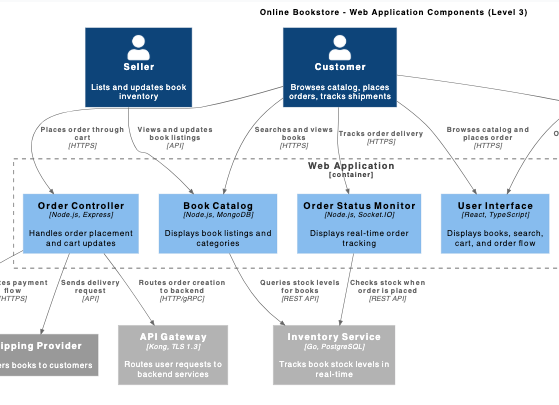
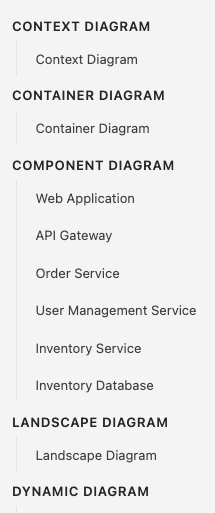
Một trong những điểm đau khổ lớn nhất của tôi với các công cụ truyền thống là sự phân mảnh sơ đồ. Ở đây, Trình duyệt Tương tác hoạt động như một “thu phóng sâu” cho kiến trúc của tôi. Nhấp vào bất kỳ thành phần nào để chuyển đến chế độ xem chi tiết. Các thay đổi được lan truyền lên trên và xuống dưới qua cấu trúc phân cấp.
Quy trình Làm việc Toàn bộ của Tôi (Bước từng bước)
Bước 1: Xác định Vấn đề
Tôi đặt tên dự án của mình và sử dụng AI-Hỗ trợ để soạn thảo tuyên bố vấn đề. Ngay cả khi là một kiến trúc sư có kinh nghiệm, điều này đã tiết kiệm cho tôi hơn 20 phút cấu trúc ban đầu.
Bước 2: Chọn loại sơ đồ và các phụ thuộc
Giao diện đã dẫn dắt tôi chọn Bối cảnh hệ thống trước tiên. Khi tôi sau này chọn Sơ đồ thành phần, nó đã nhắc tôi chọn một container cha—ngăn ngừa các sơ đồ bị tách rời.
Bước 3: Tạo, xem trước và lặp lại
Nhấp vào Tạo sơ đồ đã tạo ra cả mã nguồn và đầu ra trực quan. Tôi điều chỉnh trực tiếp mã PlantUML khi muốn kiểm soát chi tiết (ví dụ: điều chỉnh màu sắc), nhưng 90% thời gian, các cài đặt mặc định của AI đã sẵn sàng để trình bày.
Bước 4: Lưu, xuất và chia sẻ
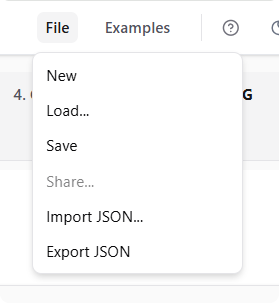
Tôi xuất dự án dưới dạng JSON để kiểm soát phiên bản và chia sẻ một liên kết chỉ đọc với đội kỹ thuật của mình. Công cụ Trình duyệt sơ đồ nhanh giữ cho tất cả 7 sơ đồ được sắp xếp gọn gàng—không còn phải lục tìm qua các tab trình duyệt nữa.
Những tính năng nổi bật (Những khoảnh khắc ‘Ồ hay quá’)
✅ Không cần học tập trước: Tôi không cần phải ghi nhớ cú pháp PlantUML hay các quy tắc ký hiệu C4. AI xử lý định dạng; tôi tập trung vào kiến trúc.
✅ PlantUML ở phía sau: Vì sơ đồ dựa trên mã nguồn, chúng được kiểm soát phiên bản một cách tự nhiên. Tôi đã đưa các tệp .puml vào Git cùng với kho mã nguồn microservices của tôi—điều không thể thực hiện được với các công cụ dựa trên hình ảnh.
✅ Thư viện ví dụ: Bị mắc kẹt khi không biết cách mô hình hóa luồng dựa trên sự kiện? Các dự án tham khảo tích hợp đã mang lại cho tôi cảm hứng tức thì mà không cần rời khỏi công cụ.
✅ Quản lý dự án trên đám mây: Tự động lưu, lịch sử phiên bản và chia sẻ nhóm hoạt động trơn tru. Tôi chuyển đổi giữa máy tính xách tay và máy tính bảng một cách liền mạch.
Ai sẽ được lợi nhiều nhất? (Dựa trên trải nghiệm của tôi)
🎯 Kiến trúc sư phần mềm và Trưởng nhóm công nghệ: Xác định và chia sẻ tầm nhìn kiến trúc mà không bị chìm trong việc vẽ sơ đồ thủ công.
🎯 Lập trình viên: Hiểu cấu trúc hệ thống ở bất kỳ độ sâu nào. Đảm bảo tài liệu được đồng bộ với mã nguồn thông qua xuất file PlantUML.
🎯 Quản lý sản phẩm và Nhân viên phân tích nghiệp vụ: Kết nối yêu cầu và triển khai bằng các hình ảnh rõ ràng, dễ điều hướng mà các bên liên quan thực sự hiểu được.
🎯 Giáo viên và Học sinh: Dạy mô hình hóa C4 mà không cần vượt qua rào cản cú pháp. Tạo ra các sơ đồ chuyên nghiệp trong vài phút, chứ không phải vài giờ.
Mẹo tôi đã học được trong quá trình đi qua
💡 Bắt đầu rộng, sau đó đi sâu: Để AI tạo sơ đồ bối cảnh hệ thống cho bạn trước. Tinh chỉnh các thành phần và thành phần con từng bước—đừng cố hoàn thiện mọi thứ cùng một lúc.
💡 Sử dụng chỉnh sửa theo cách nói chuyện để điều chỉnh nhanh: Thay vì chỉnh sửa PlantUML thủ công, hãy yêu cầu AI thực hiện“thêm chính sách thử lại giữa dịch vụ A và B”—nhanh hơn và ít lỗi hơn.
💡 Xuất sớm, xuất thường xuyên: Ngay cả khi bạn chỉ đang thử nghiệm, hãy xuất mã PlantUML. Đó là một tài sản di động bạn có thể dùng trong tài liệu, wiki hoặc các pipeline CI/CD.
💡 Tận dụng Thư viện ví dụ: Khi mô hình hóa các mẫu phức tạp (ví dụ: CQRS, nguồn sự kiện), duyệt qua các dự án tham khảo để tránh phải tự sáng tạo ký hiệu.
Những hạn chế nhỏ cần lưu ý
⚠️ AI không hoàn hảo: Thỉnh thoảng, PlantUML được tạo ra cần một số điều chỉnh cú pháp nhỏ cho các mối quan hệ phức tạp. Việc có mã nguồn hiển thị đã làm cho việc sửa lỗi trở nên dễ dàng, nhưng người mới bắt đầu vẫn có thể cảm thấy một chút độ dốc học tập.
⚠️ Các tính năng doanh nghiệp yêu cầu tích hợp với máy tính để bàn: Đối với mô hình hóa nâng cao (ví dụ: khả năng truy xuất yêu cầu, tạo báo cáo), bạn sẽ cần nhập sơ đồ vào Visual Paradigm Desktop (phiên bản Chuyên nghiệp).
⚠️ Phụ thuộc vào Internet: Là công cụ ưu tiên đám mây, nó yêu cầu kết nối ổn định. Không hỗ trợ làm việc ngoại tuyến trong studio trực tuyến.
Kết luận: Tôi có nên giới thiệu nó không?
Sau khi thử nghiệm Studio C4 PlantUML được tích hợp AI của Visual Paradigm trên một dự án thực tế, nhận định của tôi là rõ ràng:Có — với sự nhiệt huyết.
Công cụ này đã giải quyết những điểm đau thực sự mà tôi đã phải đối mặt trong nhiều năm: sự lệch lạc trong tài liệu, ký hiệu không nhất quán và sự tiêu tốn thời gian khi vẽ sơ đồ thủ công. Bằng cách kết hợp tính nghiêm ngặt của Mô hình C4, độ chính xác của PlantUML và tính dễ tiếp cận của trí tuệ nhân tạo sinh thành, nó mang lại điều gì đó thực sự có giá trị:tài liệu kiến trúc sống động mà các đội thực sự sử dụng.
Nó có hoàn hảo không? Không công cụ nào hoàn hảo. Nhưng đối với bất kỳ ai nghiêm túc trong việc làm rõ, truyền đạt hoặc phát triển kiến trúc phần mềm, studio này làm giảm rào cản tiếp cận đồng thời nâng cao ngưỡng chuyên nghiệp.
Nếu bạn từng có cảm giác chìm xuống khi sơ đồ kiến trúc của bạn đã lỗi thời ngay trước khi sprint kết thúc — hãy thử công cụ này. Bản thân bạn trong tương lai (và cả đội của bạn) sẽ cảm ơn bạn.
Tài liệu tham khảo
- Studio C4-PlantUML | Visual Paradigm: Trang tính năng chính thức giới thiệu công cụ Studio C4-PlantUML được tích hợp AI và các khả năng cốt lõi của nó.
- Visual Paradigm AI x Sơ đồ Bối cảnh Hệ thống C4 – YouTube: Video minh họa cho thấy AI tạo sơ đồ Bối cảnh Hệ thống C4 từ đầu vào văn bản thuần túy.
- Công cụ sơ đồ Mô hình C4: Thành phần, Bộ chứa, Bối cảnh …: Tổng quan về giải pháp vẽ sơ đồ C4 toàn diện của Visual Paradigm ở mọi cấp độ mô hình.
- Điểm nổi bật tính năng Studio C4-PlantUML của Visual Paradigm: Mô tả chi tiết cách AI chuyển đổi các mô tả văn bản đơn giản thành các sơ đồ kiến trúc chuyên nghiệp.
- Ghi chú phát hành Trình soạn thảo Markdown C4 PlantUML được tích hợp AI: Thông báo phát hành chính thức với các cập nhật tính năng và chi tiết kỹ thuật cho trình soạn thảo được tích hợp AI.
- Tổng quan giải pháp Công cụ sơ đồ C4 (tiếng Trung truyền thống): Trang giải pháp khu vực mô tả các khả năng vẽ sơ đồ C4 dành cho người dùng nói tiếng Trung truyền thống.
- Tính năng Trợ lý ảo AI của Visual Paradigm: Thông tin về trợ lý chatbot AI tích hợp được sử dụng để tinh chỉnh và chỉnh sửa sơ đồ theo cách tương tác.
- Về các sơ đồ – Phòng thí nghiệm C4 PlantUML được hỗ trợ bởi AI: Tài liệu giải thích tất cả các loại sơ đồ được hỗ trợ và các cấp độ mô hình C4 trong phòng thí nghiệm.
- Trình sinh sơ đồ Container C4: Công cụ AI độc lập được thiết kế đặc biệt để tạo sơ đồ cấp container C4.
- Sơ đồ Container C4: Hướng dẫn toàn diện: Hướng dẫn toàn diện về việc tạo và hiểu sơ đồ container với sự hỗ trợ từ AI.
- Trình sinh sơ đồ thành phần C4: Công cụ được hỗ trợ bởi AI để tạo sơ đồ kiến trúc cấp thành phần chi tiết.
- Video minh họa YouTube: Phòng thí nghiệm C4 PlantUML đang hoạt động: Video hướng dẫn minh họa quy trình làm việc từ đầu đến cuối và các tính năng chính của phòng thí nghiệm.
- Trình sinh sơ đồ bối cảnh hệ thống C4: Công cụ AI để tạo các bản xem bối cảnh hệ thống cấp cao, thể hiện cách phần mềm phù hợp với môi trường của nó.
- Trang chính công cụ Phòng thí nghiệm C4 PlantUML được hỗ trợ bởi AI: Trung tâm kết nối để truy cập trình sinh sơ đồ C4 trực tuyến với các tính năng quản lý dự án và xuất dữ liệu.
- Ảnh chụp màn hình giao diện Phòng thí nghiệm: Tổng quan trực quan về bố cục không gian làm việc chính, hiển thị trình soạn thảo PlantUML và bản xem trước sơ đồ đặt cạnh nhau.
- Chế độ xem sơ đồ được kết nối: Ảnh chụp màn hình minh họa cách các sơ đồ được kết nối với nhau trong trình duyệt tương tác để điều hướng trơn tru.
- Giao diện trình duyệt sơ đồ: Giao diện của tính năng duyệt sơ đồ nhanh giúp duy trì tất cả sơ đồ dự án được sắp xếp và dễ truy cập.
- Màn hình thiết lập dự án: Giao diện hiển thị cấu hình ban đầu của dự án và việc tạo nội dung hỗ trợ bởi AI cho các câu hỏi vấn đề.
- Lựa chọn loại sơ đồ: Ảnh chụp màn hình hiển thị các tùy chọn sơ đồ C4 có sẵn và quy trình chọn lựa.
- Mã PlantUML và bản xem trước: Giao diện đặt cạnh nhau hiển thị mã PlantUML được tạo ra cùng với bản xem trước sơ đồ đã được hiển thị.
- Tùy chọn xuất và chia sẻ: Giao diện minh họa khả năng lưu, xuất và chia sẻ cho các sơ đồ và dự án đã hoàn thành.
- Bộ phân cách giao diện Visual Paradigm: Yếu tố giao diện người dùng trang trí từ trang tính năng chính thức của Visual Paradigm.
- Hình ảnh chính của Studio: Ảnh chụp màn hình quảng bá thể hiện quy trình được hỗ trợ bởi AI từ ý tưởng đến tổng quan kiến trúc tương tác.