開始使用
AniFuzion,作為 Visual Paradigm Online 的一部分,透過其文字轉語音(TTS)功能,讓為動畫添加聲音變得輕而易舉。此工具可讓您製作自然的配音,並與角色口型動作完美同步,節省時間,提升敘事效果。
存取 TTS 功能
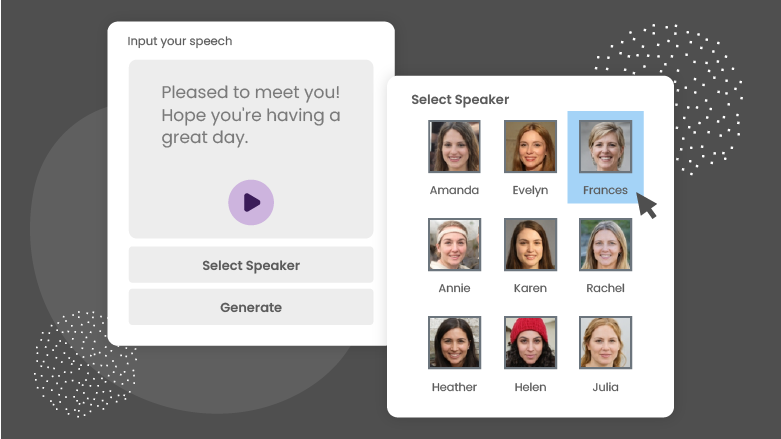
在 AniFuzion中開啟您的動畫專案,並導航至音效或配音區。尋找「文字轉語音」或「TTS」選項以開始操作。
選擇與自訂聲音
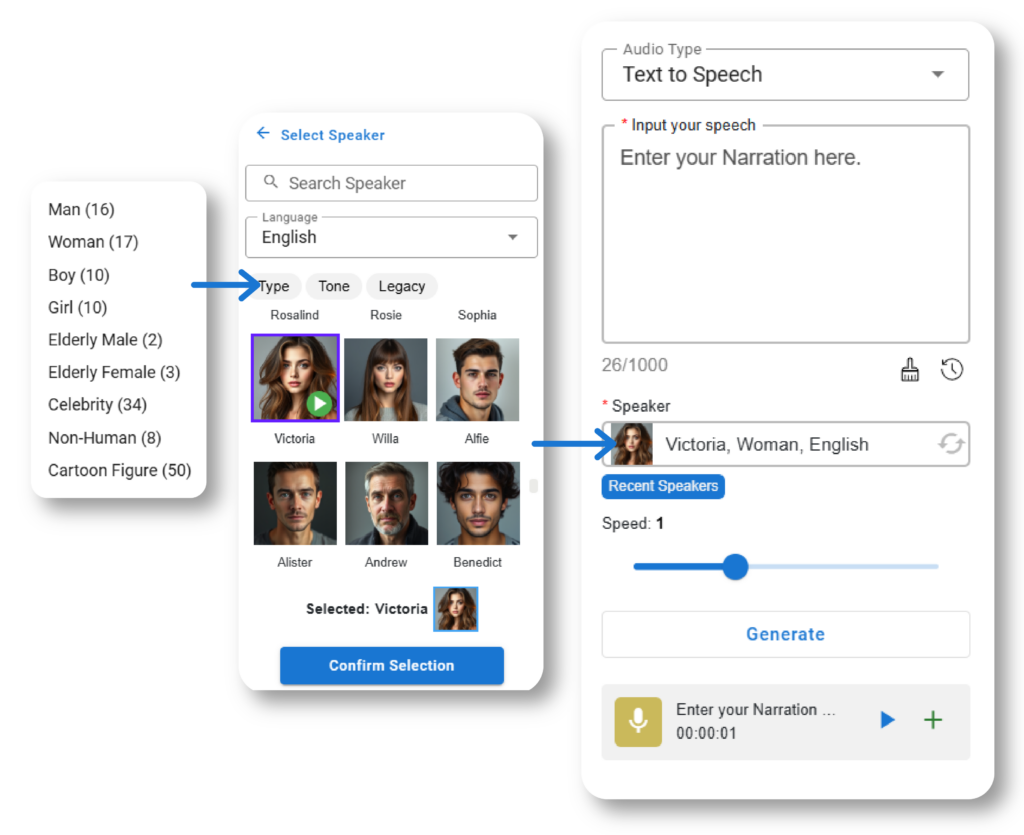
- 輸入您的文字,無論是角色對白還是場景旁白。
- 從標準人聲、名人風格、卡通或非人類聲音等選項中選擇適合角色個性的聲音。點擊播放按鈕預覽每種聲音。
- 調整語氣(例如:中性、愉快、嚴肅、生氣)與語速以符合情境——沉思的旁白使用較慢語速,動態場景則使用較快語速。
生成與整合配音
- 點擊「產生」以生成配音,並預覽確認聲音是否合適。
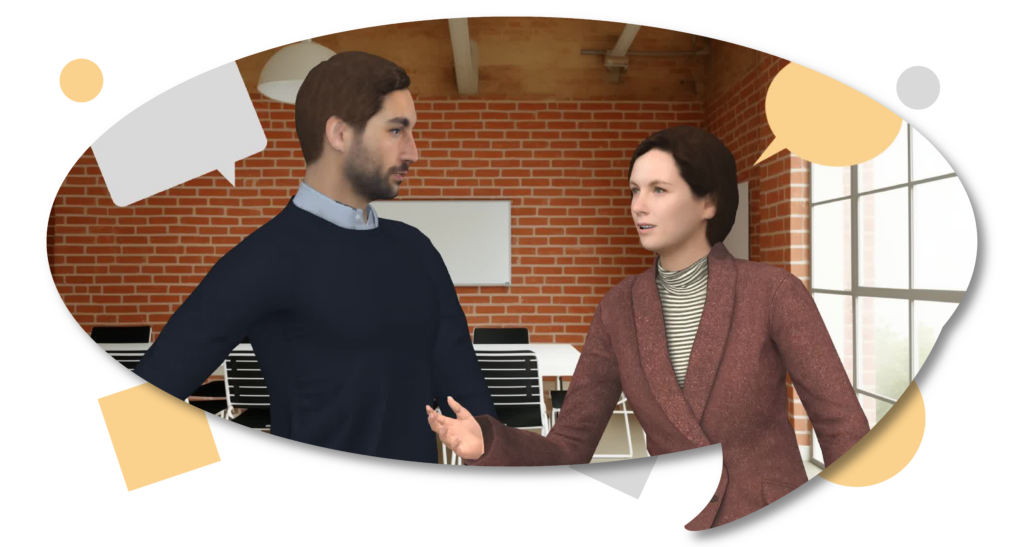
- 針對角色對白,將配音分配給角色;AniFuzion 的口型同步技術將自動匹配嘴部動作,呈現自然外觀。
- 針對旁白,可直接將配音加入時間軸,作為背景說明或重點內容,非常適合敘事或說明影片。
微調與匯出
- 在時間軸上的音訊上按右鍵,依需要調整音量、淡入淡出或剪裁。
- 使用預設腳本與同步動畫的範本以節省時間,再依需求進行自訂。
在 AniFuzion 中使用文字轉語音與完美口型同步添加聲音的完整指南
在數位時代,視覺敘事已成為傳達想法的強大媒介,而 AniFuzion,這款來自 Visual Paradigm Online 的功能豐富動畫工具,提供直覺化的平台,讓您的構想栩栩如生。其最突出的功能之一是文字轉語音(TTS)功能,可讓使用者為角色或旁白添加自然的聲音,並搭配精確的口型同步。本完整指南結合多項線上資源,詳細探討如何使用此功能,包含範例、技巧、小撇步與使用指引,確保各級使用者都能輕鬆創作出專業動畫。
介紹與背景
研究顯示,AniFuzion的 TTS 功能由先進人工智慧驅動,能將書面文字轉換為流暢自然的語音。此技術無需專業錄音設備或配音人才,節省時間與資源,同時提供彈性的編輯空間。證據顯示其操作直覺友善,支援角色對白與時間軸旁白兩種選項,適用於教育影片、行銷宣傳與個人專案。使用者很可能可從多種聲音中選擇,調整語氣與語速,並順暢整合配音,透過視覺吸引力提升觀眾參與度。
在 AniFuzion 中使用 TTS 的詳細步驟
在 AniFuzion 可以分解為明確的步驟,參考官方教程和部落格文章。下表概述了該程序,基於來自 使用文字轉語音功能生成影片旁白,詳細說明了 VP 動畫說明工具中的類似功能,由於兩者共用平台,此功能很可能也適用於 AniFuzion:
| 步驟 | 操作 | 細節 |
|---|---|---|
| 1 | 存取 TTS 功能 | 在 AniFuzion 中開啟您的動畫專案,導航至音訊或配音區,然後選擇「文字轉語音」或「TTS」。 |
| 2 | 輸入您的文字 | 將對白或旁白文字輸入提供的文字方塊中,確保訊息清晰明確。 |
| 3 | 選擇語音 | 點擊「選擇講者」或類似選項,從標準人聲、名人風格、卡通或非人類語音等選項中進行選擇。點擊播放按鈕預覽,以找到最適合的聲音。 |
| 4 | 調整語調與速度 | 選擇語調(例如:中性、嚴肅、愉快、生氣),並調整語速——較慢適合沉思性旁白,較快適合動態場景。 |
| 5 | 生成配音 | 點擊「生成」以創建配音,然後預覽以確保符合預期,必要時進行調整。 |
| 6 | 與角色整合(可選) | 針對角色對白,將配音分配給特定角色。AniFuzion 的先進口型同步技術可自動匹配口型動作,確保真實感。 |
| 7 | 將旁白加入時間軸 | 針對一般旁白,可直接將配音加入時間軸,無需關聯角色,適合用於背景解說或重點內容。 |
| 8 | 微調音訊 | 在時間軸上右鍵點擊音訊,調整音量、淡入淡出或修剪,以提升整體音畫融合效果。 |
此過程利用 AniFuzion 的雲端平台,讓使用者可隨時隨地創建和編輯動畫,提升彈性。如文中所述,唇形同步功能可確保角色動作與語音同步,呈現專業且精緻的外觀。具備先進文字轉語音(TTS)功能的動畫工具透過將角色動作與語音同步,確保呈現出精緻且專業的外觀。
語音選項與客製化
AniFuzion 提供廣泛的語音類型,以符合動畫需求,如文中所述。如何透過文字轉語音技術,完美唇形同步為角色添加語音:

- 標準人類語音:適合真實對話,模擬自然的語音模式。
- 名人風格語音:為品牌或推廣內容增添熟悉感。
- 卡通角色語音:非常適合輕鬆有趣的動畫,強化角色個性。
- 非人類語音:適合奇幻或科幻主題,增添創意層次。
使用者可透過中性、嚴肅、快樂、生氣等語氣過濾選項,有效傳達情緒,並調整語速,以適應較慢而深思的旁白,或快速而充滿活力的場景。如資源所述,此項客製化功能可確保配音與動畫的氛圍與節奏相符。
實用範例與應用
為展現 TTS 搭配唇形同步的多樣性,以下為受資源與一般應用案例啟發的實際情境:
- 教育課程:「水循環」
教師可使用 3D 卡通科學家角色製作動畫影片。輸入如「水從表面蒸發」之類的文字,選擇具嚴肅語氣的標準人類語音,生成配音並指派給角色。自動唇形同步功能可確保科學家的嘴部動作自然流暢,提升學生的參與感。 - 行銷宣傳:「新產品上市」
行銷人員可為新科技產品設計一段短影片。輸入推廣文字,選擇名人風格語音以營造熟悉感,調整為快樂語氣與較快速度以營造興奮氛圍,並加入時間軸。針對角色示範,指派至具唇形同步功能的角色,呈現精緻外觀,並分享至社群媒體以吸引關注。 - 個人專案:「一天的生活」
愛好者可動畫化關於愛寵冒險的故事。輸入輕鬆對話,選擇具快樂語氣的卡通語音,生成並指派給寵物角色。唇形同步功能確保嘴部動作自然真實,製作出令人愉悅的動畫,與親友分享。
這些範例展現了 TTS 如何滿足從教育、行銷到個人敘事等多元創意需求,其中一個令人驚喜的特色是其能模擬名人語音以用於品牌塑造,為動畫增添獨特風格。
有效使用技巧與訣竅
為充分發揮 TTS 搭配唇形同步的潛力,建議參考以下技巧,這些皆源自資源與一般動畫最佳實務。
- 選擇合適的語音:選擇符合角色年齡、性別與個性的語音,使動畫更具真實感,提升觀眾的連結。
- 嘗試不同語氣:嘗試不同的語氣,以找出最能傳達特定場景情感的那一種,確保旁白與敘事相符。
- 調整速度以產生效果:在戲劇性場景中使用較慢的語速,在動作激烈的場景中使用較快的語速,以有效設定節奏與氛圍。
- 經常預覽:在最終確定前務必預覽旁白,以發現任何錯誤或不自然的聲音,確保結果完美。
- 與音樂和音效結合:透過加入與旁白相輔相成的背景音樂和音效來提升你的動畫,創造更豐富的音效體驗。
- 善用範本:使用預設範本,內含即用型腳本與同步動畫以節省時間,再依您的特定需求進行客製化,同時保持創意。
這些技巧確保使用者能有效運用此功能,與資源強調的易用性與專業品質相契合。
最佳實務指南
為了進一步提升您的體驗,請遵循以下基於資源的指南:
- 從簡單的旁白開始,熟悉TTS介面,然後逐步透過語氣與語速調整來增加複雜度。
- 透過預覽角色動畫來確保口型同步,特別是在對白密集的場景中,以維持真實感。
- 保持動畫簡潔,目標為1至2分鐘,以維持觀眾的關注度,特別是針對教育或行銷內容。
- 使用提供的教學影片進行更深入的學習:如何透過文字轉語音功能讓角色說話(儘管特定內容存取有限,但仍作為一般指導參考)以及使用文字轉語音功能生成影片旁白以取得詳細步驟。
這些指南確保功能被有效運用,充分發揮AniFuzion的文字轉語音與口型同步功能。
常見問題與額外資訊
資源解答常見疑問,為使用者提供清晰說明:
- 使用文字轉語音相比錄製旁白有何優勢?
- 如「如何透過文字轉語音功能為角色配音並實現完美口型同步」所述,TTS可透過消除對錄音設備與配音人才的需求,節省時間與資源。如何透過文字轉語音功能為角色配音並實現完美口型同步同時也方便進行編輯與調整,提升彈性。
- 是否有足夠的語音選項以適應不同角色類型?
- 是的,AniFuzion提供廣泛的語音選擇,包括標準人類、名人風格、卡通以及非人類語音,確保您能找到最適合的搭配,詳情請參閱同一資源。
- 我可以調整語音的語氣與速度嗎?
- 絕對可以,提供中性、嚴肅、快樂和生氣等語氣選擇,以及可調節的速度,如文中所述具備先進文字轉語音(TTS)功能的動畫工具.
- 我可以使用這些聲音進行旁白嗎?
- 可以,您可以直接將配音添加到時間軸作為旁白,非常適合用於敘事、促銷影片或說明動畫,如文中所述如何透過文字轉語音實現完美口型同步為角色添加聲音.
結論
AniFuzion 的文字轉語音功能搭配完美口型同步,是一項強大的工具,能簡化為動畫添加配音的過程,讓所有技能水平的使用者都能輕鬆上手。透過多樣的語音選擇、語氣調整以及無縫整合,讓創作者能為教育、行銷或個人專案製作專業級動畫。立即啟動您的動畫之旅,探索更多可能:Visual Paradigm Online.
關鍵引用
- 使用文字轉語音生成影片旁白:Visual Paradigm 動畫說明影片詳細步驟
- 具備先進文字轉語音(TTS)功能的動畫工具:增強功能概覽
- 如何透過文字轉語音實現完美口型同步為角色添加聲音:TTS 與口型同步指南
- 如何透過文字轉語音功能讓角色說話:角色文字轉語音教學