AniFuzion,一款由……提供的線上動畫工具Visual Paradigm Online,提供稱為自動動作重定向的功能,讓製作流暢動畫變得更簡單。此功能可讓您將預先製作好的動作套用至各種角色,無需手動調整,節省時間與精力。無論是初學者還是專業人士,都能受益,讓您專注於創意,而非技術細節。
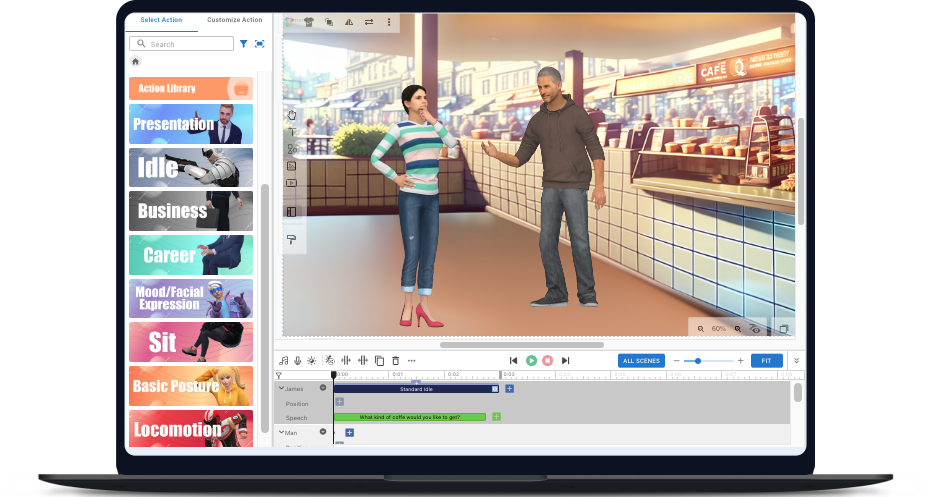
製作流暢動畫的步驟
請依照以下步驟在 AniFuzion 中使用自動動作重定向:
- 建立角色:
- 前往角色資料庫,選擇一個角色,例如卡通或寫實風格。所有角色皆已預先計算骨骼資料以確保相容性,確保動作應用順暢。
- 選擇一個動作:
- 進入擁有超過 2,000 種預先製作動作的動作資料庫,例如標準閒置或站立。選擇適合您場景的動作,由於自動重定向功能,它將能與您的角色完美搭配。
- 使用動作混合器進行自訂:
- 使用動作混合器來混合動作,例如讓角色在打字時站立。點擊動作列上的「+」,搜尋另一個動作,選擇身體部位(如上半身),預覽後調整速度或修剪,再設定至時間軸,以獲得自然效果。
- 完成序列並微調:
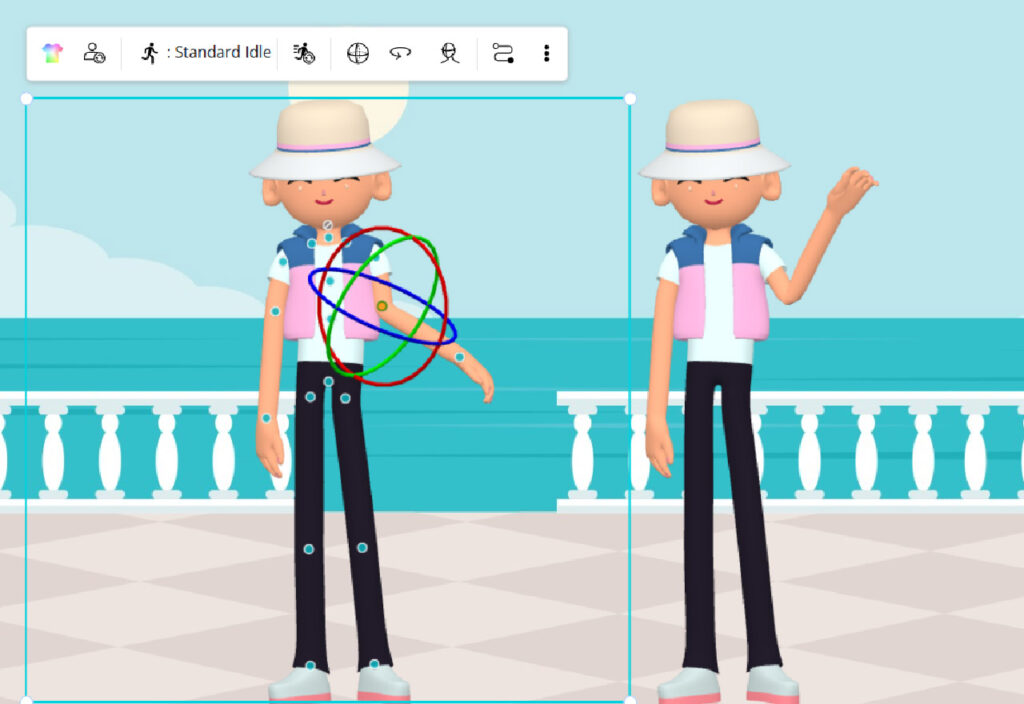
- 點擊「+」並從資料庫中選擇更多動作;AniFuzion 將自動混合過渡效果。使用姿勢偏移工具調整姿勢:拖動播放頭,編輯關節旋轉,完成後獲得精緻的動畫。
範例與應用
- 教育影片:建立一個角色來解釋水循環,說話時指向圖表,透過混合動作呈現生動的演示。
- 行銷宣傳:展示一個角色示範產品,結合持物與手勢動作,創造吸引人的廣告。
- 個人專案:動畫化一個故事,讓角色執行跑步、揮手等連續動作,提升敘事流暢度。
調查備註:使用 AniFuzion 自動動作重定向的完整指南
本節詳細探討在AniFuzion使用其自動動作重定向功能製作流暢動畫的方法,內容源自提供的部落格文章,並結合一般動畫原理加以補充。目標是為各級使用者提供完整詳盡的教學,確保內容清晰且具實用性。
背景與背景
AniFuzion,由開發Visual Paradigm Online,是一個旨在讓動畫創作普及化的線上平台,讓無論技術背景為何的使用者都能輕鬆使用。自動動作重定向是其中一個關鍵功能,透過允許將動作資料從一個角色無需人工介入地傳輸至另一個角色,即使兩者骨架或比例不同亦可實現,從而簡化製作流程。此功能由圖書館中角色的預先計算骨骼相容性資料所支援,確保動畫自然且流暢。
部落格文章《在 AniFuzion 中利用自動動作重定向創建流暢動畫:深入探討》強調此功能如何節省時間與精力,讓使用者能專注於創意發揮。研究顯示,它透過視覺吸引力強的內容提升參與度,並賦予使用者廣泛的自訂選項,與 AniFuzion 致力於讓動畫成為教育、行銷與個人專案中通用語言的使命相符。
使用自動動作重定向的詳細步驟
下表概述了使用自動動作重定向的步驟,內容摘自部落格文章,並附加額外說明以確保清晰。
| 步驟 | 描述 | 細節 |
|---|---|---|
| 1 | 建立角色 | 前往角色圖書館,選擇一個角色(例如:卡通、寫實風格)。所有角色皆已預先計算骨骼相容性資料,適用於動作重定向,確保與動作的相容性。 |
| 2 | 選擇一個動作 | 進入擁有超過 2,000 個預先製作動作的動作圖書館(例如:標準閒置、站立)。選擇一個動作;這些動作皆經過相容性優化,可無縫套用至所選角色。 |
| 3 | 使用動作混合器自訂動作 | 使用動作混合器混合動作以製作複雜動畫。例如,將打字與站立混合:<br>1. 點擊站立動作欄位上的「+」以開啟動作混合器。<br>2. 搜尋並選擇打字動作。<br>3. 選擇上半身進行混合。<br>4. 預覽、修剪、加速或重複,依需求調整。<br>5. 點擊「設定至時間軸」。使用相對運算演算法,確保結果自然。 |
| 4 | 完成動作序列並微調 | 點擊現有動作右側的「+」以新增更多動作,選擇另一個動作,系統將自動混合。可手動調整混合條以調整過渡效果。使用姿勢偏移工具進行微調:拖曳播放頭,點擊「編輯姿勢偏移」,調整關節旋轉,點擊「完成編輯」。 |
此流程利用 AniFuzion 的雲端平台,讓使用者可隨時隨地創建與編輯動畫,大幅提升彈性。動作混合器的相對運算演算法確保混合動作呈現自然效果,而姿勢偏移工具則提供精細控制以調整姿勢。
實用範例與應用
為展示自動動作重定向的多樣性,請參考以下情境,這些情境靈感來自部落格文章與一般使用案例:
- 教育課程:「水循環」
教師可使用 3D 卡通科學家角色製作動畫影片。從圖書館中選擇角色,選擇如指點與說話等動作,並使用動作混合器讓角色在解釋蒸發時同時指點。透過其他動作(如在黑板上書寫)加入過渡效果,並使用姿勢偏移工具調整指點姿勢以提升清晰度。最終成果是一堂引人入勝且互動性強的課程,能吸引學生注意力。 - 行銷宣傳:「新產品發表」
行銷人員可為新科技產品設計一段短影片。選擇寫實風格角色,選取如握持產品與手勢等動作,並使用動作混合器製作動態示範。搭配 AI 文字轉語音功能加入說話動作以提供旁白,再利用姿勢偏移工具微調姿勢,呈現專業外觀。將影片分享至社交媒體,以提升客戶興趣。 - 個人專案:「一天的生活」
愛好者可以為他們寵物的冒險故事製作動畫。根據寵物的樣貌建立3D角色,從資料庫中選擇奔跑、跳躍等動作,並使用動作混合器將這些動作組合成一段序列。透過混合條調整過渡效果,使動作流暢自然,並使用姿勢偏移工具修正任何不自然的姿勢。這將創造出一段令人愉快的動畫,方便與親友分享。
這些範例突顯了自動動作重定向如何滿足多樣化的創意需求,從教育、行銷到個人敘事皆適用。
有效使用技巧與訣竅
為了充分發揮自動動作重定向的潛力,請參考以下建議,這些建議源自部落格文章與一般動畫製作的最佳實務:
- 選擇適合混合的動作: 使用動作混合器時,應選擇邏輯上能自然結合的動作。例如,將行走等下肢動作與揮手等上肢動作結合,會比混合兩個全身動作更自然,後者可能導致動作脫節。
- 在定案前充分預覽: 使用預覽功能檢視混合動作與過渡效果的呈現。這有助於及早發現問題,節省時間並確保最終成果的品質。
- 利用混合條實現平滑過渡: 手動調整混合條,確保動作之間的過渡流暢自然。適當地重疊動作可避免突兀的變化,提升動畫的流暢感。
- 使用姿勢偏移進行微調: 雖然自動重定向功能強大,但仍建議使用姿勢偏移工具進行微調,而非大幅修改。如此可保留演算法提供的自然外觀。
- 經常保存工作: 由於 AniFuzion 是基於雲端的平台,請定期保存專案,以免在複雜動畫過程中遺失進度。
- 嘗試不同的動作序列: 不必猶豫,嘗試不同的動作組合,以找出最具吸引力的序列。豐富的動作資料庫(超過2,000個動作)提供了充足的嘗試選項。
這些技巧確保使用者能有效運用此功能,與部落格文章強調的創造流暢且專業動畫的重點一致。
最佳實務指南
為進一步提升您的使用體驗,請遵循以下指南:
- 從簡單的動作序列開始,熟悉動作混合器與姿勢偏移工具,再逐步增加複雜度。
- 善用預先建置的動作以節省時間,特別是常用動作,並依需求進行自訂。
- 保持動畫簡潔,目標時長為1至2分鐘,以維持觀眾的注意力,特別是針對教育或行銷內容。
- 使用提供的教學影片進行深入學習:透過混合實現無縫動作過渡以及使用姿勢偏移進行姿勢修正提供詳細的操作指引。
這些指南確保功能被有效運用,充分發揮 AniFuzion 自動動作重定向的能力。
結論
在「AniFuzion 簡化了動畫製作流程,讓使用者能輕鬆創建流暢且專業的動畫。透過遵循詳細步驟、運用實用範例並應用技巧與訣竅,您將能充分發揮此功能的潛力。無論是用於教育影片、行銷宣傳,還是個人專案,AniFuzion 都提供一個直覺易用的平台,讓您的創意構想成真。立即啟動您的動畫之旅,探索「Visual Paradigm Online.