


はじめに
今日の急速な開発環境において、実際に使い続けられるドキュメントツールを見つけること——他の忘れ去られたタブになるのではなく——は本物の課題です。Visual Paradigm社のOpenDocsを個人プロジェクトや小さなチームのワークフローで数週間テストした結果、このレビューでは、プラットフォームが提供する内容、強み、そしてチームが期待を抑える必要がある点について、第三者の率直な視点を共有します。ベンダーが作成したマーケティング資料とは異なり、このガイドは実際の使用状況、実用的なワークフロー、実際に体験した妥協点を反映しています。単独の技術ライター、スタートアップのエンジニアリングリーダー、あるいは分散型のプロダクトチームの一員である場合でも、OpenDocsが本当にあなたのドキュメントスタックにふさわしいかどうかを読み進めてください。
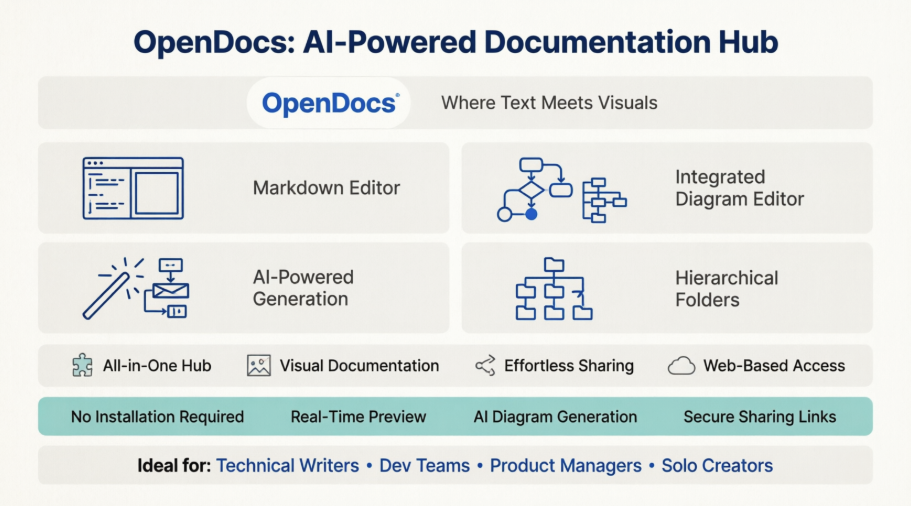
第一印象:オンボーディングとインターフェース
WebアプリからOpenDocsを起動すると、ユーザーは最近のプロジェクトやクイックスタートアクションを優先する、洗練されたミニマルなウェルカム画面に迎えられます。圧倒的なダッシュボードや機能の洪水はなく、ただ一つのページを作成するための明確な道が用意されています。ごちゃごちゃしたSaaSのオンボーディングフローに慣れているレビュアーにとっては、この自制心が新鮮に感じられます。

OpenDocsのMarkdownエディタインターフェース。左側に生のMarkdownで記述された技術文書、右側にリアルタイムでフォーマットされたプレビューが表示された分割画面。
分割画面形式のMarkdownエディタは即座に読み込まれ、構文強調とリアルタイムプレビューの更新がほぼ瞬時に反映されます。ObsidianやTyporaなどのツールに慣れているユーザーはすぐに馴染める一方、初心者にとっては直感的なツールバーのショートカットや文脈に応じたヘルププロンプトが役立ちます。
コアワークフロー:ユーザーが日常的に行う作業
フォルダで知識を整理する
どのドキュメントプラットフォームも最初にうまく対処しなければならないのが整理です。OpenDocsは、ユーザーがネストされたフォルダを作成したり、ページをドラッグアンドドロップしたり、知識ベースを視覚的に再構成できる、馴染み深いツリー表示サイドバーを採用しています。実際の運用では、チームが自然にプロジェクトの階層構造を捉える方法——機能、スプリント、ドメインごと——を反映しており、複雑なタグシステムを必要としません。

整理:ネストされたフォルダを用いた、馴染み深いツリー構造でドキュメントと図を整理する。
ユーザーの観察:ドラッグアンドドロップ機能はスムーズで応答性が高いが、パワーユーザーは一括再整理用のキーボードショートカットが欠けていると感じることがある。それでも、大多数のチームにとっては、視覚的なアプローチが認知負荷を軽減し、新メンバーのオンボーディングを加速させる。
豊富なMarkdownエディタで執筆する
Markdownエディタは、見出し、コードブロック、表、タスクリストなどすべての標準構文をサポートしており、リアルタイムプレビューパネルがフォーマットを即座にレンダリングします。技術ライターにとっては、コードスニペットを貼り付けた際に自動的に構文強調が行われる機能が、特に便利です。

豊富なMarkdownエディタ:Markdown構文を使ってテキストドキュメントを作成・フォーマットするためのフル機能エディタ。
実際の現場での注意点:エディタは多くのMarkdownを洗練された形で処理しますが、カスタムCSSのインジェクションや拡張ショートコードのサポートを求める上級ユーザーにとっては、機能が意図的に制限されていると感じるかもしれません。これは、拡張性よりもシンプルさを優先する意図的なデザイン選択のようです。
ページを離れずに図を描く
OpenDocsの最も特徴的な機能は、統合された図作成エディタです。VisioやLucidchart、draw.ioにエクスポートするのではなく、ユーザーはテキストの横にフローチャート、UML図、マインドマップを直接挿入できます。

OpenDocsのインターフェース。サンプルのアクティビティ図(アクション、判断、フロー接続子を含む)を備えた統合図作成エディタを表示。

OpenDocsの内蔵図作成エディタ

図の編集:OpenDocs内ですべての種類の図を直接作成する。
実践的な洞察:形状ライブラリは包括的で、接続線は知的にスナップします。システムアーキテクチャやユーザー体験のドキュメント作成を行うチームにとっては、通常のドキュメントワークフローを散らかす面倒なコンテキストスイッチングを解消します。
AIの利点:テキストから視覚的表現まで数秒で
テスト中に常に印象に残った機能は、AI駆動の図生成です。たとえば、平易な英語のプロンプトを入力するだけで、「OAuth2を使用したユーザーのログイン用シーケンス図を作成してください」システムは数秒のうちに、構造化され編集可能な図を生成します。

OpenDocsのAI生成図
ユーザー視点: AIの出力は最初から完璧とは限らない——複雑な論理は手動での修正を要する場合もあるが、出発点やアイデア出しの支援として利用すれば、ドキュメント作成プロセスを劇的に加速する。タイトな納期を抱えるチームは、この機能が技術仕様の迅速なプロトタイピングに特に価値があると報告している。
共同作業と共有:チームが体験すること
OpenDocsは、単一のセキュアで読み取り専用のURLを通じて共有を可能にし、知識ベース全体へのアクセスを許可する。実際には、ステークホルダーのレビューが簡素化される:プロダクトマネージャー、開発者、外部コンサルタントがすべて同じ最新のドキュメントを参照でき、バージョンの混乱が生じない。
観察された制限: 現在、共有はすべてまたはなしのどちらかで、個別のページやフォルダを共有する選択肢がない。細かい権限管理が必要な大規模組織では、この制限により回避策や補助的なアクセス制御が必要になる可能性がある。
OpenDocsと従来のパイプライン:混乱を解消する
チームがOpenDocsの文脈で「パイプライン」という言葉を聞くと、よく混乱が生じる。区別することが重要である:
主な違いは機能にある:OpenDocsは共同作業用のドキュメント作成および知識管理プラットフォームであるのに対し、パイプラインはソフトウェア開発(CI/CD)で使用される自動化されたワークフローであり、コードを開発から本番環境への移行を担う。[1, 2, 3, 4]
主な違いの概要
| 機能 [1, 2, 4, 5, 6, 7, 8, 9, 10, 11, 12] | OpenDocs(Visual Paradigm製) | ソフトウェアパイプライン(CI/CD) |
|---|---|---|
| 主な目的 | 知識とドキュメントの統合管理。 | ソフトウェアのビルド、テスト、デプロイの自動化。 |
| ユーザー層 | 共有知識ベースや技術仕様が必要なチーム。 | 開発者およびDevOpsエンジニア。 |
| 主な出力物 | 豊富なテキストドキュメントおよびアーキテクチャ図。 | 実行可能なソフトウェアまたはデプロイされたアプリケーション。 |
実践的な教訓: OpenDocsはCI/CDパイプラインを補完するものであり、置き換えるものではない。両方を活用するチームは、OpenDocsで動的なアーキテクチャ図を維持しつつ、Jenkins、GitHub Actionsなどによる自動デプロイを実現できる。
OpenDocsにおける「パイプライン」についての補足:OpenDocsには、他のVisual Paradigmツール間で図を同期するための特定の機能「The Pipeline」が実際には含まれており、設計モデルとライブドキュメントの間の橋渡しとして機能している。[5, 7]
実際の利用状況で観察された強み
-
ワンストップ知識ハブ: 1つのインターフェースでテキストと図を統合することで、ツールの分散が軽減される。ユーザーは、アセット探しに費やす時間が減り、コンテンツの精緻化に時間を割けるようになったと報告している。
-
直感的な整理: ハイエラルキーなフォルダシステムは、個人のメモからチーム全体のリポジトリまで、スケーラブルに機能する。
-
AIによる生産性の倍増: 自然言語のプロンプトから図を生成することで、特にデザイナーでないユーザーにとって、初期の下書き作業の時間を大幅に短縮できます。
-
ウェブ最優先のアクセシビリティ: インストール不要。デスクトップおよびタブレットのChrome、Firefox、Safariで安定して動作します。
-
効率性を高めるMarkdown: パワーユーザーは、キーボード中心のフォーマットで素早く文章を書ける機能を高く評価しています。
導入前に考慮すべき制限事項
-
直接のインポート/エクスポート機能なし: 現在、ユーザーは既存のMarkdownファイルを一括インポートしたり、PDFやWordにエクスポートしたりできません。ConfluenceやNotionから移行するチームは、コンテンツを手動で再作成する必要があるかもしれません。
-
組み込みのバージョン履歴なし: プラットフォームは変更を自動保存しますが、ネイティブな差分表示やロールバック機能はありません。重要な文書については、外部バックアップを維持することを推奨します。
-
共有の粒度: 個別のページを共有できないことは、情報ガバナンスのポリシーが厳格な組織にとって課題となる可能性があります。
-
デスクトップアプリの不在: ウェブ専用ツールのため、オフラインアクセスはサポートされていません。接続が不安定なチームは、事前に対策を講じる必要があります。
導入開始:現実的なオンボーディングの道筋
実機テストに基づき、新規ユーザー向けの現実的なワークフローを以下に示します:
-
起動と初期設定: ウェブアプリを開き、ウェルカム画面から新しいプロジェクトを作成します。
-
最初のページを作成して名前を付ける: サイドバーの「新規ページ」ボタンを使用し、明確で検索可能なタイトルを付与します。
-
コンテンツの作成とフォーマット: Markdownで下書きを開始し、ライブプレビューを使ってフォーマットを確認します。
-
視覚的な図の生成: 「新規図」をクリックし、AIプロンプトや手動編集を試して、テキストを補完します。
-
フォルダで整理する: 関連するページを早期にフォルダにまとめて、スケーラブルな構造を確立します。
よくある質問(ユーザー視点から)
既存の文書をOpenDocsにインポートできますか?
OpenDocsはアプリ内でのコンテンツ作成を目的として設計されています。現在、既存のファイルを直接インポートする機能は用意されていません。
どのような種類の図を描くことができますか?
統合された図作成エディタは、フローチャート、UML図、ネットワーク図、マインドマップなど、多様な図をサポートしています。
ドキュメントを他の形式にエクスポートできますか?
このアプリケーションはプラットフォーム内での共有に重点を置いています。現時点では、PDFやWordなどの他のファイル形式への直接エクスポート機能は用意されていません。
ドキュメントにはバージョン履歴がありますか?
OpenDocsには現在、組み込みのバージョン履歴機能がありません。重要なドキュメントの定期的なバックアップを推奨します。
1ページだけ共有できますか?
共有機能は、完全な文脈を提供するために、すべてのナレッジベースを共有することを目的としています。個別のページやフォルダを共有するオプションは用意されていません。
OpenDocsはデスクトップアプリとして利用できますか?
OpenDocsはウェブベースのアプリケーションであり、最新のウェブブラウザからアクセスできるため、インストールは必要ありません。
OpenDocsは誰が開発していますか?
OpenDocsは、Visual Paradigmによって開発・提供されています。これは、プロフェッショナルなモデル化および図作成ソフトウェアツールのリーディングプロバイダーです。
結論:OpenDocsを選ぶべき人、選ばないべき人は誰か?
実地評価を経て、OpenDocsは、洗練されたウェブベースのインターフェース内でテキストと図を統合したドキュメント作成を重視するチームにとって魅力的な選択肢であることが明らかになりました。AI駆動の図作成機能と直感的なMarkdownエディタにより、プロフェッショナルな技術文書の作成のハードルが低下し、フォルダベースの構造は、個人プロジェクトから小さなチーム間の協業まで、スムーズにスケーリングできます。
ただし、細かい権限設定、オフラインアクセス、一括インポート/エクスポート、ネイティブなバージョン管理などの高度な機能を必要とする組織にとっては、現在の機能セットは限界があると感じるかもしれません。こうしたチームにとって、OpenDocsはより強力なナレッジベースと併用する補完ツールとして、または移行前の初期段階のドキュメント作成のステージング場として最適です。
最終的に、ワークフローでスピード、視覚的な明確さ、最小限のコンテキストスイッチングを重視しており、ウェブ最優先、Markdown中心の環境で作業することに慣れている場合、OpenDocsは真剣に試すべきです。Visual Paradigmエコシステムにすでに投資しているチームにとっては、統合の利点がさらに強力な候補を形成します。
参考文献
- AI図をOpenDocsパイプラインに同期するガイド:パイプライン機能を介してVisual Paradigmの設計アーティファクトをOpenDocsに接続するためのステップバイステップチュートリアル。
- OpenDocsナレッジベースをWordPressページに直接エクスポートする:WordPress統合機能、セットアップ手順、使用例についての公式リリースノート。
- Visual Paradigmパイプライン:AIモデル化エコシステムの橋渡し:パイプライン機能がVisual Paradigmツールを接続し、スムーズなアーティファクト共有を実現する仕組みを説明するドキュメント。
- OpenDocsパイプラインでドキュメントワークフローを最適化する:Visual Paradigmデスクトップから図を直接OpenDocsに送信する方法を紹介する動画デモ。
- Visual Paradigm OnlineからOpenDocsへのエクスポートチュートリアル:ウェブベースのVisual Paradigm Onlineツールから図をOpenDocsにエクスポートするためのガイド。
- スムーズなドキュメント作成への道:Visual Paradigmの作成物を直接OpenDocsに送る体験: OpenDocsの統合ワークフローの実用的な利点を強調したユーザー体験レビュー。
- Visual Paradigm OpenDocs:AI駆動の技術文書作成のための開発者完全ガイド: OpenDocsの機能、AI機能、統合パターンを網羅した開発者向け詳細レビュー。
- OpenDocs ページベース共有機能のアップデート: OpenDocs内での細かいページ選択および共有制御のリリースノート。
- Visual Paradigm OpenDocs 機能概要: 図面作成、AI、コラボレーション機能を含む、OpenDocsの公式機能一覧。
- OpenDocsレビュー:チーム文書作成を変革するAI駆動の知識プラットフォーム: 第三者によるOpenDocsの使いやすさ、AI機能、チーム協働の利点を評価したレビュー。
- OpenDocs – AI駆動の知識管理プラットフォーム: 機能のハイライト、活用事例、登録オプションを備えた公式製品ページ。
- モデルからマニュアルへ:ソフトウェアエンジニア向け、Visual Paradigmデスクトップ図面をOpenDocsと同期するガイド: Visual ParadigmからOpenDocsへのワークフローを実装するエンジニア向け実践チュートリアル。