


Einführung
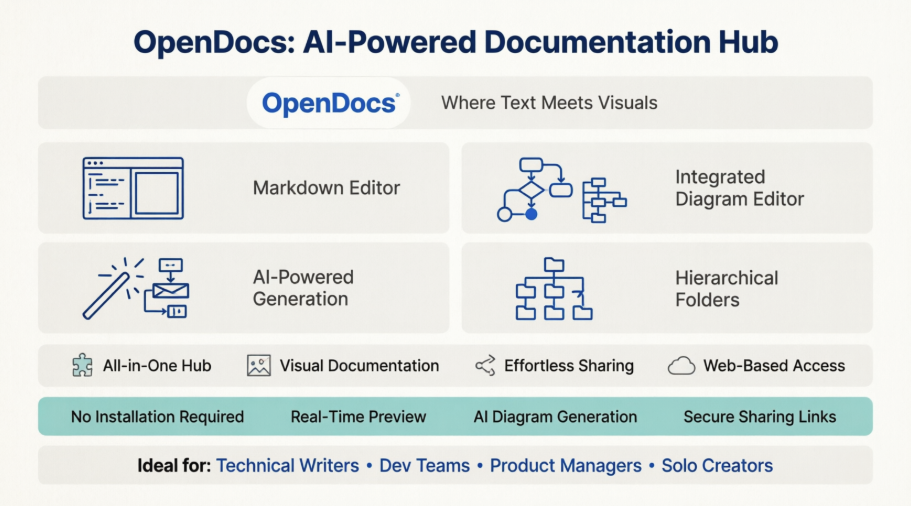
In den heutigen schnellen Entwicklungs-Umgebungen ist es eine echte Herausforderung, ein Dokumentations-Tool zu finden, das tatsächlich bleibt – anstatt zu einem weiteren vergessenen Tab zu werden. Nach mehreren Wochen Testen von OpenDocs von Visual Paradigm an persönlichen Projekten und kleinen Team-Workflows teilt diese Rezension eine unverfälschte, dritte Meinung darüber, was die Plattform liefert, wo sie glänzt und wo Teams ihre Erwartungen möglicherweise zurücknehmen müssen. Im Gegensatz zu vom Hersteller erstellten Marketing-Texten spiegelt dieser Leitfaden echte Nutzungsmuster, praktische Arbeitsabläufe und ehrliche Kompromisse wider, die bei der praktischen Bewertung beobachtet wurden. Egal, ob Sie ein einzelner technischer Autor, ein Engineering-Lead eines Startups oder Teil eines verteilten Produktteams sind: Lesen Sie weiter, um herauszufinden, ob OpenDocs wirklich einen Platz in Ihrer Dokumentations-Stack verdient.
Erste Eindrücke: Onboarding und Benutzeroberfläche
Beim Starten von OpenDocs über die Webanwendung wird der Benutzer mit einem sauberen, minimalistischen Willkommensbildschirm begrüßt, der aktuelle Projekte und schnelle Startaktionen priorisiert. Es gibt keinen überwältigenden Dashboard oder Feature-Überfluss – nur einen direkten Weg, um die erste Seite zu erstellen. Für Rezensenten, die an überladene SaaS-Onboarding-Flows gewöhnt sind, wirkt diese Zurückhaltung erfrischend.

OpenDocs Markdown-Editor-Oberfläche mit einer geteilten Ansicht: Auf der linken Seite ein technisches Dokument im rohen Markdown, auf der rechten Seite eine live formatierte Vorschau.
Der geteilte Markdown-Editor lädt sofort, mit Syntax-Hervorhebung und einer Live-Vorschau, die nahezu in Echtzeit aktualisiert wird. Benutzer, die Werkzeuge wie Obsidian oder Typora kennen, fühlen sich sofort zu Hause, während Neueinsteiger von intuitiven Toolbar-Schnellzugriffen und kontextbezogenen Hilfetexten profitieren.
Kernarbeitsabläufe: Was Benutzer tatsächlich täglich tun
Wissen strukturieren mit Ordnern
Eine der ersten Aufgaben, die jede Dokumentationsplattform gut bewältigen muss, ist die Organisation. OpenDocs verwendet eine vertraute Baumansicht in der Seitenleiste, in der Benutzer verschachtelte Ordner erstellen, Seiten per Drag-and-Drop verschieben und ihre Wissensbasis visuell neu strukturieren können. In der Praxis spiegelt dies wider, wie Teams natürlicherweise über Projekt-Hierarchien nachdenken – nach Funktion, Sprint oder Domäne – ohne komplexes Tagging-Systeme zu benötigen.

Organisation: Organisieren Sie Ihre Dokumente und Diagramme in einer vertrauten Baumstruktur mit verschachtelten Ordnern.
Beobachtung des Benutzers: Die Drag-and-Drop-Funktion ist reibungslos und reaktionsfreudig, wobei Power-User möglicherweise Tastenkürzel für die Massenumstrukturierung vermissen. Dennoch reduziert der visuelle Ansatz für die meisten Teams die kognitive Belastung und beschleunigt die Einarbeitung neuer Mitglieder.
Schreiben mit dem erweiterten Markdown-Editor
Der Markdown-Editor unterstützt alle gängigen Syntaxelemente – Überschriften, Codeblöcke, Tabellen, Aufgabenlisten – mit einem Live-Vorschau-Fenster, das die Formatierung sofort darstellt. Für technische Autoren ist die Möglichkeit, Code-Snippets einzufügen, die automatisch hervorgehoben werden, eine herausragende Erleichterung.

Erweiterter Markdown-Editor: Ein voll ausgestatteter Editor zum Erstellen und Formatieren von Textdokumenten mit Markdown-Syntax.
Praktischer Hinweis: Während der Editor die meisten Markdown-Elemente elegant handhabt, könnten fortgeschrittene Benutzer, die benutzerdefinierte CSS-Einbettung oder erweiterte Shortcode-Unterstützung suchen, feststellen, dass die Funktionsausstattung bewusst begrenzt ist. Dies scheint eine bewusste Designentscheidung zu sein, die Einfachheit gegenüber Erweiterbarkeit bevorzugt.
Diagramme erstellen, ohne die Seite zu verlassen
Vielleicht die auffälligste Fähigkeit von OpenDocs ist sein integrierter Diagramm-Editor. Anstatt nach Visio, Lucidchart oder draw.io zu exportieren, können Benutzer Flussdiagramme, UML-Diagramme oder Mindmaps direkt neben ihrem Text einfügen.

OpenDocs-Oberfläche mit dem integrierten Diagramm-Editor, darstellend ein Beispiel für ein Aktivitätsdiagramm mit Aktionen, Entscheidungen und Flussverbindungen.

OpenDocs integrierter Diagramm-Editor

Diagramm-Editierung: Erstellen Sie eine Vielzahl von Diagrammen direkt innerhalb von OpenDocs.
Praktische Erkenntnis: Die Formenbibliothek ist umfassend, und die Verbindungen setzen sich intelligent zusammen. Für Teams, die Systemarchitekturen oder Nutzerpfade dokumentieren, beseitigt dies die frustrierenden Kontextwechsel, die die Dokumentations-Workflows normalerweise fragmentieren.
Der Vorteil der KI: Von Text zu Visualisierungen in Sekunden
Eine Funktion, die während der Tests konstant beeindruckt hat, war die KI-gesteuerte Diagrammerstellung. Indem man einen einfachen englischen Prompt wie„Erstelle ein Sequenzdiagramm für die Benutzeranmeldung mit OAuth2“,erzeugt das System innerhalb von Sekunden ein strukturiertes, bearbeitbares Diagramm.

OpenDocs KI-generiertes Diagramm
Benperspektive: Die KI-Ausgabe ist nicht immer beim ersten Versuch perfekt – komplexe Logik erfordert möglicherweise manuelle Nachbearbeitung – aber als Ausgangspunkt oder Brainstorming-Hilfe beschleunigt sie den Dokumentationsprozess deutlich. Teams, die engen Terminvorgaben unterliegen, fanden diese Funktion besonders wertvoll, um technische Spezifikationen schnell zu prototypen.
Zusammenarbeit und Freigabe: Was Teams erleben
OpenDocs ermöglicht die Freigabe über eine einzige sichere Lesezugriffs-URL, die Zugriff auf die gesamte Wissensdatenbank gewährt. In der Praxis vereinfacht dies die Überprüfung durch Stakeholder: Produktmanager, Entwickler und externe Berater können alle dasselbe lebendige Dokument betrachten, ohne Verwirrung durch Versionen zu haben.
Beobachtete Einschränkung: Derzeit ist die Freigabe entweder ganz oder gar nicht – es gibt keine Möglichkeit, einzelne Seiten oder Ordner freizugeben. Für große Organisationen mit fein abgestuften Berechtigungsanforderungen könnte dies Workarounds oder zusätzliche Zugriffssteuerungen erfordern.
OpenDocs im Vergleich zu traditionellen Pipelines: Klärung der Verwirrung
Ein häufiger Verwirrungspunkt entsteht, wenn Teams im Kontext von OpenDocs das Wort „Pipeline“ hören. Es ist wichtig, zu unterscheiden:
Der wesentliche Unterschied liegt in ihrer Funktion: OpenDocs ist eine kooperative Dokumentations- und Wissensverwaltungsplattform, während eine Pipeline ein automatisierter Ablauf in der Softwareentwicklung (CI/CD) ist, der Code vom Erstellen bis zur Produktion bewegt. [1, 2, 3, 4]
Wesentliche Unterschiede im Überblick
| Funktion [1, 2, 4, 5, 6, 7, 8, 9, 10, 11, 12] | OpenDocs (von Visual Paradigm) | Software-Pipeline (CI/CD) |
|---|---|---|
| Hauptziel | Zentralisierung von Wissen und Dokumentation. | Automatisierung des Software-Bauens, Testens und Bereitstellens. |
| Benutzerbasis | Teams, die einen gemeinsamen Wissenshub oder technische Spezifikationen benötigen. | Entwickler und DevOps-Ingenieure. |
| Kernergebnis | Rich-Text-Dokumente und Architekturdiagramme. | Ausführbare Software oder bereitgestellte Anwendungen. |
Praktische Erkenntnis: OpenDocs ergänzt CI/CD-Pipelines – es ersetzt sie nicht. Teams, die beide nutzen, können lebendige Architekturdiagramme in OpenDocs pflegen, während sie die Bereitstellung über Jenkins, GitHub Actions oder ähnliche Werkzeuge automatisieren.
Hinweis zum „Pipeline“ in OpenDocs: OpenDocs beinhaltet tatsächlich eine spezifische Funktion namens „The Pipeline“, die verwendet wird, um Diagramme über andere Visual-Paradigm-Werkzeuge hinweg zu synchronisieren und als Brücke zwischen Designmodellen und aktueller Dokumentation zu fungieren. [5, 7]
Stärken, die bei der praktischen Nutzung beobachtet wurden
-
All-in-One-Wissenshub: Die Kombination von Text und Diagrammen in einer einzigen Oberfläche verringert die Werkzeugfragmentierung. Benutzer berichteten, weniger Zeit damit zu verbringen, nach Assets zu suchen, und mehr Zeit damit zu verbringen, den Inhalt zu verfeinern.
-
Intuitive Organisation: Das hierarchische Ordnersystem skaliert gut von persönlichen Notizen bis hin zu teamweiten Repositories.
-
KI als Produktivitätsverstärker: Die Erstellung von Diagrammen aus natürlichen Sprachprompts reduziert die Zeit für die erste Entwurfsphase erheblich, insbesondere für Nicht-Designer.
-
Web-First-Zugänglichkeit: Keine Installation erforderlich; funktioniert zuverlässig über Chrome, Firefox und Safari auf Desktop- und Tablet-Geräten.
-
Markdown für Effizienz: Power-User schätzen die Möglichkeit, schnell mit tastaturzentriertem Formatieren zu schreiben.
Zu berücksichtigende Einschränkungen vor der Einführung
-
Kein direkter Import/Export: Derzeit können Benutzer keine bestehenden Markdown-Dateien in Massen importieren oder in PDF/Word exportieren. Teams, die von Confluence oder Notion migrieren, müssen den Inhalt möglicherweise manuell neu erstellen.
-
Keine integrierte Versionsgeschichte: Obwohl die Plattform Änderungen automatisch speichert, gibt es keine native Diff-Ansicht oder Rückgängigmach-Funktion. Benutzer werden empfohlen, externe Sicherungen für wichtige Dokumente zu führen.
-
Teilungsdetails: Die Unfähigkeit, einzelne Seiten zu teilen, kann für Organisationen mit strengen Informationsgovernance-Richtlinien Herausforderungen darstellen.
-
Fehlende Desktop-App: Als reines Web-Tool wird kein Offline-Zugriff unterstützt. Teams mit unzuverlässigem Internetzugang sollten dies entsprechend berücksichtigen.
Erste Schritte: Ein realistischer Einstiegsweg
Basierend auf praktischen Tests, hier ein pragmatischer Arbeitsablauf für neue Benutzer:
-
Starten und Initialisieren: Öffnen Sie die Web-App und erstellen Sie ein neues Projekt vom Willkommensbildschirm aus.
-
Erstellen und Benennen Ihrer ersten Seite: Verwenden Sie die Schaltfläche „Neue Seite“ in der Seitenleiste und weisen Sie einen klaren, suchbaren Titel zu.
-
Inhalt schreiben und formatieren: Beginnen Sie mit der Erstellung von Inhalten in Markdown; verwenden Sie die Live-Vorschau, um die Formatierung zu überprüfen.
-
Visuelle Diagramme erstellen: Klicken Sie auf „Neues Diagramm“ und experimentieren Sie mit KI-Prompts oder manueller Bearbeitung, um Ihren Text zu ergänzen.
-
Mit Ordnern organisieren: Gruppieren Sie verwandte Seiten frühzeitig in Ordnern, um eine skalierbare Struktur zu schaffen.
Häufig gestellte Fragen (aus Sicht des Benutzers)
Kann ich bestehende Dokumente in OpenDocs importieren?
OpenDocs ist dafür konzipiert, Inhalte innerhalb der Anwendung zu erstellen. Derzeit gibt es keine direkte Importfunktion für bestehende Dateien.
Welche Arten von Diagrammen kann ich erstellen?
Der integrierte Diagramm-Editor unterstützt eine Vielzahl von Diagrammen, darunter Flussdiagramme, UML-Diagramme, Netzwerkdigramme, Mindmaps und mehr.
Kann ich meine Dokumente in andere Formate exportieren?
Die Anwendung ist auf die Freigabe innerhalb der Plattform ausgerichtet. Derzeit gibt es keine direkte Exportfunktion in andere Dateiformate wie PDF oder Word.
Gibt es eine Versionsgeschichte für meine Dokumente?
OpenDocs verfügt derzeit nicht über eine integrierte Versionsverlaufsfunktion. Wir empfehlen, regelmäßige Sicherungen Ihrer wichtigsten Dokumentationen zu erstellen.
Kann ich eine einzelne Seite teilen?
Die Freigabefunktion ist darauf ausgelegt, die gesamte Wissensdatenbank zu teilen, um den vollen Kontext zu gewährleisten. Es gibt keine Option, einzelne Seiten oder Ordner zu teilen.
Ist OpenDocs als Desktop-Anwendung verfügbar?
OpenDocs ist eine webbasierte Anwendung, was bedeutet, dass Sie darauf von jedem modernen Webbrowser aus zugreifen können, ohne dass eine Installation erforderlich ist.
Wer entwickelt OpenDocs?
OpenDocs wird entwickelt und angeboten vonVisual Paradigm, einem führenden Anbieter professioneller Modellierungs- und Diagramm-Softwaretools.
Fazit: Wer sollte (und sollte nicht) OpenDocs wählen?
Nach umfangreicher praktischer Bewertung erweist sich OpenDocs als überzeugende Option für Teams, die eine integrierte Text- und Diagrammdokumentation innerhalb einer sauberen, webbasierten Oberfläche priorisieren. Die künstliche Intelligenz-gestützte Diagrammerstellung und der intuitive Markdown-Editor senken die Hürden für die Erstellung professioneller technischer Inhalte, während die ordnerbasierte Organisation sich nahtlos von Einzelprojekten bis hin zu Zusammenarbeit in kleinen Teams skalieren lässt.
Allerdings könnten Organisationen, die erweiterte Funktionen wie feinkörnige Berechtigungen, Offline-Zugriff, Massenimport/Export oder native Versionskontrolle benötigen, das aktuelle Funktionsangebot als eingeschränkt empfinden. Für diese Teams eignet sich OpenDocs am besten als ergänzendes Werkzeug neben umfassenderen Wissensdatenbanken oder als Testumgebung für die frühe Dokumentationsphase vor einer Migration.
Letztendlich sollte OpenDocs ernsthaft ausprobiert werden, wenn Ihr Arbeitsablauf Geschwindigkeit, visuelle Klarheit und minimale Kontextwechsel schätzt – und Sie sich in einer weborientierten, Markdown-zentrierten Umgebung wohlfühlen. Für Teams, die bereits in das Visual Paradigm-Ökosystem investiert sind, bieten die Integrationsvorteile einen noch stärkeren Anreiz.
Referenzen
- Leitfaden zur Synchronisierung von KI-Diagrammen mit der OpenDocs-Pipeline: Schritt-für-Schritt-Anleitung zur Verbindung von Visual-Paradigm-Design-Elementen mit OpenDocs über die Pipeline-Funktion.
- Exportieren von OpenDocs-Wissensdatenbanken direkt in WordPress-Seiten: Offizielle Versionshinweise, die die WordPress-Integration, Einrichtungsschritte und Einsatzszenarien beschreiben.
- Visual-Paradigm-Pipeline: Die Brücke für das KI-Modellierungsökosystem: Dokumentation, die erklärt, wie die Pipeline-Funktion Visual-Paradigm-Tools verbindet, um den nahtlosen Austausch von Artefakten zu ermöglichen.
- Optimieren Sie Ihren Dokumentationsworkflow mit der OpenDocs-Pipeline: Video-Demonstration, die zeigt, wie Sie Diagramme von Visual Paradigm Desktop direkt in OpenDocs senden können.
- Tutorial zum Export von Visual Paradigm Online in OpenDocs: Leitfaden zum Exportieren von Diagrammen aus dem webbasierten Visual-Paradigm-Online-Tool in OpenDocs.
- Mein Weg zu nahtloser Dokumentation: Direktes Senden von Visual-Paradigm-Erzeugnissen an OpenDocs: Nutzererfahrungs-Review, der die praktischen Vorteile des OpenDocs-Integrationsworkflows hervorhebt.
- Visual Paradigm OpenDocs: Der vollständige Entwicklerführer zur künstlich intelligenten technischen Dokumentation: Detaillierter, entwicklungsfokussierter Review, der OpenDocs-Funktionen, KI-Fähigkeiten und Integrationsmuster abdeckt.
- OpenDocs Aktualisierung der seitenbasierten Freigabe: Versionshinweise zu fein abgestimmten Seitenauswahlen und Freigabesteuerungen innerhalb von OpenDocs.
- Übersicht über die Funktionen von Visual Paradigm OpenDocs: Offizielle Auflistung der Funktionen für OpenDocs, einschließlich Diagrammierung, KI und Zusammenarbeit.
- OpenDocs-Review: Die KI-gestützte Wissensplattform, die die Dokumentation im Team verändert: Unabhängiger Review zur Beurteilung der Benutzerfreundlichkeit von OpenDocs, seiner KI-Funktionen und der Vorteile für die Teamzusammenarbeit.
- OpenDocs – KI-gestützte Wissensmanagementplattform: Offizielle Produktseite mit Funktions-Highlights, Einsatzszenarien und Anmeldeoptionen.
- Vom Modell zum Handbuch: Ein Leitfaden für Softwareentwickler zum Synchronisieren von Visual-Paradigm-Desktop-Diagrammen mit OpenDocs: Praxisnahe Anleitung für Ingenieure, die den Workflow von Visual Paradigm zu OpenDocs umsetzen.