


Einführung: Abbau der Dokumentationsbarriere
Wenn Sie jemals dabei waren, mehrere Browser-Tabs gleichzeitig zu verwalten, Diagramme herunterzuladen, nur um sie erneut auf Ihre Dokumentationsplattform hochzuladen, oder wenn Sie sich abmühten, Ihre technischen Dokumente mit Ihren neuesten Entwürfen synchron zu halten, dann sind Sie nicht allein. Seit Jahren erleben technische Redakteure, Entwickler und Business-Analysten genau diese Frustration. Aber was wäre, wenn es eine Möglichkeit gäbe, Ihre Diagramme „lebendig“ innerhalb Ihrer Dokumentation zu machen, die sich automatisch aktualisieren, sobald Sie Änderungen vornehmen?
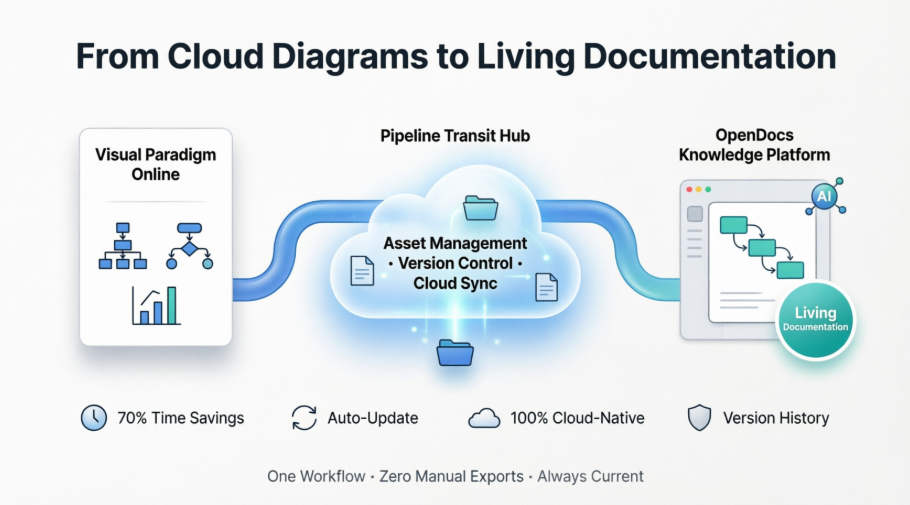
Nach mehreren Wochen Testen der neuesten Integration zwischen Visual Paradigm Online und OpenDocs über die Pipeline-Funktion kann ich mit Sicherheit sagen, dass dies eine echte Wende für alle ist, die Wert auf genaue, aktuelle Dokumentation legen. Dies ist kein weiteres Export-Feature – es handelt sich vielmehr um eine grundlegende Veränderung unserer Auffassung der Beziehung zwischen visuellen Modellen und Dokumentation. Lassen Sie mich Ihnen zeigen, was diese Integration besonders macht und wie Sie sie in Ihren eigenen Arbeitsablauf integrieren können.
Entdecken der Pipeline: Ihr digitales Transithub für digitale Assets
Was ist genau die Pipeline?
Als ich das Wort „Pipeline“ erstmals im Visual-Paradigm-Ökosystem sah, muss ich zugeben, dass ich skeptisch war. Es klang wie ein weiteres Buzzword. Doch nach ausführlicher Nutzung habe ich verstanden, dass es im Grunde ein intelligenter, cloudbasierter Asset-Management-System ist, das als Verbindungsglied zwischen verschiedenen Visual-Paradigm-Tools fungiert.
Stellen Sie sich die Pipeline als Ihren persönlichen digitalen Kurierdienst vor. Anstatt Ihre Diagramme manuell zu verpacken (exportieren), sie durch die Stadt zu tragen (herunterzuladen auf Ihren Computer) und sie am Zielort zu entpacken (hochzuladen in Ihr Dokumentationswerkzeug), erledigt die Pipeline all dies automatisch im Hintergrund. Es handelt sich um eine zentrale Datenbank, in der Ihre Diagramme, Grafiken und andere visuelle Artefakte vorübergehend gespeichert werden, bereit, jederzeit in OpenDocs eingebunden zu werden, wenn Sie sie benötigen.
Warum diese Integration wichtig ist
Aus meiner Erfahrung wird der wahre Nutzen dieser Integration deutlich, wenn man die typischen Herausforderungen im Arbeitsablauf betrachtet:
Der alte Weg (vor der Pipeline):
-
Diagramm in Visual Paradigm Online erstellen
-
Als PNG/JPEG/SVG exportieren
-
Auf lokalen Rechner herunterladen
-
Zur Dokumentationsplattform navigieren
-
Bilddatei hochladen
-
Wiederholen bei jeder Änderung
-
Alte Bilder manuell durch neue ersetzen
-
Hoffen, dass Sie keine Stellen übersehen haben
Der neue Weg (mit Pipeline):
-
Diagramm in Visual Paradigm Online erstellen
-
Mit einem Klick direkt an die Pipeline senden
-
In OpenDocs aus der Pipeline einfügen
-
Diagramm in Visual Paradigm Online aktualisieren
-
Erneut an die Pipeline senden
-
Ein-Klick-Aktualisierung in OpenDocs auf die neueste Version
Die Zeitersparnis allein ist erheblich, doch der echte Vorteil liegt in der Beseitigung der Alles-ist-verworren-Verwaltung von Versionen. Keine „final_v2_updated_reallyfinal.png“-Dateien mehr, die Ihren Desktop verstopfen.
Verständnis von OpenDocs: Mehr als nur ein Dokumenten-Editor
Eine diagrammbewusste Wissensplattform
Was OpenDocs von traditionellen Dokumentationswerkzeugen wie Microsoft Word oder Google Docs unterscheidet, ist sein natürlicher Verständnis für Diagramme. Während meiner Tests stellte ich fest, dass OpenDocs nicht nur Bilder speichert, sondern eine lebendige Verbindung zu den Quelldiagrammen aufrechterhält. Diese „diagrammbewusste“ Architektur bedeutet, dass Ihre visuellen Elemente weiterhin bearbeitbar und aktualisierbar bleiben, ohne dass Sie das Dokument verlassen müssen.
Für Teams, die komplexe technische Dokumentation verwalten, ist dies von unschätzbarem Wert. Egal, ob Sie Software-Architekturdokumentation, Geschäftsprozesshandbücher oder Marketingmaterialien mit Datenvisualisierungen erstellen – OpenDocs behandelt Ihre Diagramme als gleichberechtigte Elemente, anstatt sie als statische Anhänge zu betrachten.
Der Vorteil durch KI-Unterstützung
Ein Merkmal, das mich während meiner Bewertung beeindruckt hat, waren die KI-Fähigkeiten von OpenDocs. Die Plattform kann:
-
Entwürfe von Artikeln basierend auf Ihren Diagrammen generieren
-
Lange technische Dokumente zusammenfassen
-
Natürliche Sprachbeschreibungen in vollständige Diagramme umwandeln
-
Vorschläge für die Organisationsstruktur Ihrer Wissensdatenbank machen
Diese KI-Integration, kombiniert mit der nahtlosen Asset-Verwaltung der Pipeline, erzeugt das, was Visual Paradigm eine „visuelle Wissensmaschine“ nennt – und basierend auf meiner Erfahrung ist diese Beschreibung treffend.
Erste Schritte: Ein Schritt-für-Schritt-Benutzererlebnis
Voraussetzungen und Einrichtung
Bevor Sie loslegen, benötigen Sie:
-
Eine Visual Paradigm Online Combo Edition Abonnement (diese Funktion ist in den kostenlosen oder Basis-Tarifen nicht verfügbar)
-
Zugang zu Visual Paradigm OpenDocs
-
Eine aktive Internetverbindung (da beide Tools cloud-basiert sind)
Erstellen und Senden Ihres ersten Diagramms
Schritt 1: Gestaltung in Visual Paradigm Online
Ich begann damit, einen einfachen Säulendiagramm in Visual Paradigm Online zu erstellen. Die browserbasierte Oberfläche ist intuitiv, verfügt über Drag-and-Drop-Funktionen und eine umfassende Bibliothek an Formen und Vorlagen. Ob Sie UML-Diagramme, Ablaufpläne, ERDs oder Marketinggrafiken erstellen – der Prozess ist bemerkenswert reibungslos.

Schritt 2: An Pipeline senden
Sobald Ihr Diagramm fertig ist, navigieren Sie zur oberen Menüleiste und wählen Sie Export > An OpenDocs-Pipeline senden. Hier beginnt die Magie. Anstatt eine Datei herunterzuladen, kommuniziert Visual Paradigm Online direkt mit dem Pipeline-Service.

Schritt 3: Kontext durch Kommentare hinzufügen
Ich empfehle dringend, die zusätzlichen Sekunden zu nutzen, um einen beschreibenden Kommentar hinzuzufügen. Bei meinen Tests fand ich dies unverzichtbar, wenn mehrere Diagramme verwaltet werden. Der Kommentar erscheint im Pipeline-Fenster innerhalb von OpenDocs und erleichtert die spätere Identifizierung des richtigen Diagramms. Stellen Sie sich das als Metadaten vor, die zukünftige Sie schätzen werden.
Schritt 4: Bestätigen und Überprüfen
Klicken Sie auf Bestätigen, und Ihr Diagramm ist nun sicher in der Pipeline gespeichert. Sie können dies überprüfen, indem Sie das Pipeline-Fenster in OpenDocs öffnen, wo Ihr Artefakt fast sofort erscheinen sollte.
Einbetten Ihres Diagramms in OpenDocs
Schritt 1: Bearbeitungsmodus aktivieren
Öffnen Sie eine beliebige Dokumentseite in OpenDocs und klicken Sie auf die Bearbeiten Schaltfläche in der rechten oberen Ecke.

Schritt 2: Cursor positionieren
Klicken Sie an die genaue Stelle in Ihrem Dokument, an der das Diagramm erscheinen soll. Die Genauigkeit ist hier entscheidend – OpenDocs fügt das Diagramm an der Cursorposition ein.

Schritt 3: Einfüge-Menü aufrufen
Klicken Sie in der Werkzeugleiste auf Einfügen um die Einfügeoptionen zu öffnen.

Schritt 4: Aus Pipeline auswählen
Wählen Sie im Einfüfen-Fenster Pipeline aus der linken Seitenleiste aus. Hier sehen Sie alle zuvor gesendeten Diagramme, sortiert und durchsuchbar.

Schritt 5: Ihr Diagramm einfügen
Klicken Sie einfach auf das Diagramm, das Sie einfügen möchten, und es erscheint sofort an Ihrer Cursorposition.

Was mich während dieses Vorgangs beeindruckt hat, war die Geschwindigkeit. Es gibt keine Datei-Upload-Fortschrittsanzeige, keine Wartezeit für die Bildverarbeitung – nur sofortige Einfügung. Das Diagramm erscheint als Vorschau im Bearbeitungsmodus und fungiert als vollständig interaktives Element, sobald Sie die Bearbeitung abgeschlossen haben.
Die wahre Stärke: Dokumentation aktuell halten
Der Aktualisierungsworkflow
Hier zeigt sich die Pipeline-Integration wirklich in ihrer ganzen Stärke. In traditionellen Workflows ist die Aktualisierung eines Diagramms in Ihrer Dokumentation ein mehrschrittiger Alptraum. Mit Pipeline ist es elegant einfach.
Szenario: Sie haben ein Systemarchitektur-Diagramm in Ihrer technischen Dokumentation eingebettet, aber das Entwicklungsteam hat soeben einen neuen Microservice hinzugefügt. So aktualisieren Sie es:
Schritt 1: Quelldiagramm bearbeiten
Öffnen Sie Ihr ursprüngliches Diagramm in Visual Paradigm Online. Führen Sie die erforderlichen Änderungen durch – in meinem Fall das Hinzufügen des neuen Microservice-Elements und das Aktualisieren der Verbindungsleitungen.
Schritt 2: erneut an Pipeline senden
Sobald Ihre Änderungen abgeschlossen sind, gehen Sie zu Export > An OpenDocs-Pipeline senden erneut. Dadurch wird eine neue Version Ihres Artefakts in der Pipeline erstellt. Wichtig: Es wird die alte Version nicht ersetzt – stattdessen wird sie ergänzt, wodurch eine Versionsgeschichte erhalten bleibt.

Schritt 3: Zugriff auf das Pipeline-Fenster in OpenDocs
Zurück in Ihrem OpenDocs-Dokument klicken Sie auf die Pipeline Schaltfläche in der rechten oberen Ecke des Editors.

Schritt 4: Aktualisierungen identifizieren
Öffnen Sie die Im Dokument Registerkarte. Sie werden feststellen, dass der Filter „Mit Aktualisierungen“ automatisch aktiviert ist und nur Artefakte anzeigt, die über neuere Überarbeitungen verfügen. Diese intelligente Filterung spart Ihnen die manuelle Überprüfung jedes Diagramms.

Schritt 5: Auf die neueste Überarbeitung aktualisieren
Klicken Sie auf das Diagramm, das aktualisiert werden muss. Sie sehen alle verfügbaren Überarbeitungen. Sie haben zwei Möglichkeiten:
-
Klicken Sie auf die gewünschte spezifische Überarbeitung
-
Klicken Sie auf Auf die neueste Überarbeitung aktualisieren für eine sofortige Aktualisierung

Die Aktualisierung erfolgt sofort. Was in einem traditionellen Arbeitsablauf (Herunterladen, Bearbeiten, erneutes Exportieren, erneutes Hochladen, Ersetzen) 10 bis 15 Minuten in Anspruch genommen hätte, dauert nun nur noch Sekunden.
Automatisches Versionsmanagement
Ein Merkmal, das ich besonders schätze, ist, dass OpenDocs immer automatisch die neueste Version Ihrer Präsentation anzeigt. Im Gegensatz zu anderen Gestaltungsartefakten, bei denen man manuell zwischen Überarbeitungen wechseln muss, werden Präsentationen nahtlos aktualisiert. Dies ist ideal für dynamische Präsentationen oder regelmäßig aktualisierte Berichte.
Praxisbeispiele: Wo diese Integration besonders überzeugt
Agile Entwicklungsteams
Während meiner Bewertung simuliert ich einen agilen Entwicklungsablauf, bei dem Architekturdiagramme häufig aktualisiert werden müssen. Die Pipeline-Integration erwies sich als unverzichtbar für:
-
Sprint-Dokumentation, die sich mit dem Produkt weiterentwickelt
-
Sicherstellen einer genauen API-Dokumentation
-
Laufbücher und Betriebsanleitungen aktuell halten
Business Analysten und Berater
Für Fachleute, die Kundenlieferungen erstellen, ist die Fähigkeit, Diagramme in mehreren Dokumenten schnell zu aktualisieren, entscheidend. Ich fand die Pipeline besonders nützlich für:
-
Dokumentation von Geschäftsprozessen
-
Organigramme, die häufig wechseln
-
Datenflussdiagramme für Systemmigrationen
Marketing- und Kommunikationsteams
Obwohl sie oft übersehen werden, können Marketingteams erheblichen Nutzen aus dieser Integration ziehen:
-
Social-Media-Grafiken, die eine Versionskontrolle erfordern
-
Infografiken für Berichte und Präsentationen
-
Marken-Assets, die konsistente Aktualisierungen in der Dokumentation erfordern
Von mir erlebte Vorteile: Eine ehrliche Bewertung
Zeitersparnis
Bei meinen Tests schätze ich eine Reduzierung der Zeit für die Diagrammverwaltung um 70–80 % ein. Was früher ein 15-minütiger Vorgang aus Exportieren, Herunterladen, Hochladen und Ersetzen war, dauert nun weniger als 2 Minuten.
Verringerte Fehler
Die Beseitigung der manuellen Dateiverwaltung bedeutet weniger Fehlermöglichkeiten. Es gibt kein versehentliches Verwenden eines veralteten Diagramms mehr oder Hochladen der falschen Dateiversion.
Verbesserte Zusammenarbeit
Wenn mehrere Teammitglieder sehen können, dass ein Diagramm Aktualisierungen verfügbar hat (dank des Filters „Mit Aktualisierungen“), verbessert sich die Teamkoordination. Jeder weiß, wann die Dokumentation aktualisiert werden muss.
Cloud-nativer Workflow
Die vollständig cloudbasierte Natur dieses Workflows bedeutet:
-
Kein Verbrauch lokaler Speicherplatz
-
Zugriff von jedem Gerät aus
-
Automatische Sicherungen über die Pipeline
-
Keine Versionskonflikte zwischen den lokalen Dateien der Teammitglieder
Professionelle Darstellung
Diagramme, die über die Pipeline eingefügt werden, behalten ihre Qualität und erscheinen als native Elemente innerhalb von OpenDocs, nicht nur als eingebettete Bilder. Der Vorschaumodus beim Bearbeiten und die vollständige Funktionalität im veröffentlichten Modus bieten das Beste aus beiden Welten.
Einschränkungen und Überlegungen
Um eine ausgewogene Bewertung zu geben, sollte ich einige Überlegungen anmerken:
Abonnementpflicht: Diese Funktion erfordert die Visual Paradigm Online Combo Edition, was für Einzelpersonen oder kleine Teams mit engen Budgets eine Hürde darstellen könnte.
Abhängigkeit von Internetverbindung: Da beide Tools cloudbasiert sind, benötigen Sie eine stabile Internetverbindung. Für diesen Workflow gibt es keine Offline-Funktion.
Lernkurve: Obwohl intuitiv, benötigen Teams, die mit dem Pipeline-Konzept nicht vertraut sind, möglicherweise eine Einführung, um das Versionsverwaltungssystem zu verstehen.
Plattform-Verpflichtung: Sobald Sie sich für diesen Workflow entscheiden, sind Sie in das Visual Paradigm-Ökosystem investiert. Der Wechsel zu einer anderen Dokumentationsplattform würde das erneute Exportieren aller Diagramme erfordern.
Tipps und Best Practices aus meiner Erfahrung
Basierend auf meinen umfangreichen Tests hier einige Empfehlungen:
-
Verwenden Sie beschreibende Kommentare: Beim Senden an die Pipeline fügen Sie immer sinnvolle Kommentare hinzu. „Q1-Umsatzdiagramm“ ist besser als „Diagramm1“.
-
Richten Sie Namenskonventionen ein: Arbeiten Sie mit Ihrem Team zusammen, um einheitliche Namens- und Kommentierungsstandards festzulegen.
-
Regelmäßige Aufräumung: Überprüfen Sie Ihre Pipeline-Artefakte regelmäßig und entfernen Sie veraltete, um das Repository übersichtlich zu halten.
-
Nutzen Sie den Filter „Mit Aktualisierungen“: Machen Sie es sich zur Gewohnheit, diesen Filter vor der Veröffentlichung von Dokumentationen zu überprüfen, um sicherzustellen, dass alles aktuell ist.
-
Schulen Sie Ihr Team: Die Vorteile vervielfachen sich, wenn jedes Mitglied Ihres Teams die Pipeline richtig versteht und nutzt.
-
Disziplin im Versionsmanagement: Obwohl die Pipeline Revisionen verwaltet, achten Sie auf gute Praktiken, wann neue Revisionen erstellt und bestehende bearbeitet werden sollten.
Das umfassendere Visual Paradigm-Ökosystem
Es ist erwähnenswert, dass die Pipeline-Integration nicht auf Visual Paradigm Online beschränkt ist. Das Ökosystem unterstützt außerdem:
-
Visual Paradigm Desktop: Benutzer traditioneller Desktop-Anwendungen können Diagramme ebenfalls mit OpenDocs synchronisieren
-
Visual Paradigm Chatbot: KI-generierte Diagramme können direkt nach OpenDocs exportiert werden
Diese Multi-Plattform-Unterstützung bedeutet, dass Teams ihre bevorzugten Werkzeuge nutzen können, während sie eine einheitliche Dokumentationsstrategie beibehalten.
Fazit: Ein Paradigmenwechsel im Dokumentenmanagement
Nach mehreren Wochen praktischer Tests kann ich mit Sicherheit sagen, dass die Pipeline-Integration zwischen Visual Paradigm Online und OpenDocs eine bedeutende Fortschrittsstufe im Umgang mit technischer Dokumentation darstellt. Es ist nicht nur eine bequeme Funktion – es ist eine grundlegende Neubewertung der Beziehung zwischen visuellen Modellen und schriftlicher Dokumentation.
Die Beseitigung manueller Dateiverwaltung, die automatische Versionsverwaltung und der nahtlose cloudbasierte Arbeitsablauf lösen echte Probleme, die technische Schreiber, Entwickler und Business Analysten seit Jahren belasten. Obwohl die Abonnementanforderung für einige eine Überlegung wert sein mag, rechtfertigen die Zeitersparnis und die Reduzierung von Fehlern die Investition schnell für Teams, die Dokumentation in großem Umfang erstellen.
Was mich am meisten beeindruckt hat, war die sorgfältige Gestaltung des Aktualisierungsworkflows. Der Filter „Mit Aktualisierungen“, die Versionsgeschichte und die ein-Klick-Aktualisierung zeigen, dass Visual Paradigm die praktischen Herausforderungen bei der Pflege genauer Dokumentation versteht.
Für Teams, die bereits Visual Paradigm-Tools nutzen, ist diese Integration eine Selbstverständlichkeit. Für diejenigen, die Dokumentationsplattformen bewerten, macht die Pipeline-Funktion allein OpenDocs zu einer überzeugenden Wahl. Die Zukunft der Dokumentation ist lebendig, atmet und wird automatisch synchronisiert – und Visual Paradigm führt die Entwicklung an.
Unabhängig davon, ob Sie komplexe Dokumentation zur Softwarearchitektur verwalten, dynamische Geschäftsberichte erstellen oder betriebliche Ablaufpläne pflegen – die Pipeline-Integration bietet ein Maß an Effizienz und Zuverlässigkeit, das traditionelle Arbeitsabläufe einfach nicht erreichen können. Es ist an der Zeit, „final_v2_updated.png“ zu verabschieden und der wahrhaft lebendigen Dokumentation zu begegnen.
Referenzen
-
Visual Paradigm OpenDocs-Funktionen: Offizielle Übersicht über die Funktionen von OpenDocs, einschließlich Diagrammierung, KI-Unterstützung und Werkzeuge zum Teilen.
-
Visual Paradigm OpenDocs: Der vollständige Leitfaden zur Wissensverwaltung mit KI-Unterstützung: Tiefgehender Drittanbieter-Leitfaden, der Einrichtung, Arbeitsabläufe und erweiterte Anwendungsfälle für OpenDocs abdeckt.
-
Visual Paradigm OpenDocs: Der vollständige Entwickler-Leitfaden: Entwicklerorientierter Leitfaden, der API-Integrationen, Markdown-Arbeitsabläufe und bewährte Praktiken für technische Dokumentation beschreibt.
-
Die Meisterung des Visual Paradigm KI-Ökosystems: Umfassende Erkundung der KI-Tools von Visual Paradigm, einschließlich der Diagrammerzeugung und Inhaltsoptimierung in OpenDocs.
-
OpenDocs – Plattform für Wissensmanagement mit KI-Unterstützung: Offizielle Produktseite mit Hervorhebungen der Funktionen, Einsatzszenarien und Zugang, um OpenDocs sofort zu nutzen.
-
Veröffentlichung der OpenDocs-Plattform für Wissensmanagement mit KI-Unterstützung: Ankündigung und Details zur Einführung der Kernplattform von OpenDocs und ihren grundlegenden Funktionen.
-
Von der Modellierung zum Handbuch: Synchronisieren von Desktop-Diagrammen mit OpenDocs: Praktische Anleitung zum Einsatz der Visual Paradigm Pipeline, um Desktop-Diagramme mit den OpenDocs-Wissensbasen synchronisiert zu halten.
-
Fliplify-Französisch-Ressourcen: Ressourcenzentrum auf Französisch für Visual Paradigm-Tools und Dokumentationsabläufe.
-
Beherrschen von Visual Paradigm OpenDocs: Der ultimative Leitfaden: Experte führt durch die Organisation des Wissensbaums in OpenDocs, deren KI-Funktionen und die Pipeline-Integration für lebendige Dokumentation.
-
Aktualisierung der seitenbasierten Freigabe in OpenDocs: Versionshinweise, die detaillierte Auswahlmöglichkeiten für Seiten und Freigabesteuerungen in OpenDocs beschreiben.