


Wprowadzenie: Przebijanie barier dokumentacji
Jeśli kiedykolwiek znalazłeś się w sytuacji, gdy trzymasz wiele kart przeglądarki, pobierasz diagramy, by ponownie je przesłać na platformę dokumentacji, albo trudzisz się, by utrzymać dokumenty techniczne w synchronizacji z najnowszymi projektami, nie jesteś sam. Przez lata pisarze techniczni, programiści i analitycy biznesowi mieli do czynienia z tym samym frustracją. Ale co jeśli istnieje sposób, by Twoje diagramy stały się „żywymi” elementami dokumentacji, automatycznie aktualizującymi się przy każdej zmianie?
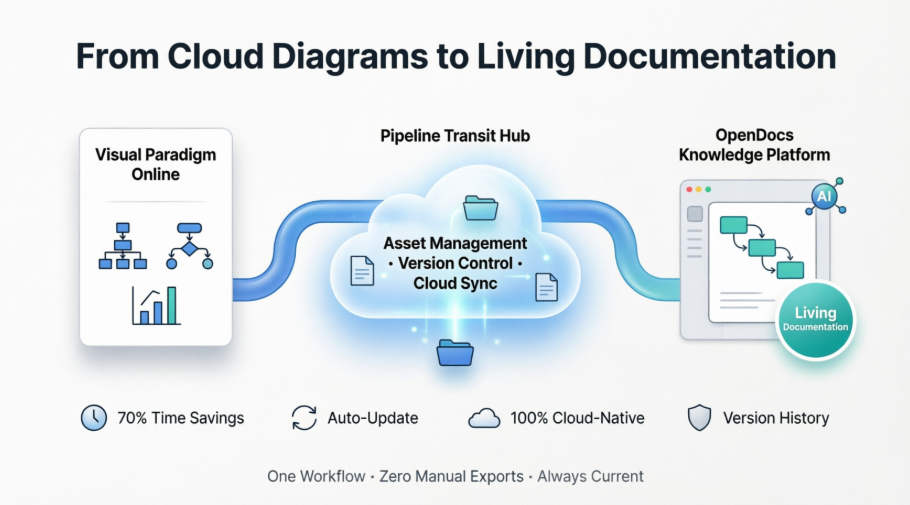
Po kilku tygodniach testowania najnowszej integracji między Visual Paradigm Online a OpenDocs poprzez funkcję Pipeline mogę z pełnym przekonaniem stwierdzić, że to przełom dla każdego, kto poważnie podchodzi do utrzymywania dokładnej i aktualnej dokumentacji. To nie jest po prostu kolejna funkcja eksportu – to fundamentalna zmiana w tym, jak myślimy o relacji między modelami wizualnymi a dokumentacją. Pozwól mi pokazać, co czyni tę integrację wyjątkową i jak możesz ją wykorzystać w swoim toku pracy.
Odkrywanie Pipeline: Twój cyfrowy węzeł przesyłowy zasobów
Czym dokładnie jest Pipeline?
Kiedy po raz pierwszy natknąłem się na słowo „Pipeline” w ekosystemie Visual Paradigm, muszę przyznać, że był sceptyczny. Brzmiało to jak kolejny żargon. Jednak po długim użytkowaniu zrozumiałem, że jest to w istocie inteligentny system zarządzania zasobami w chmurze, który pełni rolę łączącej tkanki między różnymi narzędziami Visual Paradigm.
Wyobraź sobie Pipeline jako osobistą usługę kurierską w świecie cyfrowym. Zamiast ręcznie pakować (eksportować) diagramy, przewozić je przez miasto (pobierać na komputer) i następnie rozpakowywać w miejscu docelowym (przesyłać do narzędzia dokumentacji), Pipeline wszystko to robi automatycznie na wstępie. Jest to centralny magazyn, w którym Twoje diagramy, grafiki i inne elementy wizualne tymczasowo przechowywane są, gotowe do wykorzystania w OpenDocs w każdej chwili, gdy będą potrzebne.
Dlaczego ta integracja ma znaczenie
Z mojego doświadczenia wynika, że prawdziwa wartość tej integracji staje się oczywista, gdy rozważysz typowe problemy w toku pracy:
Stara metoda (przed Pipeline):
-
Utwórz diagram w Visual Paradigm Online
-
Eksportuj jako PNG/JPEG/SVG
-
Pobierz na lokalny komputer
-
Przejdź do platformy dokumentacji
-
Prześlij plik obrazu
-
Powtarzaj za każdym razem, gdy dokonasz zmian
-
Ręcznie zastępuj stary obraz nowym
-
Miej nadzieję, że nie przeoczyłeś żadnego przypadku
Nowa metoda (z Pipeline):
-
Utwórz diagram w Visual Paradigm Online
-
Wyślij bezpośrednio do Pipeline jednym kliknięciem
-
Wstaw do OpenDocs z Pipeline
-
Zaktualizuj diagram w Visual Paradigm Online
-
Ponownie wyślij do Pipeline
-
Jednoklikowe aktualizowanie w OpenDocs do najnowszej wersji
Oszczędność czasu sama w sobie jest znaczna, ale prawdziwą korzyścią jest eliminacja koszmarów związanych z kontrolą wersji. Nie ma już więcej plików typu „final_v2_updated_reallyfinal.png”, które zanieczyszczają Twoją pulpit.
Zrozumienie OpenDocs: więcej niż tylko edytor dokumentów
Platforma wiedzy świadoma diagramów
To, co wyróżnia OpenDocs wśród tradycyjnych narzędzi dokumentacji, takich jak Microsoft Word czy Google Docs, to jego naturalne zrozumienie diagramów. Podczas testów odkryłem, że OpenDocs nie przechowuje tylko obrazów – utrzymuje żywe połączenie z oryginalnymi diagramami. Ta architektura „świadoma diagramów” oznacza, że Twoje wizualizacje pozostają edytowalne i aktualizowalne bez opuszczenia dokumentu.
Dla zespołów zarządzających skomplikowaną dokumentacją techniczną, to nieocenione. Niezależnie od tego, czy tworzysz dokumentację architektury oprogramowania, podręczniki procesów biznesowych czy materiały marketingowe z wizualizacjami danych, OpenDocs traktuje Twoje schematy jako obiekty pierwszej kategorii, a nie jako statyczne załączniki.
Zalety oparte na sztucznej inteligencji
Jedną z cech, która wпечатała mnie podczas mojej oceny, była możliwość AI OpenDocs. Platforma może:
-
Generować szkice artykułów na podstawie Twoich schematów
-
Podsumowywać długie dokumenty techniczne
-
Przekształcać opisy w języku naturalnym w kompletne schematy
-
Sugeryować struktury organizacyjne dla Twojej bazy wiedzy
Ta integracja z AI, połączona z płynnym zarządzaniem zasobami przez Pipeline, tworzy to, co Visual Paradigm nazywa „silnikiem wiedzy wizualnej” – i na podstawie mojego doświadczenia, to dokładne określenie.
Rozpoczęcie pracy: krok po kroku doświadczenie użytkownika
Wymagania wstępne i konfiguracja
Zanim zaczniesz, potrzebujesz:
-
A Wersja Combo Visual Paradigm Online subskrypcję (ta funkcja nie jest dostępna w wersjach darmowych lub podstawowych)
-
Dostęp do Visual Paradigm OpenDocs
-
Aktywne połączenie internetowe (ponieważ obie narzędzia są oparte na chmurze)
Tworzenie i wysyłanie pierwszego schematu
Krok 1: Projektowanie w Visual Paradigm Online
Zacząłem od stworzenia prostego wykresu słupkowego w Visual Paradigm Online. Interfejs oparty na przeglądarce jest intuicyjny, z funkcją przeciągania i upuszczania oraz obszerną biblioteką kształtów i szablonów. Niezależnie od tego, czy tworzysz schematy UML, schematy przepływu, ERD czy grafikę marketingową, proces jest niezwykle płynny.

Krok 2: Wysyłanie do Pipeline
Gdy Twój schemat będzie gotowy, przejdź do górnego menu i wybierz Eksport > Wysyłanie do Pipeline OpenDocs. To jest miejsce, gdzie zaczyna się magia. Zamiast generować pobranie pliku, Visual Paradigm Online komunikuje się bezpośrednio z usługą Pipeline.

Krok 3: Dodawanie kontekstu za pomocą komentarzy
Zdecydowanie polecam poświęcenie kilku dodatkowych sekund na dodanie opisowego komentarza. Podczas testów odkryłem, że jest to nieocenione przy zarządzaniu wieloma schematami. Komentarz pojawia się w oknie Pipeline w OpenDocs, co ułatwia późniejsze znalezienie właściwego schematu. Traktuj to jako metadane, które przyszły Ty doceni.
Krok 4: Potwierdzenie i weryfikacja
Kliknij potwierdź, a Twój schemat jest teraz bezpiecznie przechowywany w Pipeline. Możesz to zweryfikować, sprawdzając okno Pipeline w OpenDocs, gdzie Twój artefakt powinien pojawić się niemal natychmiast.
Wstawianie Twojego schematu do OpenDocs
Krok 1: Wjście w tryb edycji
Otwórz dowolną stronę dokumentu w OpenDocs i kliknij Edytuj przycisk w prawym górnym rogu.

Krok 2: Umieść kursor
Kliknij w dokładne miejsce w dokumencie, gdzie chcesz, aby diagram się pojawił. Tutaj dokładność ma znaczenie — OpenDocs wstawi diagram w miejscu, w którym znajduje się kursor.

Krok 3: Dostęp do menu Wstaw
Na pasku narzędzi kliknij Wstaw , aby otworzyć opcje wstawiania.

Krok 4: Wybierz z Pipeline
W oknie Wstaw wybierz Pipeline z lewego paska bocznego. To tutaj zobaczysz wszystkie wcześniej wysłane diagramy, uporządkowane i wyszukiwalne.

Krok 5: Wstaw swój diagram
Po prostu kliknij na diagram, który chcesz wstawić, i pojawi się natychmiast w miejscu kursora.

To, co najbardziej mnie zaskoczyło w tym procesie, to szybkość. Nie ma paska postępu przesyłania pliku, nie ma oczekiwania na przetwarzanie obrazu — tylko natychmiastowe wstawienie. Diagram pojawia się jako podgląd w trybie edycji i działa jako pełnoprawny element interaktywny po zakończeniu edycji.
Prawdziwa siła: utrzymywanie dokumentacji w synchronizacji
Przepływ aktualizacji
Tutaj integracja z Pipeline naprawdę błyszczy. W tradycyjnych przepływach pracy aktualizacja diagramu w dokumentacji to koszmar z wielu kroków. Z Pipeline jest elegancko prosta.
Przypadek: Wprowadziłeś diagram architektury systemu w dokumentacji technicznej, ale zespół deweloperski właśnie dodał nowy mikroserwis. Oto jak go zaktualizować:
Krok 1: Edytuj diagram źródłowy
Otwórz swój oryginalny diagram w Visual Paradigm Online. Wprowadź potrzebne zmiany — w moim przypadku dodanie nowego komponentu mikroserwisu i aktualizacja linii połączeń.
Krok 2: Ponownie wyślij do Pipeline
Gdy edycja zostanie zakończona, przejdź do Eksport > Wyślij do Pipeline OpenDocs ponownie. Tworzy to nową wersję Twojego artefaktu w Pipeline. Ważne, że nie zastępuje starej wersji — dodaje ją, zachowując historię wersji.

Krok 3: Dostęp do okna Pipeline w OpenDocs
Wróć do dokumentu OpenDocs i kliknij przycisk Pipeline w prawym górnym rogu edytora.

Krok 4: Zidentyfikuj aktualizacje
Otwórz W dokumencie kartę. Zauważyłeś, że filtr „Z aktualizacjami” jest automatycznie aktywny, pokazując tylko artefakty, które mają dostępne nowsze wersje. To inteligentne filtrowanie oszczędza Ci ręczne sprawdzanie każdego schematu.

Krok 5: Zaktualizuj do najnowszej wersji
Kliknij na schemat, który wymaga aktualizacji. Ukażą się wszystkie dostępne wersje. Masz dwie opcje:
-
Kliknij na konkretną wersję, którą chcesz
-
Kliknij Zaktualizuj do najnowszej wersji dla natychmiastowej aktualizacji

Aktualizacja jest natychmiastowa. To, co zajmowało 10–15 minut w tradycyjnym procesie (pobranie, edycja, ponowne eksportowanie, ponowne przesłanie, zastąpienie), trwa teraz sekundy.
Automatyczne zarządzanie wersjami
Jedną z cech, które szczególnie doceniłem, jest to, że OpenDocs zawsze automatycznie wyświetla najnowszą wersję prezentacji. W przeciwieństwie do innych artefaktów projektowych, które wymagają ręcznego przełączania wersji, prezentacje aktualizują się bezproblemowo. To idealne dla dynamicznych prezentacji lub regularnie aktualizowanych raportów.
Przypadki użycia w rzeczywistych warunkach: gdzie ta integracja się wyróżnia
Zespoły rozwojowe Agile
Podczas oceny symulowałem przepływ pracy Agile, w którym schematy architektury wymagają częstych aktualizacji. Integracja Pipeline okazała się nieoceniona w zakresie:
-
Dokumentacja sprintu, która ewoluuje wraz z produktem
-
Utrzymywanie dokładnej dokumentacji interfejsu API
-
Utrzymywanie aktualności książek uruchomieniowych i przewodników operacyjnych
Analitycy biznesowi i konsultanci
Dla specjalistów tworzących dostarczane klientom dokumenty, możliwość szybkiej aktualizacji schematów w wielu dokumentach jest kluczowa. Zauważyłem, że Pipeline jest szczególnie przydatna w zakresie:
-
Dokumentacja procesów biznesowych
-
Wykresy organizacyjne, które często się zmieniają
-
Schematy przepływu danych do migracji systemów
Zespoły marketingowe i komunikacji
Choć często pomijane, zespoły marketingowe mogą znacznie skorzystać z tej integracji:
-
Grafiki do mediów społecznościowych, które wymagają kontroli wersji
-
Infografiki do raportów i prezentacji
-
Aktywa marki wymagające spójnych aktualizacji w dokumentacji
Zyski, które doświadczyłem: szczera ocena
Oszczędność czasu
W moich testach oszacowałem redukcję czasu poświęcanego na zarządzanie diagramami o 70–80%. To, co kiedyś zajmowało 15 minut – eksportowanie, pobieranie, przesyłanie i zastępowanie – teraz trwa mniej niż 2 minuty.
Zmniejszone błędy
Usunięcie ręcznego obsługiwanie plików oznacza mniejsze możliwości popełnienia błędów. Nie ma już ryzyka przypadkowego użycia przestarzałego diagramu lub przesłania nieprawidłowej wersji pliku.
Ulepszona współpraca
Gdy wielu członków zespołu może zobaczyć, że diagram ma dostępne aktualizacje (dzięki filtrowi „Z aktualizacjami”), poprawia się koordynacja zespołu. Wszyscy wiedzą, kiedy dokumentacja wymaga odświeżenia.
Przepływ pracy oparty na chmurze
Całkowicie oparta na chmurze natura tego przepływu pracy oznacza:
-
Brak zużycia pamięci lokalnej
-
Dostęp z dowolnego urządzenia
-
Automatyczne kopie zapasowe poprzez Pipeline
-
Brak konfliktów wersji między lokalnymi plikami członków zespołu
Profesjonalne prezentowanie
Diagramy wstawiane przez Pipeline zachowują swoją jakość i pojawiają się jako elementy natywne w OpenDocs, a nie tylko osadzone obrazy. Tryb podglądu podczas edycji oraz pełna funkcjonalność w trybie opublikowanym oferują najlepsze z obu światów.
Ograniczenia i uwagi
Aby zapewnić zrównoważoną ocenę, należy zaznaczyć kilka uwag:
Wymóg subskrypcji: Ta funkcja wymaga edycji Online Combo Visual Paradigm, co może stanowić barierę dla użytkowników indywidualnych lub małych zespołów z ograniczonym budżetem.
Zależność od internetu: Ponieważ oba narzędzia są oparte na chmurze, potrzebujesz stabilnego połączenia z internetem. Nie ma trybu offline dla tego przepływu pracy.
Krzywa nauki: Choć intuicyjne, zespoły niezaznajomione z koncepcją Pipeline mogą potrzebować początkowego szkolenia, aby zrozumieć system zarządzania wersjami.
Zależność od platformy: Po zaangażowaniu się w ten przepływ pracy jesteś zaangażowany w ekosystem Visual Paradigm. Przeniesienie do innej platformy dokumentacji wymagałoby ponownego eksportu wszystkich diagramów.
Porady i najlepsze praktyki z mojego doświadczenia
Na podstawie moich szczegółowych testów, oto kilka zaleceń:
-
Używaj opisowych komentarzy: Podczas wysyłania do Pipeline zawsze dodawaj znaczące komentarze. „Wykres sprzedaży Q1” jest lepszy niż „Wykres1”.
-
Ustanawiaj zasady nazewnictwa: Pracuj z zespołem, aby ustalić spójne zasady nazewnictwa i komentowania.
-
Regularne czyszczenie: Okresowo przeglądaj artefakty swojego Pipeline i usuwaj przestarzałe, aby utrzymać repozytorium w porządku.
-
Wykorzystaj filtr „Z aktualizacjami”: Zrób z tego nawyk sprawdzanie tego filtra przed publikacją dokumentacji, aby upewnić się, że wszystko jest aktualne.
-
Szczep Twoją drużynę: Zyski się mnożą, gdy każdy członek zespołu rozumie i poprawnie używa Pipeline.
-
Dyscyplina kontroli wersji: Nawet jeśli Pipeline zarządza wersjami, utrzymuj dobre praktyki dotyczące momentu tworzenia nowych wersji zamiast edytować istniejące.
Szerokojszy ekosystem Visual Paradigm
Warto zauważyć, że integracja Pipeline nie ogranicza się do Visual Paradigm Online. Ekosystem obsługuje również:
-
Visual Paradigm Desktop: Użytkownicy klasycznych aplikacji stacjonarnych mogą również synchronizować diagramy z OpenDocs
-
Visual Paradigm Chatbot: Diagramy generowane przez AI mogą być eksportowane bezpośrednio do OpenDocs
Ta wsparcie dla wielu platform oznacza, że zespoły mogą używać ulubionego narzędzia, jednocześnie utrzymując zintegrowaną strategię dokumentacji.
Wnioski: Przesunięcie paradymu w zarządzaniu dokumentacją
Po kilku tygodniach testów praktycznych mogę z pełnym przekonaniem stwierdzić, że integracja Pipeline Visual Paradigm między Visual Paradigm Online a OpenDocs oznacza istotny postęp w podejściu do dokumentacji technicznej. To nie tylko funkcja wygody – to fundamentalne przeformułowanie relacji między modelami wizualnymi a dokumentacją tekstową.
Usunięcie ręcznego zarządzania plikami, automatyczne zarządzanie wersjami oraz bezproblemowy przepływ w chmurze rozwiązuje rzeczywiste problemy, które przez lata przeszkadzały pisarzom technicznym, programistom i analitykom biznesowym. Choć wymóg subskrypcji może być ważny dla niektórych, oszczędność czasu i redukcja błędów szybko uzasadniają inwestycję dla zespołów tworzących dokumentację w dużych skalach.
To, co najbardziej mnie zaskoczyło, to starannie zaprojektowany przepływ aktualizacji. Filtr „Z aktualizacjami”, historia wersji oraz mechanizm aktualizacji jednym kliknięciem pokazują, że Visual Paradigm rozumie rzeczywiste wyzwania związane z utrzymaniem dokładnej dokumentacji.
Dla zespołów już korzystających z narzędzi Visual Paradigm ta integracja to oczywistość. Dla tych, które oceniają platformy dokumentacji, sam fakt funkcji Pipeline czyni OpenDocs bardzo atrakcyjnym wyborem. Przyszłość dokumentacji to żywa, pulsująca i automatycznie zsynchronizowana dokumentacja – a Visual Paradigm prowadzi tę drogę.
Niezależnie od tego, czy zarządzasz złożoną dokumentacją architektury oprogramowania, tworzysz dynamiczne raporty biznesowe, czy utrzymujesz operacyjne instrukcje działania, integracja Pipeline oferuje poziom wydajności i wiarygodności, którego tradycyjne przepływy pracy po prostu nie mogą osiągnąć. Przyszedł czas, by pożegnać się z „final_v2_updated.png” i powitać prawdziwą, żyjącą dokumentację.
Zasoby
-
Funkcje Visual Paradigm OpenDocs: Oficjalny przegląd możliwości OpenDocs, w tym rysowanie diagramów, pomoc AI i narzędzia udostępniania.
-
Visual Paradigm OpenDocs: Kompletny przewodnik po zarządzaniu wiedzą oparte na AI: Głęboki przewodnik trzeciej strony obejmujący konfigurację, przepływy pracy i zaawansowane przypadki użycia OpenDocs.
-
Visual Paradigm OpenDocs: Kompletny przewodnik dla deweloperów: Zasób skierowany do deweloperów opisujący integracje API, przepływy pracy Markdown oraz najlepsze praktyki dokumentacji technicznej.
-
Opanowanie ekosystemu AI Visual Paradigm: Kompleksowe omówienie narzędzi AI Visual Paradigm, w tym generowania diagramów i automatyzacji treści w OpenDocs.
-
OpenDocs – Platform zarządzania wiedzą z wykorzystaniem sztucznej inteligencji: Oficjalna strona produktu z wyróżnieniem funkcji, przypadkami użycia oraz dostępem do rozpoczęcia korzystania z OpenDocs.
-
Wydanie platformy wiedzy z wykorzystaniem sztucznej inteligencji OpenDocs: Ogłoszenie i szczegółowe informacje o uruchomieniu podstawowej platformy OpenDocs oraz jej podstawowych możliwościach.
-
Od modelu do dokumentacji: synchronizacja diagramów na komputerze z bazami wiedzy OpenDocs: Praktyczny poradnik dotyczący używania potoku Visual Paradigm w celu utrzymania synchronizacji diagramów na komputerze z bazami wiedzy OpenDocs.
-
Zasób francuskojęzyczny Fliplify: Francuskojęzyczny centrum zasobów dotyczących narzędzi Visual Paradigm i przepływów dokumentacji.
-
Opanowanie Visual Paradigm OpenDocs: Ostateczny przewodnik: Ekspertalny przewodnik po organizacji drzewa wiedzy OpenDocs, funkcjach opartych na sztucznej inteligencji oraz integracji z potokiem do tworzenia żywej dokumentacji.
-
Aktualizacja udostępniania oparta na stronach w OpenDocs: Notatki do wydania zawierające szczegółowe informacje o szczegółowym wybieraniu stron oraz kontroli udostępniania w OpenDocs.