

Введение
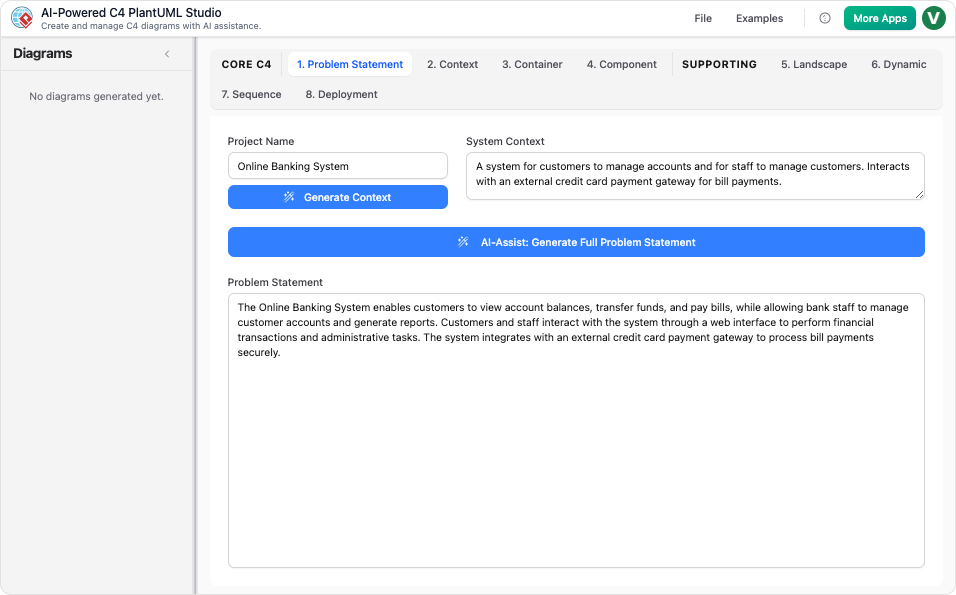
Я, человек, который много лет боролся с документацией по архитектуре программного обеспечения — от неудобных файлов Visio до фрагментированных досок Miro — должен признать, что сначала был скептически настроен, услышав о ИИ-инструменте, который может «превратить простой английский язык в профессиональные диаграммы C4». Обещание звучало слишком хорошо, чтобы быть правдой: опишите свою систему, нажмите кнопку — и перед вами появится стандартизированная, легко навигируемая архитектурная карта.
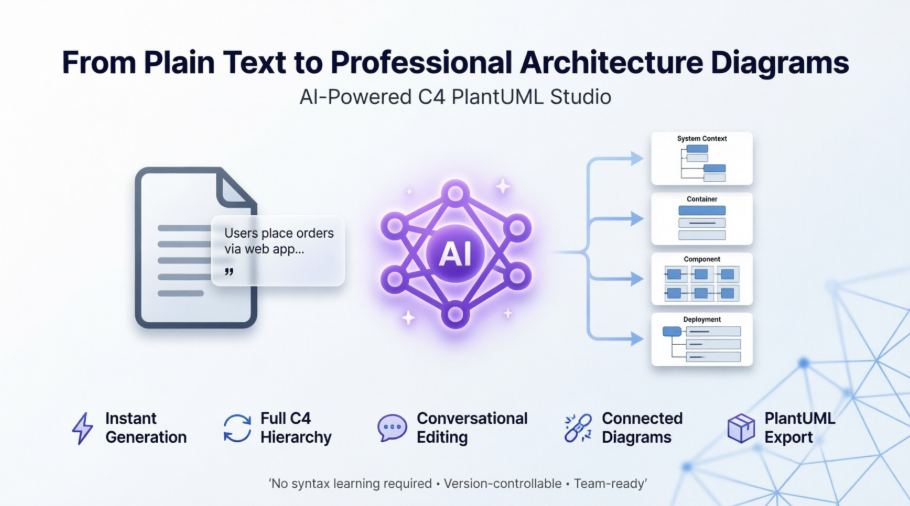
Но после двухнедельного тестирования Visual Paradigm’sAI-поддерживаемого C4 PlantUML Studioна реальном проекте с микросервисами, я готов поделиться своим честным опытом. Это не рекламный буклет — это практический обзор от практика, которому нужна ясность, а не шумиха. Если вы архитектор программного обеспечения, технический лидер или менеджер продукта, уставший от документации, которая отстает от кода, читайте дальше.
Что это за инструмент на самом деле? (С точки зрения пользователя)
Когда я впервые оказался наAI-поддерживаемом C4 Diagram Studioпанели управления, я оценил чистый, сфокусированный интерфейс. Никаких перегруженных меню, никакой сложности уровня корпоративных решений изначально. Просто приглашение:«Опишите свою систему простым английским языком».
Инструмент позиционирует себя как мост между неформальным мозговым штурмом и формальной документацией архитектуры. Под капотом он используетPlantUML—стандарт диаграммирования на основе текста, который я уважал годами, но никогда не имел терпения освоить. Уровень ИИ устраняет сложность изучения синтаксиса, сохраняя при этом точность и преимущества контроля версий, присущие диаграммам на основе кода.
Что сразу бросилось в глаза: это не просто еще одна доска для перетаскивания элементов. Она обеспечивает иерархическую структуру модели C4иерархическую структуру модели C4 (Контекст → Контейнер → Компонент → Код), мягко направляя вас думать о вашей системе на правильном уровне абстракции.
Первое впечатление: настройка и ввод в систему
Я начал новый проект с названием «Система обработки заказов в электронной коммерции». Вместо того чтобы смотреть на пустую страницу, я нажал кнопкуAI-Помощьчтобы сгенерировать первоначальное описание проблемы. В течение нескольких секунд инструмент подготовил логически связанный контекст системы: пользователи, внешние платежные шлюзы, сервисы инвентаризации и системы уведомлений.
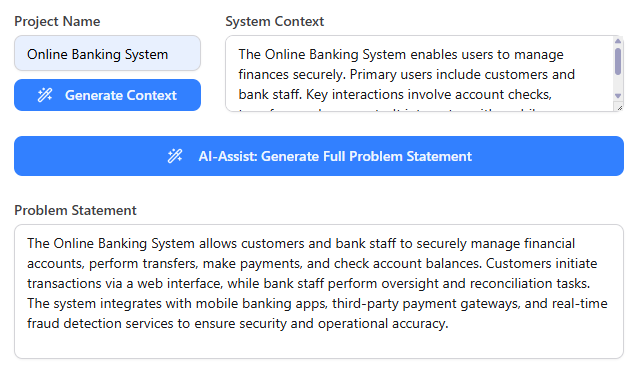

То, что мне понравилось:ИИ не просто выдавал шаблонный текст. Он косвенно задавал уточняющие вопросы через свой вывод, побуждая меня уточнить границы («Является ли платежный сервис внутренним или сторонним?»). Это ощущалось не как автоматизация, а как совместный партнёр по мышлению.
Ключевые возможности, которые я протестировал (и что действительно сработало)
✨ Мгновенное создание диаграмм
Я ввёл:«Пользователи размещают заказы через веб-приложение. Заказы проверяются шлюзом API, обрабатываются сервисом заказов, хранятся в PostgreSQL и запускают уведомления по электронной почте через SendGrid».
Я нажалСоздать диаграмму.
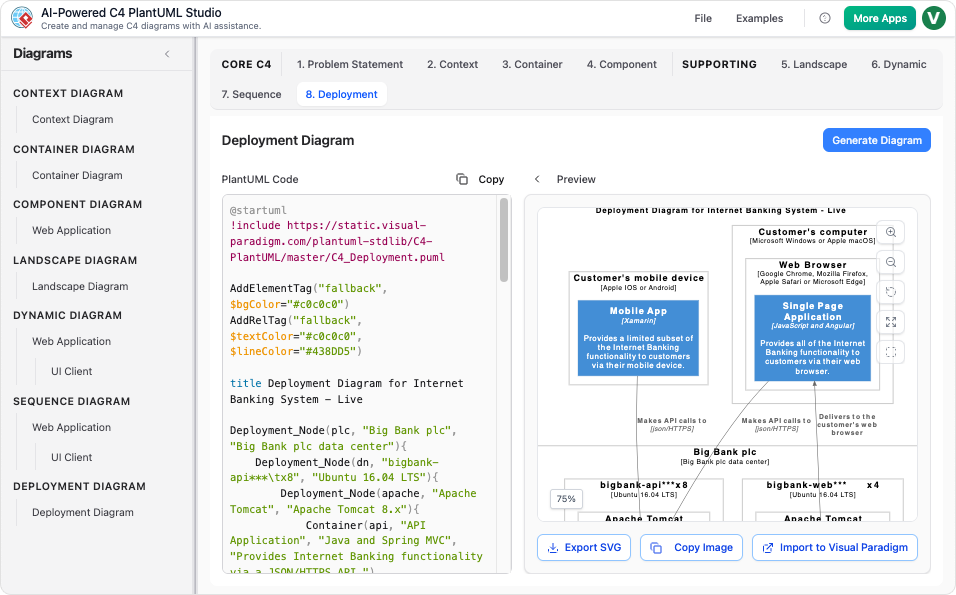
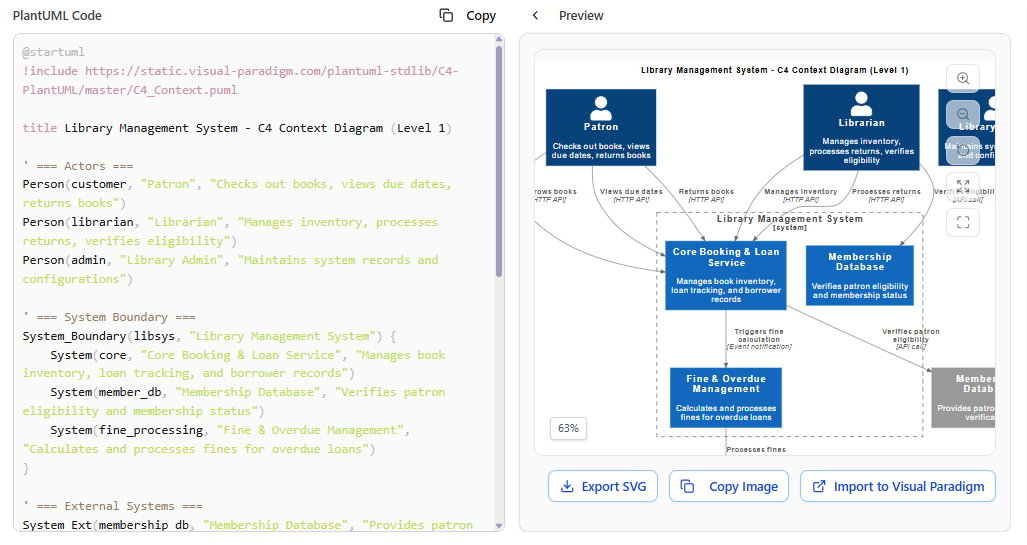
Результат: Чистая диаграмма контекста системы появилась менее чем за 10 секунд, с правильно обозначенными акторами, системами и отношениями. Код PlantUML заполнил левую панель; предварительный просмотр отображался рядом справа.
🔁 Полная поддержка иерархии C4
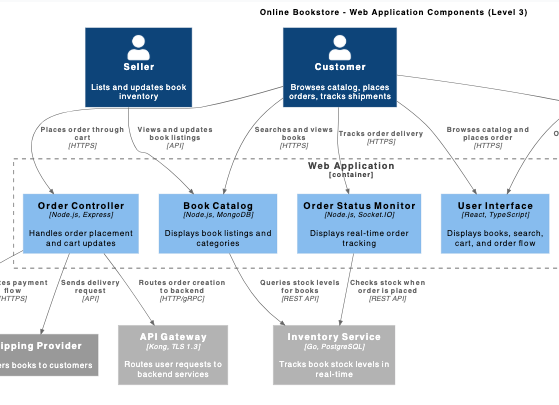
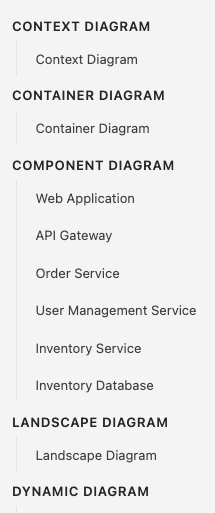
Инструмент не остановился на уровне 1. Используя навигатор диаграмм, я перешел в контейнер «Order Service», чтобы автоматически сгенерироватьдиаграмму компонентов. Искусственный интеллект сохранил зависимости и согласованность имён на всех уровнях — огромная экономия времени, которую я не ожидал.
Проверенные поддерживаемые виды:
-
Уровень 1 (контекст системы): Идеально подходит для согласования с заинтересованными сторонами
-
Уровень 2 (контейнер): Отлично подходит для передачи технического руководителя
-
Уровень 3 (компонент): Полезно для планирования спринтов
-
Дополнительные виды: Я сгенерировалдиаграмму развертываниядля отображения сервисов в регионах AWS — то, что обычно я бы вручную создавал в Lucidchart.
💬 Конверсационное редактирование
Эта функция ощущалась как волшебство. Я открыл панель чата и ввёл:«Добавьте кэш Redis между сервисом заказов и PostgreSQL».
Искусственный интеллект мгновенно обновил код PlantUML и визуальную диаграмму. Никакой ручной перестановки, никакой отладки синтаксиса. Я также мог попросить его«переименовать сервис уведомлений в «Email Dispatcher»»или«выделить все внешние зависимости красным цветом».
🔗 Всё остаётся связано
Одной из моих главных проблем с традиционными инструментами является фрагментация диаграмм. Здесьинтерактивный навигатордействует как «глубокое увеличение» для моей архитектуры. Нажмите на любой элемент, чтобы перейти к его подробному представлению. Изменения распространяются вверх и вниз по иерархии.
Мой рабочий процесс от начала до конца (пошагово)
Шаг 1: Определите проблему
Я назвал свой проект и использовал вспомогательный ИИ для составления формулировки проблемы. Даже будучи опытным архитектором, я сэкономил более 20 минут на начальной структуризации.
Шаг 2: Выберите тип диаграммы и зависимости
Интерфейс подсказал мне выбратьКонтекст системыв первую очередь. Когда я позже выбралДиаграмма компонентов, он предложил выбрать родительский контейнер — предотвращая появление несвязанных диаграмм.
Шаг 3: Генерация, предварительный просмотр и итерации
Щелчок поСоздать диаграммусоздал как код, так и визуальный вывод. Когда мне нужна была точная настройка (например, изменение цветов), я напрямую редактировал PlantUML, но в 90% случаев стандартные настройки ИИ были готовы к презентации.
Шаг 4: Сохранить, экспортировать и поделиться
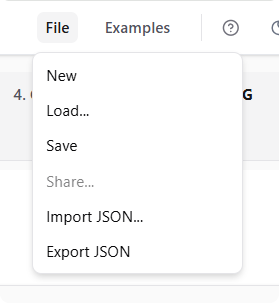
Я экспортировал проект в формате JSON для контроля версий и поделился ссылкой только для чтения с командой инженеров. ИнструментБыстрый браузер диаграммсохранил все 7 диаграмм в порядке — больше не нужно было искать вкладки браузера.
Функции, которые выделялись («Вау»-моменты)
✅ Не требуется изучение: Мне не нужно было заучивать синтаксис PlantUML или правила нотации C4. ИИ занимался форматированием; я сосредоточился на архитектуре.
✅ PlantUML в основе: Поскольку диаграммы основаны на коде, они изначально контролируются версиями. Я добавил файлы.pumlв Git вместе с репозиторием микросервисов — что невозможно с инструментами, основанными на изображениях.
✅ Галерея примеров: Запутался, как моделировать поток, основанный на событиях? Встроенные проекты-образцы мгновенно вдохновили меня, не покидая инструмент.
✅ Управление проектами в облаке: Автосохранение, история версий и совместное использование с командой работали безупречно. Я переключался между ноутбуком и планшетом без проблем.
Кому будет больше всего полезно? (На основе моего опыта)
🎯 Архитекторы программного обеспечения и технические лидеры: Определите и распространите архитектурную концепцию, не утонув в ручном создании диаграмм.
🎯 Разработчики: Понимайте структуру системы на любом уровне детализации. Держите документацию синхронизированной с кодом с помощью экспорта PlantUML.
🎯 Менеджеры продуктов и бизнес-аналитики: Соединяйте требования и реализацию с помощью четких, легко навигируемых визуальных материалов, которые на самом деле понимают заинтересованные стороны.
🎯 Преподаватели и студенты: Обучайте моделированию C4 без барьеров синтаксиса. Создавайте профессиональные диаграммы за минуты, а не за часы.
Советы, которые я узнал по ходу дела
💡 Начните с общего, затем переходите к деталям: Позвольте ИИ сначала сгенерировать ваш контекст системы. Постепенно уточняйте контейнеры и компоненты — не пытайтесь идеально проработать всё сразу.
💡 Используйте редактирование в разговорном стиле для быстрых правок: Вместо ручного редактирования PlantUML, попросите ИИ«добавить политику повторных попыток между сервисом A и B»— это быстрее и менее подвержено ошибкам.
💡 Экспортируйте рано и часто: Даже если вы просто прототипируете, экспортируйте код PlantUML. Это переносимый артефакт, который можно использовать в документации, вики или пайплайнах CI/CD.
💡 Используйте галерею примеров: При моделировании сложных паттернов (например, CQRS, событийное хранение) просматривайте примеры проектов, чтобы не изобретать нотацию заново.
Незначительные ограничения, которые стоит учитывать
⚠️ ИИ не идеален: Иногда генерируемый PlantUML требовал небольших правок синтаксиса для сложных отношений. Наличие кода в видимой форме упростило его исправление, но у начинающих всё ещё может возникнуть небольшая кривая обучения.
⚠️ Функции для предприятий требуют интеграции с настольным приложением: Для продвинутого моделирования (например, отслеживание требований, генерация отчётов) вам нужно будет импортировать диаграммы в Visual Paradigm Desktop (Professional Edition).
⚠️ Зависимость от интернета: Как инструмент, ориентированный на облачные технологии, он требует стабильного подключения. Работа в автономном режиме не поддерживается в онлайн-редакторе.
Заключение: Рекомендую ли я его?
После проверки AI-модуля Visual Paradigm C4 PlantUML Studio на реальном проекте, мой вердикт ясен:Да — с энтузиазмом.
Этот инструмент решил реальные проблемы, с которыми я боролся годами: отклонение документации, несогласованность нотации и утомительная работа по ручному созданию диаграмм. Объединив строгость модели C4, точность PlantUML и доступность генеративного ИИ, он предлагает нечто по-настоящему ценное:живая документация архитектуры, которую на самом деле используют команды.
Идеален ли он? Никакой инструмент не идеален. Но для всех, кто серьезно относится к уточнению, коммуникации или развитию архитектуры программного обеспечения, этот редактор снижает порог входа, одновременно повышая уровень профессионализма.
Если вы когда-либо испытывали это тяжёлое чувство, когда диаграммы архитектуры уже устарели до окончания спринта — попробуйте этот инструмент. Ваш будущий я (и ваша команда) скажут вам спасибо.
Источники
- C4-PlantUML Studio | Visual Paradigm: Официальная страница функций, представляющая инструмент AI-модуля C4 PlantUML Studio и его основные возможности.
- Visual Paradigm AI x Диаграмма контекста системы C4 – YouTube: Видео-демонстрация, показывающая, как ИИ генерирует диаграмму контекста системы C4 из обычного текстового ввода.
- Инструмент диаграмм модели C4: компонент, контейнер, контекст …: Обзор комплексного решения Visual Paradigm для диаграмм модели C4 на всех уровнях моделирования.
- Выделение функций C4-PlantUML Studio от Visual Paradigm: Подробное описание того, как ИИ преобразует простые текстовые описания в профессиональные диаграммы архитектуры.
- Заметки о выпуске редактора Markdown с ИИ для C4 PlantUML: Официальное сообщение о выпуске с обновлениями функций и техническими деталями для редактора с ИИ.
- Обзор решения для инструмента диаграмм C4 (традиционный китайский): Страница регионального решения, описывающая возможности диаграмм C4 для пользователей, говорящих на традиционном китайском языке.
- Функции чат-бота Visual Paradigm AI: Информация об интегрированном чат-боте на основе ИИ, используемом для диалоговой доработки и редактирования диаграмм.
- О диаграммах – C4 PlantUML Studio с функцией ИИ: Документация, объясняющая все поддерживаемые типы диаграмм и уровни модели C4 в рамках студии.
- Генератор диаграмм контейнеров C4: Автономный инструмент на основе ИИ, специально разработанный для генерации диаграмм контейнеров C4.
- Диаграмма контейнеров C4: Окончательное руководство: Подробное руководство по созданию и пониманию диаграмм контейнеров с помощью помощи ИИ.
- Генератор диаграмм компонентов C4: Инструмент на основе ИИ для генерации детализированных архитектурных диаграмм на уровне компонентов.
- Видео-демонстрация на YouTube: C4 PlantUML Studio в действии: Видео-обзор, демонстрирующий конвейерную работу студии и ключевые функции.
- Генератор диаграмм контекста системы C4: Инструмент на основе ИИ для создания высокоуровневых представлений контекста системы, показывающих, как программное обеспечение вписывается в свою среду.
- Главная страница инструмента C4 PlantUML Studio с функцией ИИ: Центральный узел для доступа к онлайн-генератору диаграмм C4 с функциями управления проектами и экспорта.
- Скриншот интерфейса студии: Визуальный обзор основной компоновки рабочей области, показывающий редактор PlantUML и предварительный просмотр диаграммы в режиме рядом.
- Вид связанных диаграмм: Скриншот, иллюстрирующий, как диаграммы связаны между собой в интерактивном навигаторе для бесшовного перемещения.
- Интерфейс браузера диаграмм: Представление функции быстрого браузера диаграмм, которая поддерживает организованное и доступное хранение всех диаграмм проекта.
- Экран настройки проекта: Интерфейс, показывающий начальную настройку проекта и генерацию содержимого с помощью ИИ для формулировки проблем.
- Выбор типа диаграммы: Скриншот, отображающий доступные варианты диаграмм C4 и процесс выбора.
- Код PlantUML и предварительный просмотр: Вид сбоку, показывающий сгенерированный код PlantUML рядом с предварительным просмотром отрисованной диаграммы.
- Возможности экспорта и обмена: Интерфейс, демонстрирующий возможности сохранения, экспорта и обмена завершёнными диаграммами и проектами.
- Разделитель пользовательского интерфейса Visual Paradigm: Декоративный элемент пользовательского интерфейса со страницы функций официального сайта Visual Paradigm.
- Изображение героя студии: Промо-скриншот, демонстрирующий рабочий процесс с использованием ИИ от идеи до интерактивного обзора архитектуры.