

実際にその経験をした製品ドキュメントリードによる
はじめに:「ドキュメントを共有すればいい」という単純な考えが、私の最大の悩みになったとき
成長するチームの技術文書を管理したことがあるなら、その苦労はよくわかるだろう。ステークホルダーは異なるバージョンを必要とし、クライアントは読み取り専用のアクセスを求める。一方で、リーダーシップチームは洗練された公開用ページを要求する。そんな中で、マスターナレッジベースを安全かつ最新の状態に保とうとしているのだ。
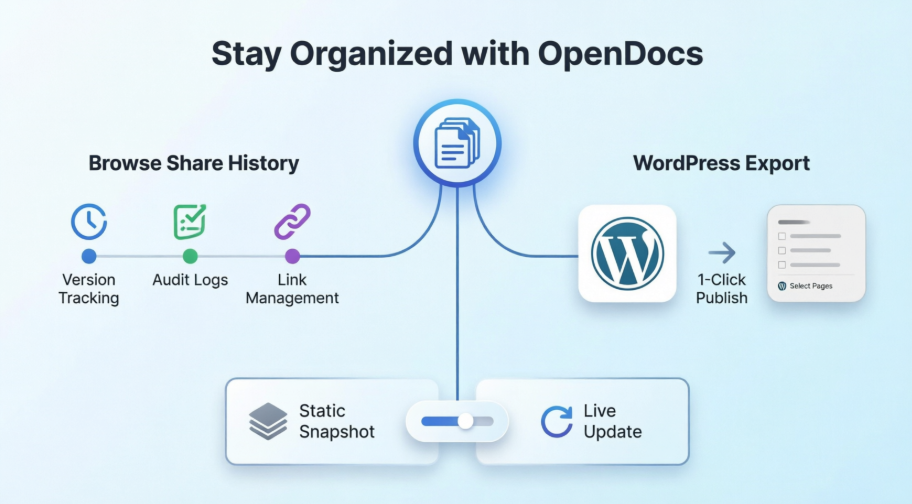
何ヶ月も、共有リンクのスプレッドシート、古くなったPDF、そして「待って、どのバージョンを送ったの?」と焦るSlackのメッセージを抱えながら、やりくりしていた。そして、その中で2つの機能を発見した。Visual Paradigm OpenDocsが、私のワークフローを完全に変革した:共有履歴の閲覧および新しいWordPress ページエクスポート.
これはマーケティングの宣伝ではない。これらのツールが、私がコントロールを取り戻し、誤りを減らし、ドキュメントの共有を再び楽しむことができるようになった、私の率直で実践的なレビューである。知識管理プラットフォームを検討している、あるいはOpenDocsを使っているがこれらの機能をまだ試していない人にとって、このガイドはまさに役立つものだ。
なぜ共有履歴が私の秘訣となったのか
OpenDocs以前は、共有されたドキュメントの追跡は探偵活動のようだった。共有履歴を導入してから、夜中に頭を悩ませていた疑問にすべて答えられる、単一のダッシュボードを手に入れることができた。
-
誰が何にアクセスしているのか?すぐに、どのページが共有されたのか、いつ、どのような形式で共有されたのかを確認できる。
-
どのバージョンが現在有効なのか?「7月のドラフト」と「8月の最終版」の間で混乱する必要はない。各静的スナップショットは明確にラベル付けされ、タイムスタンプが付いている。
-
どのリンクを廃止できるのか?完了したプロジェクト用の古いリンク?数秒で特定して無効化できるため、セキュリティリスクを低減できる。
クリーンなワークフローを重視する私にとって、この監査トレースは便利なだけでなく、コンプライアンスとチームの信頼にとって不可欠なものだ。
私のステップバイステップガイド:プロのように共有履歴を閲覧する方法
共有履歴にアクセスするには、場所がわかれば30秒未満で済む。以下が、私が実際にどのように使っているかの詳細だ:
-
共有ダイアログを開く:私は、OpenDocsのページ右上隅にある共有ボタンをクリックする。

-
履歴を表示:私は共有履歴の閲覧共有インターフェース内のオプションです。直感的で、設定メニューをぐりぐり探す必要がありません。
-
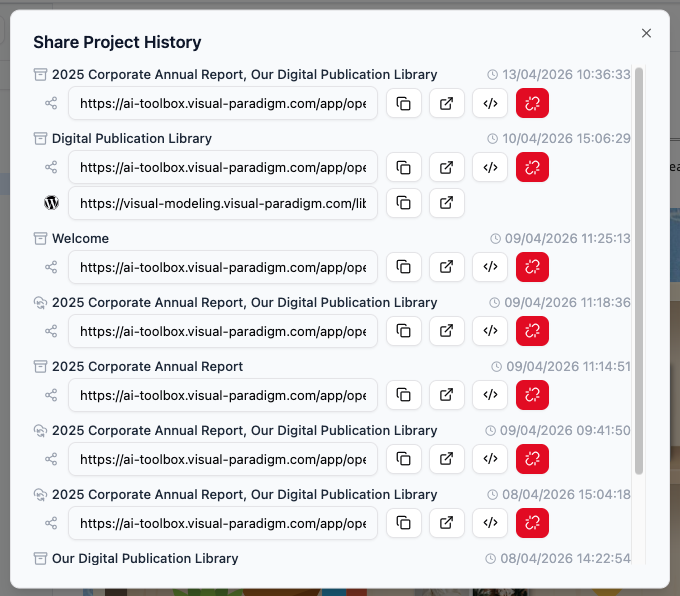
詳細を確認する:ここが魔法が起こる場所です。次のように見えます:
-
共有時に追加した明確な説明(以下で詳しく)
-
作成日とタイムスタンプ
-
共有が「ライブ」(更新と同期)か「スタティック」(凍結されたスナップショット)か
-
WordPressページにエクスポートした場合の直接リンク
-
-
リンクを管理する:リンクを再送信したいですか?このビューからURLをそのままコピーできます。他の場所にコンテンツを埋め込みたいですか?元の共有ダイアログを開き直さずに、埋め込みコードを取得できます。
💡 私の経験からのおすすめテクニック:WordPressを使っているなら、手動でのコピー&ペーストを完全にスキップできます。次の項目で説明する直接WordPressエクスポートにより、1回の公開サイクルあたり最低15分の時間を節約できます。WordPressページとして直接エクスポートして公開する方法について詳しく学ぶ
私のワークフローを変えてくれたWordPressエクスポート機能
かつて私の午後を食い潰していた状況です:経営陣は、企業のアーキテクチャ設計図を紹介する洗練された公開ページを望んでいますが、訪問者が社内のプロセスメモやドラフト図面にアクセスすることを望んでいません。
以前は、PDFにエクスポートし、スクリーンショットを手動でトリミングして、ウェブチームにすべてをアップロードしてもらうよう頼んでいました。OpenDocsのWordPressページエクスポート機能を使えば、今では2分未満でターゲットを絞った、図が多く含まれるコンテンツを公開できます。

最も気に入っている点は、マスターナレッジベースをOpenDocsで安全に保ちつつ、ステークホルダーが必要とする限定されたサブセットだけを共有できることです。もう「あら、間違ったフォルダを共有してしまった」という事態は起こりません。
WordPress統合の設定方法(面倒な部分なし)
正直に言うと、私はWordPress開発者ではありません。しかし、セットアッププロセスは予想以上にスムーズでした。実際に私が行った手順を紹介します:
-
OpenDocsで知識ベースを開くそして、右上にある共有をクリックする。

-
共有したいページだけを選択する。左パネルのチェックボックスを使って、関係のあるものだけを正確に含めます——たとえば「Q3アーキテクチャレビュー」フォルダを含めつつ、社内メモは除外します。

-
クリック次へ.

-
明確な説明を追加する「クライアント向けEAブループリント – 2026年10月」といった形で記述することで、後で共有履歴が読みやすく保たれます。
-
静的モードまたはライブモードを選択してください:
-
静的スナップショット変更してはいけない公式リリースやコンプライアンス文書に最適です。
-
ライブ更新関係者が最新版を必要とする共同プロジェクトに最適です。
-
-
以下の共有形式として、次のように選択しますWordPressページ.

-
ワンタイムWordPress設定(約5分かかりました):
-
WordPressダッシュボードにログイン → プロフィール(右上アバターまたはユーザー → プロフィール)

-
以下の項目までスクロールアプリケーションパスワード
-
「Visual Paradigm OpenDocs」と名前を付けて、[追加]をクリック[アプリケーションパスワードを追加]

-
生成されたパスワードをすぐにコピーしてください(もう二度と表示されません!)

-
-
OpenDocsに戻り、接続情報を入力してください:
-
WordPress URL、ユーザー名、さっきコピーしたアプリケーションパスワード
-
ページタイトルとスラッグ(私は「ea-blueprints-q4-2026」のように説明的なスラッグを使用します)

-
-
[クリック][一意性を確認]、次に[WordPressに公開].

数秒で、私のページが公開されます。URLにアクセスして確認し、必要に応じてWordPress管理画面 → ページでさらにカスタマイズできます。


ありがたいセキュリティに関する注意点: Visual Paradigmは私のアプリケーションパスワードを一切保存しません。必要に応じて、WordPressでいつでも再生成できます。
WordPressページエクスポート vs エンベッドコード:実際に私が使った結果
OpenDocsはまた、HTMLエンベッドコードオプションも提供しています。両方を試した後、私の実用的な比較です:
| 機能 | WordPressページエクスポート | HTMLエンベッドコード |
|---|---|---|
| 最適な用途 | 専用のドキュメントページ | 既存のコンテンツ内に埋め込む場合 |
| セットアップ時間 | 一度限り約5分 | 即時可能だが、手動での配置が必要 |
| 柔軟性 | クリーンで独立したページを作成 | どこにでも貼り付け可能(WordPress、カスタムサイトなど) |
| 私の使用例 | クライアントポータル、公開ドキュメント | ブログ記事や社内Wikiに図を追加する場合 |
両方ともページ選択と静的/ライブモードをサポートしているため、対象の読者に応じて選択しています。重点的にステークホルダーに更新を伝える場合? WordPressページエクスポート。大きな記事の中に図を散りばめる場合? エンベッドコードです。
すべてを整理整頓するための私のベストテクニック
毎日3か月使用した結果、これらの習慣が何時間も時間を節約してくれました:
✅ 説明的な共有タイトルを使用する: 後で履歴を確認する際、「Internal HR Policy – July Update」は「Share #47」よりもはるかに有用です。
✅ 毎月の整理をスケジュールする:毎月最初の月曜日に15分間を割いて、共有履歴を確認し、古くなったリンクを削除しています。
✅ マイルストーンには静的モードを活用する:プロジェクトのフェーズを完了させると、私は静的スナップショットを公開します。これにより、ライブ版が進化し続ける中で、これが私たちの「公式記録」となります。
✅ WordPressでは小さなところから始めましょう:最初のエクスポートはたった3ページでした。出力のクリーンさを見てから、より大きなセクションへと拡大しました。
✅ あなたのワークフローを文書化する:WordPressのセットアップ手順をシンプルな社内メモとして保持しています。これにより、新入メンバーも独立して公開できるようになりました。
結論:なぜこれらの機能が私のツールキットに恒久的に位置づけられたのか
何十もの知識管理ツールを試してきた者として、私のワークフローに残すものには慎重です。OpenDocsの共有履歴を閲覧するとWordPressエクスポートは、即時の問題を解決しただけでなく、ドキュメント共有のあり方を根本から変えました。
これらの機能に注目すべき人は誰ですか?
-
複数の関係者を抱えるプロジェクトを管理する技術文書作成者
-
セキュアでバージョン管理されたドキュメント共有を必要とする製品チーム
-
洗練されたクライアント向け資料を提供するコンサルタント
-
手動のスクリーンショットとPDF作業にうんざりしている誰も
次に期待したいこと:共有履歴での一括リンク管理と、さらに多くのWordPressテーマカスタマイズオプション。しかし、今でもこれらのツールは非常に高い価値を提供しています。
ドキュメントの混乱に苦しんでいるか、単に知識をより意図的に共有したいのであれば、これらの機能を試してみてください。私にとっては、ストレスが強くエラーがつきやすいプロセスを、スムーズで自信を持てるワークフローに変えてくれました。それは共有する価値があると言えるでしょう。
ドキュメント作成を楽しんでください!
参考文献
- Visual Paradigm OpenDocsの機能:OpenDocsの機能(図解、AIアシスタンス、共有ツールなど)を公式に紹介した概要です。
- Visual Paradigm OpenDocs:AI駆動型知識管理の完全ガイド:OpenDocsのセットアップ、ワークフロー、高度な活用事例を網羅した、第三者による詳細ガイド。
- Visual Paradigm OpenDocs:開発者向け完全ガイド:開発者向けリソース。API統合、Markdownワークフロー、技術文書作成のベストプラクティスを詳細に解説。
- Visual Paradigm AIエコシステムをマスターする:Visual ParadigmのAIツールを包括的に解説。OpenDocsの図作成機能やコンテンツ自動化機能を含む。
- OpenDocs – AI駆動の知識管理プラットフォーム:公式製品ページ。機能のハイライト、活用事例、OpenDocsの利用開始へのアクセスを提供。
- OpenDocs AI駆動知識プラットフォームのリリース:OpenDocsのコアプラットフォームのリリースに関する発表と詳細情報。
- モデルからマニュアルへ:デスクトップ図面をOpenDocsと同期する方法:Visual Paradigm Pipelineの使い方を実践的に解説。デスクトップ図面をOpenDocsの知識ベースと同期する方法。
- Fliplify フランス語リソース:Visual Paradigmツールおよび文書ワークフロー向けのフランス語リソースハブ。
- Visual Paradigm OpenDocsをマスターする:究極のガイド:OpenDocsの知識ツリー構造、AI機能、およびライブドキュメント用のPipeline統合についての専門家による詳細解説。
- OpenDocs ページベース共有機能の更新:OpenDocsにおける細かいページ選択および共有制御の詳細を記載したリリースノート。