


एक उत्पाद दस्तावेज़ीकरण नेता द्वारा जो वहां रहा है
परिचय: जब “बस दस्तावेज़ साझा करो” मेरी सबसे बड़ी परेशानी बन गया
अगर आपने कभी बढ़ती टीम के लिए तकनीकी दस्तावेज़ीकरण का प्रबंधन किया है, तो आप जानते हैं कि यह कितनी मुश्किल है: हितधारकों को अलग-अलग संस्करण चाहिए, ग्राहकों को पढ़ने के लिए सीमित अधिकार चाहिए, और आपकी नेतृत्व टीम एक तैयार सार्वजनिक पृष्ठ की मांग करती है—जबकि आप मास्टर ज्ञान भंडार को सुरक्षित और अद्यतन रखने की कोशिश कर रहे हों।
महीनों तक, मैं शेयर लिंक के स्प्रेडशीट, अद्यतन नहीं हुए PDF और तत्काल स्लैक संदेशों के बीच बीच में रहा, जो पूछते थे, “रुकिए, मैंने आपको कौन सा संस्करण भेजा?” फिर मैंने विजुअल पैराडाइम ओपनडॉक्स मेरे कार्यप्रणाली को पूरी तरह से बदल दिया: शेयर हिस्ट्री ब्राउज़ करें और नए वर्डप्रेस पृष्ठ निर्यात.
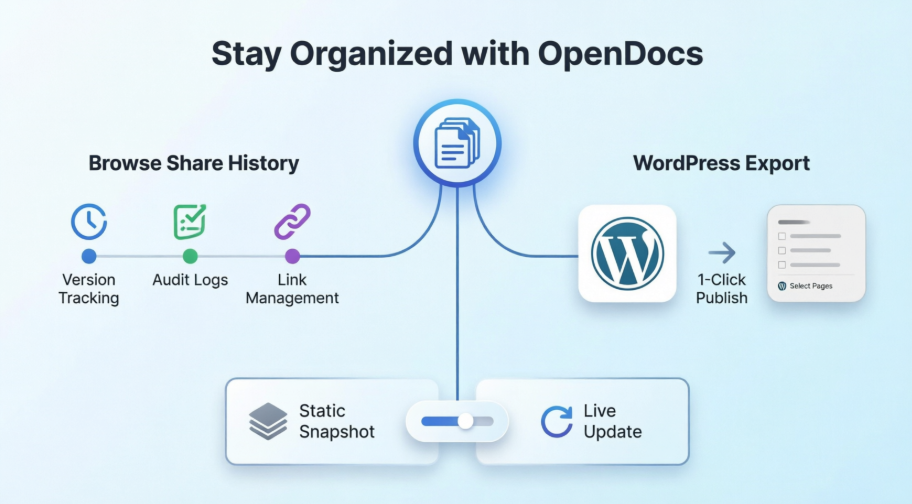
यह एक बाजार विज्ञापन नहीं है—यह मेरी ईमानदार, हाथों-हाथ रिपोर्ट है कि इन उपकरणों ने मुझे नियंत्रण वापस प्राप्त करने, त्रुटियों को कम करने और वास्तव में दस्तावेज़ीकरण साझा करने का आनंद लेने में मदद की। अगर आप ज्ञान प्रबंधन प्लेटफॉर्म का मूल्यांकन कर रहे हैं या पहले से ही ओपनडॉक्स का उपयोग कर रहे हैं लेकिन इन विशेषताओं का अन्वेषण नहीं किया है, तो यह मार्गदर्शिका आपके लिए है।
शेयर हिस्ट्री मेरा गुप्त हथियार क्यों बन गया
ओपनडॉक्स से पहले, साझा किए गए दस्तावेज़ीकरण का अनुसरण करना जांच-पड़ताल जैसा लगता था। शेयर हिस्ट्री के साथ, मुझे अंततः एक ही डैशबोर्ड मिला है जो उन सवालों के उत्तर देता है जो मुझे रातों-रात जगाते थे:
-
किसे किसके लिए पहुंच है? मैं तुरंत देख सकता हूं कि कौन से पृष्ठ साझा किए गए, कब और किस प्रारूप में।
-
कौन सा संस्करण लाइव है? “जुलाई ड्राफ्ट” और “अगस्त अंतिम” के बीच भ्रम नहीं रहा—प्रत्येक स्थिर स्नैपशॉट स्पष्ट रूप से लेबल और समयचिह्नित है।
-
मैं क्या बंद कर सकता हूं? पूर्ण परियोजनाओं के लिए पुराने लिंक? मैं उन्हें सेकंडों में पहचान सकता हूं और बंद कर सकता हूं, जिससे सुरक्षा जोखिम कम हो जाता है।
स्पष्ट कार्यप्रणाली के महत्व को समझने वाले व्यक्ति के रूप में, यह ऑडिट ट्रेल केवल सुविधाजनक नहीं है—यह संपादन और टीम विश्वास के लिए आवश्यक है।
मेरा चरण-दर-चरण गाइड: प्रो की तरह शेयर हिस्ट्री ब्राउज़ करना
शेयर हिस्ट्री तक पहुंचने में एक बार जानने के बाद कम से कम 30 सेकंड लगते हैं। यहां मैं इसका उपयोग कैसे करता हूं, बिल्कुल वैसे ही:
-
शेयर डायलॉग खोलें: मैं शेयर बटन को किसी भी ओपनडॉक्स पृष्ठ के ऊपरी दाहिने कोने में दबाता हूं।

-
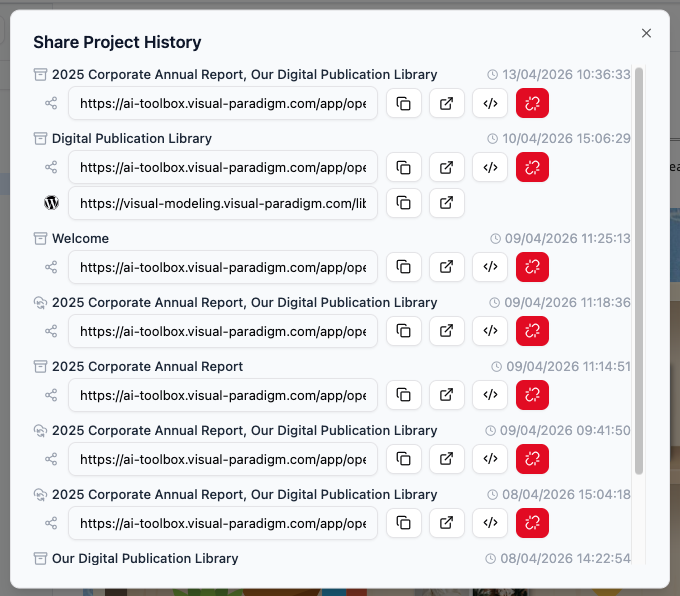
इतिहास देखें: मैं शेयर हिस्ट्री ब्राउज़ करेंशेयरिंग इंटरफेस के भीतर विकल्प। यह सीधा साफ है—सेटिंग मेनू में खोजने की जरूरत नहीं।
-
विवरण की समीक्षा करें: यहीं जादू होता है। मैं देखता हूँ:
-
स्पष्ट विवरण जो मैंने शेयर करते समय जोड़े (नीचे अधिक बताया गया है)
-
निर्माण तिथियाँ और समय-सूचकांक
-
यह देखना कि शेयर “लाइव” (अपडेट्स के साथ सिंक होता है) है या “स्थिर” (जमी हुई तस्वीर)
-
एक सीधा लिंक वर्डप्रेस पेज के लिए अगर मैंने उसे वहाँ निर्यात किया है
-
-
लिंक प्रबंधित करें: क्या आपको लिंक फिर से भेजने की जरूरत है? मैं इस दृश्य से सीधे URL कॉपी करता हूँ। कहीं और कंटेंट एम्बेड करना चाहते हैं? मैं मूल शेयर डायलॉग को फिर से खोले बिना एम्बेड कोड प्राप्त करता हूँ।
💡 मेरे अनुभव से प्रो टिप: अगर आप वर्डप्रेस का उपयोग करते हैं, तो पूरी तरह से मैन्युअल कॉपी-पेस्ट को छोड़ दें। सीधा वर्डप्रेस निर्यात (अगले बिंदु पर चर्चा किया गया है) मुझे प्रत्येक प्रकाशन चक्र में कम से कम 15 मिनट बचाता है।वर्डप्रेस पेज के रूप में सीधे निर्यात और प्रकाशित करने के बारे में अधिक जानें
मेरे कार्यप्रणाली को बदल देने वाला वर्डप्रेस निर्यात फीचर
यह वह स्थिति है जो मेरे दोपहर का समय खा जाती थी: नेतृत्व एक तैयार, सार्वजनिक पृष्ठ चाहता है जो हमारे एंटरप्राइज आर्किटेक्चर ब्लूप्रिंट्स को दिखाता है—लेकिन वे चाहते हैं कि आगंतुक हमारे आंतरिक प्रक्रिया नोट्स या ड्राफ्ट डायग्राम तक न पहुँचें।
पहले, मैं PDF में निर्यात करता था, स्क्रीनशॉट्स को हाथ से काटता था, और हमारी वेब टीम से सब कुछ अपलोड करने के लिए बिना बात के अनुरोध करता था। ओपनडॉक्स के साथवर्डप्रेस पेज निर्यात, अब मैं लक्षित, डायग्राम-समृद्ध सामग्री को दो मिनट से कम समय में प्रकाशित करता हूँ।

मुझे सबसे अधिक अच्छा लगता है: मैं अपने मास्टर ज्ञान आधार को ओपनडॉक्स में सुरक्षित रखता हूँ जबकि केवल उन चयनित उपसमूह को साझा करता हूँ जो हितधारकों को चाहिए। अब नहीं “ओह, मैंने गलत फोल्डर साझा कर दिया” के पल नहीं।
मैंने वर्डप्रेस इंटीग्रेशन कैसे सेट किया (दुख के बिना)
मैं सच बोलूंगा—मैं वर्डप्रेस डेवलपर नहीं हूँ। लेकिन सेटअप प्रक्रिया आश्चर्यजनक रूप से सरल थी। यहाँ मेरा वास्तविक दुनिया का चलन है:
-
ओपनडॉक्स में अपना ज्ञान आधार खोलें और क्लिक करें शेयर करें ऊपर दाहिने कोने में।

-
केवल वे पृष्ठ चुनें जिन्हें आप साझा करना चाहते हैं। मैं बाएं पैनल के चेकबॉक्स का उपयोग करता हूँ ताकि बिल्कुल वही शामिल हो जो संबंधित है—जैसे मेरा “Q3 आर्किटेक्चर रिव्यू” फोल्डर जबकि आंतरिक नोट्स को बाहर रखा जाता है।

-
क्लिक करें अगला.

-
एक स्पष्ट विवरण जोड़ें. मैं कुछ ऐसा लिखता हूं जैसे “क्लाइंट-फेसिंग ईए ब्लूप्रिंट्स – अक्टूबर 2026” ताकि मेरा शेयर हिस्ट्री बाद में भी पढ़ने योग्य बनी रहे।
-
स्थिर या लाइव मोड चुनें:
-
स्थिर स्नैपशॉट: औपचारिक रिलीज़ या ऐसे संपादनों के लिए आदर्श जिन्हें बदलने की आवश्यकता नहीं है।
-
लाइव अपडेट: सहयोगात्मक परियोजनाओं के लिए आदर्श जहां हितधारकों को नवीनतम संस्करण की आवश्यकता होती है।
-
-
के नीचेके रूप में साझा करें, मैं चुनता हूंवर्डप्रेस पेज.

-
एक बार का वर्डप्रेस सेटअप (मुझे लगभग 5 मिनट लगे):
-
वर्डप्रेस डैशबोर्ड में लॉग इन करें → प्रोफाइल (ऊपर दाएं ओर एवेटार या उपयोगकर्ता → प्रोफाइल)

-
नीचे स्क्रॉल करेंएप्लीकेशन पासवर्ड
-
इसका नाम “विजुअल पैराडाइम ओपनडॉक्स” रखें और क्लिक करेंएप्लीकेशन पासवर्ड जोड़ें

-
तुरंत उत्पन्न पासवर्ड की प्रति बनाएं (आप इसे फिर कभी नहीं देख पाएंगे!)

-
-
ओपनडॉक्स में वापस आएं, और कनेक्शन विवरण भरें:
-
वर्डप्रेस URL, उपयोगकर्ता नाम, और आपने अभी कॉपी किया पासवर्ड
-
पेज का शीर्षक और स्लग (मैं विवरणात्मक स्लग जैसे “ea-blueprints-q4-2026” का उपयोग करता हूं)

-
-
क्लिक करेंयूनिक चेक करें, फिरवर्डप्रेस पर प्रकाशित करें.

कुछ ही सेकंडों में, मेरा पृष्ठ लाइव हो जाता है। मैं URL पर जाता हूँ ताकि प्रमाणित कर सकूं, और आवश्यकता होने पर मैं WordPress Admin → पृष्ठों में इसे आगे कस्टमाइज़ कर सकता हूँ।


मैंने सुरक्षा नोट की सराहना की: Visual Paradigm मेरा एप्लीकेशन पासवर्ड कभी नहीं स्टोर करता है। आवश्यकता होने पर मैं बाद में WordPress में इसे फिर से बना सकता हूँ।
WordPress पृष्ठ निर्यात बनाम एम्बेड कोड: मेरे लिए वास्तव में काम करने वाला
OpenDocs के पास एक भी है HTML एम्बेड कोड विकल्प। दोनों के परीक्षण के बाद, यहाँ मेरी व्यावहारिक तुलना है:
| विशेषता | WordPress पृष्ठ निर्यात | HTML एम्बेड कोड |
|---|---|---|
| सबसे अच्छा है | निर्दिष्ट दस्तावेज़ पृष्ठों के लिए | मौजूदा सामग्री के भीतर एम्बेड करना |
| सेटअप समय | ~5 मिनट एक बार के लिए | तुरंत, लेकिन हाथ से रखने की आवश्यकता होती है |
| लचीलापन | एक साफ, स्वतंत्र पृष्ठ बनाता है | कहीं भी पेस्ट करें (WordPress, कस्टम साइट्स, आदि) |
| मेरा उपयोग केस | ग्राहक पोर्टल, सार्वजनिक दस्तावेज़ | ब्लॉग पोस्ट या आंतरिक विकी में आरेख जोड़ना |
दोनों पृष्ठ चयन और स्थिर/लाइव मोड का समर्थन करते हैं, इसलिए मैं दर्शक के आधार पर चयन करता हूँ। एकांत रूप से ध्यान केंद्रित स्टेकहोल्डर अपडेट के लिए? WordPress पृष्ठ निर्यात। एक बड़े लेख में आरेखों को बिखेरने के लिए? एम्बेड कोड।
सब कुछ व्यवस्थित रखने के मेरे शीर्ष सुझाव
तीन महीने के दैनिक उपयोग के बाद, इन आदतों ने मुझे घंटों बचाए हैं:
✅ वर्णनात्मक साझा शीर्षक का उपयोग करें: “आंतरिक HR नीति – जुलाई अपडेट” को बाद में इतिहास की समीक्षा करते समय “शेयर #47” से अनंत रूप से अधिक उपयोगी है।
✅ मासिक सफाई की योजना बनाएं: मैं हर महीने के पहले सोमवार को 15 मिनट का समय निर्धारित करता हूँ ताकि Share History की समीक्षा कर सकूं और पुराने लिंक को समाप्त कर सकूं।
✅ मील के पत्थर के लिए Static मोड का उपयोग करें: जब हम किसी परियोजना चरण को अंतिम रूप देते हैं, तो मैं एक Static Snapshot प्रकाशित करता हूँ। यह हमारा “आधिकारिक रिकॉर्ड” बन जाता है, जबकि Live संस्करण आगे विकसित होता रहता है।
✅ WordPress के साथ छोटे स्तर से शुरुआत करें: मेरा पहला निर्यात सिर्फ तीन पृष्ठ था। जब मैंने देखा कि आउटपुट कितना साफ था, तो मैंने बड़े खंडों तक विस्तार कर दिया।
✅ अपने कार्यप्रवाह का दस्तावेजीकरण करें: मैं अपने WordPress सेटअप चरणों के साथ एक सरल आंतरिक नोट रखता हूँ। अब नए सदस्य आत्मनिर्भरता से प्रकाशित कर सकते हैं।
निष्कर्ष: इन विशेषताओं ने मेरे टूलकिट में स्थायी स्थान क्यों हासिल किया?
जैसे कि मैंने दर्जनों ज्ञान प्रबंधन उपकरणों का परीक्षण किया है, मैं अपने कार्यप्रवाह में क्या रहने देने के बारे में चुनावी हूँ। OpenDocs’ Share History ब्राउज़ करें और WordPress निर्यात ने केवल तत्काल समस्याओं का समाधान नहीं किया—बल्कि मैं दस्तावेज़ साझाकरण के बारे में सोचने के तरीके को बदल दिया।
इन विशेषताओं के बारे में किसे चिंता करनी चाहिए?
-
बहु-हितधारक परियोजनाओं का प्रबंधन करने वाले तकनीकी लेखक
-
सुरक्षित, संस्करण-संबंधित दस्तावेज़ साझाकरण की आवश्यकता वाली उत्पाद टीमें
-
प्रोफेशनल ग्राहक-मुखी सामग्री प्रदान करने वाले सलाहकार
-
कोई भी जो हाथ से स्क्रीनशॉट और PDF के कार्यप्रवाह से थक गया हो
अगला क्या देखना चाहूंगा: Share History में बैच लिंक प्रबंधन और अधिक WordPress थीम कस्टमाइज़ेशन विकल्प। लेकिन आज भी, ये उपकरण अत्यधिक मूल्य प्रदान करते हैं।
अगर आप दस्तावेज़ीकरण के अव्यवस्था में डूब रहे हैं या बस ज्ञान को अधिक जागरूक तरीके से साझा करना चाहते हैं, तो मैं आपको इन विशेषताओं का प्रयोग करने के लिए प्रोत्साहित करता हूँ। मेरे लिए, ये एक तनावपूर्ण, त्रुटिपूर्ण प्रक्रिया को एक सुगम, आत्मविश्वासपूर्ण कार्यप्रवाह में बदल दिया—और इसका साझा करना बिल्कुल भी गलत नहीं है।
दस्तावेज़ीकरण के लिए शुभकामनाएं!
संदर्भ
- Visual Paradigm OpenDocs विशेषताएं: OpenDocs क्षमताओं का आधिकारिक अवलोकन, जिसमें आरेखण, AI सहायता और साझाकरण उपकरण शामिल हैं।
- Visual Paradigm OpenDocs: AI-संचालित ज्ञान प्रबंधन का पूर्ण मार्गदर्शिका: गहन तृतीय-पक्ष गाइड जो OpenDocs के सेटअप, कार्यप्रवाह और उन्नत उपयोग के मामलों को कवर करता है।
- विजुअल पैराडाइम ओपनडॉक्स: पूर्ण डेवलपर का मार्गदर्शिका: डेवलपर-केंद्रित संसाधन जो API एकीकरण, मार्कडाउन वर्कफ्लो और तकनीकी दस्तावेज़ीकरण की उत्तम प्रथाओं का विवरण देता है।
- विजुअल पैराडाइम एआई पारिस्थितिकी को समझना: विजुअल पैराडाइम के एआई उपकरणों का व्यापक अध्ययन, जिसमें ओपनडॉक्स के डायग्राम उत्पादन और सामग्री स्वचालन विशेषताएं शामिल हैं।
- ओपनडॉक्स – एआई-संचालित ज्ञान प्रबंधन प्लेटफॉर्म: आधिकारिक उत्पाद पृष्ठ जिसमें विशेषताओं के उल्लेख, उपयोग के मामले और ओपनडॉक्स का उपयोग शुरू करने के लिए पहुंच है।
- ओपनडॉक्स एआई-संचालित ज्ञान प्लेटफॉर्म लॉन्च: ओपनडॉक्स के मूल प्लेटफॉर्म लॉन्च और आधारभूत क्षमताओं की घोषणा और विवरण।
- मॉडल से मैनुअल तक: डेस्कटॉप डायग्राम को ओपनडॉक्स के साथ सिंक करना: विजुअल पैराडाइम पाइपलाइन के उपयोग करके डेस्कटॉप डायग्राम को ओपनडॉक्स ज्ञान भंडार के साथ समन्वित रखने का व्यावहारिक ट्यूटोरियल।
- फ्लिपलिफ़ फ्रेंच संसाधन: विजुअल पैराडाइम उपकरणों और दस्तावेज़ीकरण कार्यप्रणाली के लिए फ्रेंच भाषा का संसाधन केंद्र।
- विजुअल पैराडाइम ओपनडॉक्स को समझना: अंतिम मार्गदर्शिका: ओपनडॉक्स के ज्ञान वृक्ष संगठन, एआई विशेषताओं और जीवंत दस्तावेज़ीकरण के लिए पाइपलाइन एकीकरण का विशेषज्ञ चलाना।
- ओपनडॉक्स पृष्ठ-आधारित साझाकरण अपडेट: ओपनडॉक्स में विस्तृत पृष्ठ चयन और साझाकरण नियंत्रणों का विवरण देने वाले रिलीज़ नोट्स।