

Oleh Seorang Pemimpin Dokumentasi Produk yang Pernah Melaluinya
Pendahuluan: Ketika “Bagikan Dokumennya Saja” Menjadi Masalah Terbesarku
Jika Anda pernah mengelola dokumentasi teknis untuk tim yang sedang berkembang, Anda tahu betapa sulitnya: para pemangku kepentingan membutuhkan versi yang berbeda, klien menginginkan akses hanya untuk membaca, dan tim kepemimpinan mengharapkan halaman publik yang rapi—semua ini terjadi saat Anda berusaha menjaga basis pengetahuan utama tetap aman dan terkini.
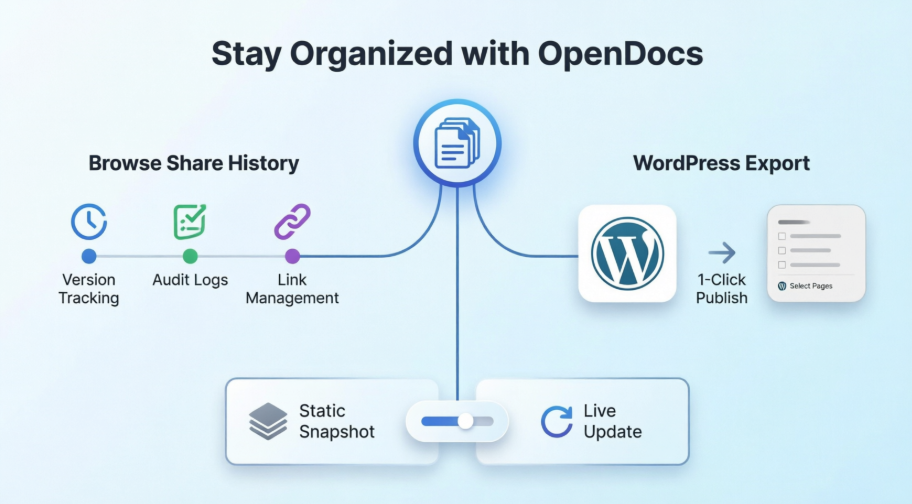
Selama berbulan-bulan, saya berurusan dengan lembaran kerja berisi tautan berbagi, PDF yang sudah usang, dan pesan Slack yang panik yang bertanya, “Tunggu, versi mana yang sudah saya kirimkan?” Lalu saya menemukan dua fitur di Visual Paradigm OpenDocs yang benar-benar mengubah alur kerja saya: Telusuri Riwayat Berbagi dan fitur baru Ekspor Halaman WordPress.
Ini bukan promosi pemasaran—ini ulasan jujur dan berbasis pengalaman langsung tentang bagaimana alat-alat ini membantuku mendapatkan kembali kendali, mengurangi kesalahan, dan benar-benar menikmati kembali proses berbagi dokumentasi. Jika Anda sedang mengevaluasi platform manajemen pengetahuan atau sudah menggunakan OpenDocs tetapi belum menjelajahi fitur-fitur ini, panduan ini ditujukan untuk Anda.
Mengapa Riwayat Berbagi Menjadi Senjata Rahasiaku
Sebelum OpenDocs, melacak dokumentasi yang dibagikan terasa seperti pekerjaan detektif. Dengan Riwayat Berbagi, akhirnya saya memiliki satu dasbor yang menjawab pertanyaan-pertanyaan yang dulu membuat saya sulit tidur:
-
Siapa yang memiliki akses ke apa? Saya bisa langsung melihat halaman mana yang dibagikan, kapan, dan dalam format apa.
-
Versi mana yang sedang aktif? Tidak ada lagi kebingungan antara “draf Juli” dan “final Agustus”—setiap Snapshot Statis diberi label dan waktu yang jelas.
-
Apa yang bisa saya nonaktifkan? Tautan lama untuk proyek yang telah selesai? Saya bisa mengidentifikasi dan menonaktifkannya dalam hitungan detik, mengurangi risiko keamanan.
Sebagai seseorang yang menghargai alur kerja yang bersih, jejak audit ini bukan hanya nyaman—tetapi sangat penting untuk kepatuhan dan kepercayaan tim.
Panduan Langkah demi Langkah Saya: Menelusuri Riwayat Berbagi Seperti Ahli
Mengakses Riwayat Berbagi membutuhkan waktu kurang dari 30 detik begitu Anda tahu di mana mencarinya. Berikut ini cara persisnya saya menggunakannya:
-
Buka Dialog Berbagi: Saya klik Berbagi tombol di sudut kanan atas halaman OpenDocs apa pun.

-
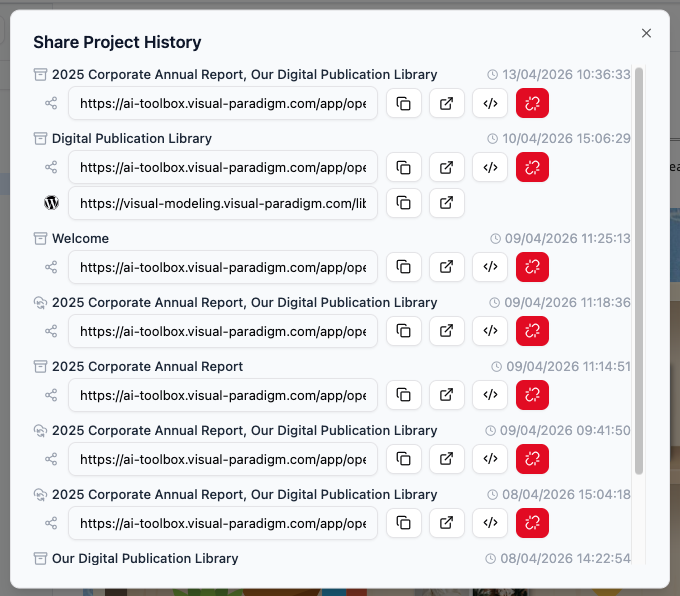
Lihat Riwayat: Saya mencari Telusuri Riwayat Berbagi opsi dalam antarmuka berbagi. Ini intuitif—tidak perlu mencari-mencari di menu pengaturan.
-
Tinjau Detail: Di sinilah keajaiban terjadi. Saya melihat:
-
Deskripsi yang jelas yang saya tambahkan saat berbagi (lebih lanjut tentang hal ini di bawah)
-
Tanggal pembuatan dan waktu pencatatan
-
Apakah bagian yang dibagikan adalah “Langsung” (disinkronkan dengan pembaruan) atau “Statis” (tangkapan layar yang terkunci)
-
Tautan langsung ke halaman WordPress jika saya mengekspornya ke sana
-
-
Kelola Tautan: Perlu mengirim ulang tautan? Saya menyalin URL langsung dari tampilan ini. Ingin menyematkan konten di tempat lain? Saya mengambil kode penyemat tanpa membuka kembali dialog berbagi asli.
💡 Tips Pro dari Pengalaman Saya: Jika Anda menggunakan WordPress, lewati salin-tempel manual sepenuhnya. Ekspor langsung ke WordPress (yang akan dibahas berikutnya) menghemat waktu saya setidaknya 15 menit per siklus publikasi.Pelajari lebih lanjut tentang cara mengekspor dan menerbitkan langsung sebagai halaman WordPress
Fitur Ekspor WordPress yang Mengubah Alur Kerja Saya
Berikut adalah skenario yang dulu menghabiskan waktu sore saya: Pimpinan menginginkan halaman yang rapi dan terbuka untuk publik yang menampilkan rancangan arsitektur perusahaan—namun mereka tidak ingin pengunjung mengakses catatan proses internal atau diagram kerja kami.
Sebelumnya, saya mengekspor ke PDF, memotong tangkapan layar secara manual, dan memohon tim web untuk mengunggah semua hal. Dengan fitur ekspor OpenDocs’Ekspor Halaman WordPress, kini saya dapat menerbitkan konten yang ditargetkan dan kaya diagram dalam waktu kurang dari dua menit.

Yang paling saya sukai: Saya menjaga basis pengetahuan utama tetap aman di OpenDocs sambil hanya berbagi subset yang telah dipilih sesuai kebutuhan pemangku kepentingan. Tidak ada lagi momen “oops, saya berbagi folder yang salah”.
Cara Saya Mengatur Integrasi WordPress (Tanpa Ribet)
Saya akan jujur—saya bukan pengembang WordPress. Namun proses pengaturannya ternyata sangat mudah. Berikut adalah panduan langkah demi langkah dari pengalaman nyata saya:
-
Buka basis pengetahuan Anda di OpenDocs dan klik Bagikan di kanan atas.

-
Pilih hanya halaman-halaman yang ingin Anda bagikan. Saya menggunakan kotak centang di panel kiri untuk memasukkan hanya hal-hal yang relevan—seperti folder “Ulasan Arsitektur Q3” saya sambil mengecualikan catatan internal.

-
Klik Berikutnya.

-
Tambahkan deskripsi yang jelas. Saya menulis sesuatu seperti “Blueprints EA yang Ditujukan untuk Klien – Oktober 2026” agar Riwayat Bagi Saya tetap dapat dibaca nanti.
-
Pilih mode Statis atau Hidup:
-
Tangkapan Statis: Sempurna untuk rilis resmi atau dokumen kepatuhan yang tidak boleh berubah.
-
Pembaruan Hidup: Ideal untuk proyek kolaboratif di mana pemangku kepentingan membutuhkan versi terbaru.
-
-
Di bawah Bagikan Sebagai, saya memilih Halaman WordPress.

-
Pengaturan WordPress sekali pakai (dibutuhkan waktu sekitar 5 menit):
-
Masuk ke dasbor WordPress → Profil (avatar di kanan atas atau Users → Profil)

-
Gulir ke Kata Sandi Aplikasi
-
Berinama “Visual Paradigm OpenDocs” dan klik Tambahkan Kata Sandi Aplikasi

-
Salin kata sandi yang dihasilkan segera (kamu tidak akan melihatnya lagi!)

-
-
Kembali ke OpenDocs, isi detail koneksi:
-
URL WordPress, nama pengguna, dan kata sandi aplikasi yang baru saja kamu salin
-
Judul halaman dan slug (saya menggunakan slug deskriptif seperti “ea-blueprints-q4-2026”)

-
-
Klik Periksa Unik, lalu Publikasikan ke WordPress.

Dalam hitungan detik, halaman saya sudah aktif. Saya mengunjungi URL untuk memverifikasi, dan jika diperlukan, saya dapat menyesuaikannya lebih lanjut di WordPress Admin → Halaman.


Catatan keamanan yang saya hargai: Visual Paradigm tidak pernah menyimpan kata sandi Aplikasi saya. Saya dapat membuat ulang kata sandi tersebut kapan saja di WordPress jika diperlukan.
Ekspor Halaman WordPress vs. Kode Sisipan HTML: Apa yang Benar-Benar Berhasil untuk Saya
OpenDocs juga menawarkan kode sisipan HTML opsi. Setelah menguji keduanya, berikut perbandingan praktis saya:
| Fitur | Ekspor Halaman WordPress | Kode Sisipan HTML |
|---|---|---|
| Paling cocok untuk | Halaman dokumentasi khusus | Menyisipkan dalam konten yang sudah ada |
| Waktu setup | ~5 menit sekali waktu | Instan, tetapi membutuhkan penempatan manual |
| Fleksibilitas | Menciptakan halaman yang bersih dan mandiri | Tempel di mana saja (WordPress, situs kustom, dll.) |
| Kasus penggunaan saya | Portal klien, dokumen publik | Menambahkan diagram ke pos blog atau wiki internal |
Keduanya mendukung pemilihan halaman dan mode Statis/Live, sehingga saya memilih berdasarkan audiens. Untuk pembaruan stakeholder yang fokus? Ekspor Halaman WordPress. Untuk menyebarkan diagram ke dalam artikel yang lebih besar? Kode sisipan.
Kiat Utama Saya untuk Menjaga Semuanya Tetap Teratur
Setelah tiga bulan penggunaan harian, kebiasaan-kebiasaan ini telah menghemat berjam-jam bagi saya:
✅ Gunakan judul bagian yang deskriptif: “Kebijakan HR Internal – Pembaruan Juli” jauh lebih berguna daripada “Bagikan #47” saat meninjau riwayat nanti.
✅ Atur pembersihan bulanan: Saya menyisihkan 15 menit pada hari Senin pertama setiap bulan untuk meninjau Riwayat Bagi dan menghentikan tautan yang sudah usang.
✅ Manfaatkan mode Statis untuk milestone: Ketika kami menyelesaikan tahap proyek, saya menerbitkan Snapshot Statis. Ini menjadi ‘catatan resmi’ kami sementara versi Live terus berkembang.
✅ Mulai kecil dengan WordPress: Ekspor pertama saya hanya berisi tiga halaman. Setelah melihat betapa bersihnya outputnya, saya memperluas ke bagian-bagian yang lebih besar.
✅ Dokumentasikan alur kerja Anda: Saya menyimpan catatan internal sederhana tentang langkah-langkah pengaturan WordPress saya. Anggota tim baru kini bisa menerbitkan secara mandiri.
Kesimpulan: Mengapa Fitur-Fitur Ini Mendapatkan Tempat Tetap di Alat Saya
Sebagai seseorang yang telah menguji puluhan alat manajemen pengetahuan, saya selektif tentang apa yang tetap dalam alur kerja saya. OpenDocs’Telusuri Riwayat Bagi dan Ekspor WordPress tidak hanya menyelesaikan masalah mendesak—mereka mengubah cara saya memikirkan berbagi dokumentasi.
Siapa yang seharusnya peduli terhadap fitur-fitur ini?
-
Penulis teknis yang mengelola proyek multi-pihak
-
Tim produk yang membutuhkan berbagi dokumentasi yang aman dan berbasis versi
-
Konsultan yang menyampaikan materi yang siap saji untuk klien
-
Siapa saja yang lelah dengan alur kerja tangkapan layar dan PDF manual
Apa yang ingin saya lihat selanjutnya: Pengelolaan tautan massal di Riwayat Bagi dan opsi penyesuaian tema WordPress yang lebih banyak. Namun bahkan saat ini, alat-alat ini memberikan nilai luar biasa.
Jika Anda tenggelam dalam kekacauan dokumentasi atau sekadar ingin berbagi pengetahuan secara lebih sengaja, saya mendorong Anda untuk mencoba fitur-fitur ini. Bagi saya, mereka mengubah proses yang penuh stres dan rentan kesalahan menjadi alur kerja yang terdistribusi dengan percaya diri—dan itu layak untuk dibagikan.
Selamat mendokumentasikan!
Referensi
- Fitur Visual Paradigm OpenDocs: Tinjauan resmi tentang kemampuan OpenDocs yang mencakup pembuatan diagram, bantuan AI, dan alat berbagi.
- Visual Paradigm OpenDocs: Panduan Lengkap tentang Manajemen Pengetahuan Berbasis AI: Panduan pihak ketiga yang mendalam yang mencakup pengaturan, alur kerja, dan kasus penggunaan lanjutan untuk OpenDocs.
- Visual Paradigm OpenDocs: Panduan Lengkap untuk Pengembang: Sumber daya yang difokuskan pada pengembang yang menjelaskan integrasi API, alur kerja Markdown, dan praktik terbaik dokumentasi teknis.
- Menguasai Ekosistem Kecerdasan Buatan Visual Paradigm: Penjelajahan komprehensif terhadap alat kecerdasan buatan Visual Paradigm, termasuk fitur pembuatan diagram dan otomatisasi konten di OpenDocs.
- OpenDocs – Platform Manajemen Pengetahuan Berbasis Kecerdasan Buatan: Halaman produk resmi dengan sorotan fitur, kasus penggunaan, dan akses untuk mulai menggunakan OpenDocs.
- Peluncuran Platform Pengetahuan Berbasis Kecerdasan Buatan OpenDocs: Pengumuman dan rincian peluncuran platform inti OpenDocs serta kemampuan dasarnya.
- Dari Model ke Manual: Menyinkronkan Diagram Desktop dengan OpenDocs: Tutorial praktis tentang menggunakan Visual Paradigm Pipeline untuk menjaga diagram desktop tetap sinkron dengan basis pengetahuan OpenDocs.
- Sumber Daya Bahasa Prancis Fliplify: Pusat sumber daya berbahasa Prancis untuk alat Visual Paradigm dan alur kerja dokumentasi.
- Menguasai Visual Paradigm OpenDocs: Panduan Utama: Panduan ahli tentang organisasi pohon pengetahuan OpenDocs, fitur kecerdasan buatan, dan integrasi Pipeline untuk dokumentasi hidup.
- Pembaruan Berbagi Berbasis Halaman OpenDocs: Catatan rilis yang menjelaskan pemilihan halaman yang terperinci dan kontrol berbagi di OpenDocs.