


Einführung
Als jemand, der unzählige Stunden damit verbracht hat, mit Diagrammierwerkzeugen zu kämpfen – Formen zu ziehen, Verbindungen auszurichten und Layouts zu optimieren – war ich skeptisch, als ich zum ersten Mal von einer KI hörte, die professionelle Diagramme aus einfachen Textprompts generieren könnte. Wie viele Architekten, Entwickler und Produktstratege brauchte ich eine Lösung, die meine Zeit respektiert, ohne Genauigkeit zu opfern. Nachdem ich Visual Paradigm’s künstlich-intelligentes visuelles Modellierungs-Chatbot in mehreren realen Projekten getestet habe, teile ich meine ehrliche, unabhängige Perspektive darüber, ob dieses Werkzeug tatsächlich sein Versprechen erfüllt, die Art und Weise, wie wir komplexe Systeme visualisieren, zu verändern.
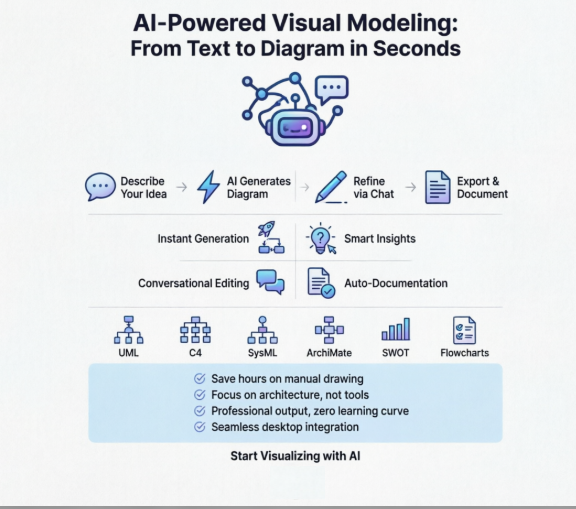
Der weltweit führende KI-gestützte visuelle Modellierungs-Chatbot: Eine erste Eindrucksanalyse
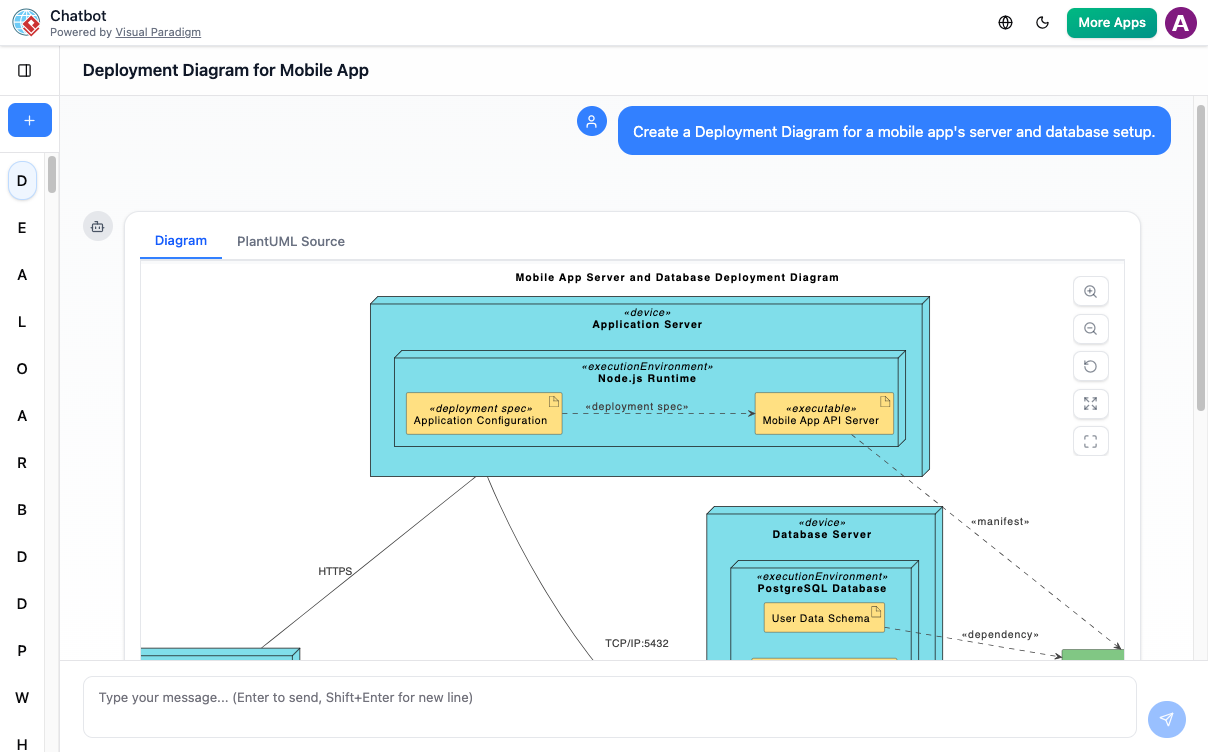
Als ich zum ersten Mal die Oberfläche des AI-Toolboxes landete, war das Wertversprechen klar: Beschreiben Sie Ihre Idee in einfacher Sprache, und beobachten Sie, wie ein vollständiges Diagramm erscheint. Ich testete es mit einem Prompt, den ich häufig verwende: „Erstellen Sie ein Bereitstellungsdiagramm für eine cloudbasierte Mikrodienstarchitektur mit API-Gateway, Benutzerservice und PostgreSQL-Datenbank.“ Innerhalb von Sekunden generierte die KI ein strukturiertes, standardskonformes Diagramm. Kein Suchen nach Vorlagen. Keine manuelle Anpassung von Verbindungen. Für jemanden, der architektonische Klarheit über Werkzeugbeherrschung stellt, war dies sofort überzeugend.
Beginnen Sie mit dem Diagrammieren mit KI
Ihr kreativer Co-Pilot für Visuals: Funktionen, die durch reale Arbeitsabläufe erprobt wurden
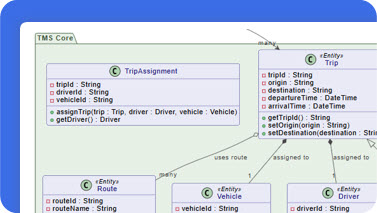
Sofortige Diagrammerzeugung
In meiner Erfahrung ist das Problem des leeren Leins mit dem Diagrammieren real. Diese Funktion beseitigt es. Ob beim Entwerfen eines Anwendungsfalls zur Abstimmung mit Stakeholdern oder der Erstellung eines Ablaufdiagramms für die Übergabe an die Entwicklung: Ein klarer Prompt erzeugt sofort einen präsentationsfertigen Ausgangspunkt. Die KI zeichnet nicht nur Kästchen – sie erkennt Beziehungen, wendet geeignete Stereotypen an und beachtet die gängigen Diagrammierkonventionen.
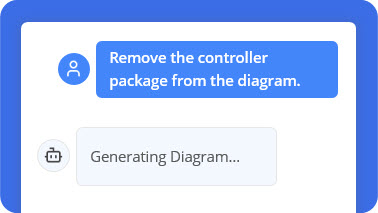
Bearbeiten mit einfachen Befehlen
Was mich am meisten überraschte, war die konversationelle Bearbeitung. Anstatt durch Menüs zu suchen, um einen Akteur umzubenennen oder eine neue Komponente hinzuzufügen, tippte ich einfach: „Ändern Sie ‚User‘ in ‚Customer‘“ oder „Fügen Sie eine Redis-Cache-Schicht zwischen API-Gateway und Benutzerservice hinzu.“ Die KI verstand die Absicht und aktualisierte das visuelle Modell sofort. Es fühlte sich weniger wie die Nutzung von Software an und mehr wie die Zusammenarbeit mit einem kompetenten Kollegen.
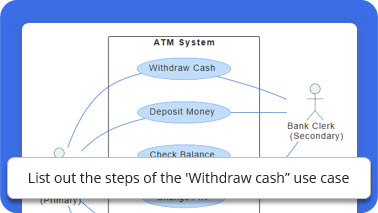
Fragen Sie Ihr Diagramm alles
Ich testete dies, indem ich ein generiertes Anwendungsfalldiagramm hochlud und fragte: „Was sind die primären Ziele des Hauptakteurs?“ und „Erklären Sie den Fehlerbehandlungsablauf.“ Der Chatbot lieferte kontextbezogene, diagrammorientierte Antworten. Dadurch werden statische Visualisierungen zu interaktiven Wissensressourcen – besonders wertvoll während Design-Reviews oder Onboarding-Sitzungen.
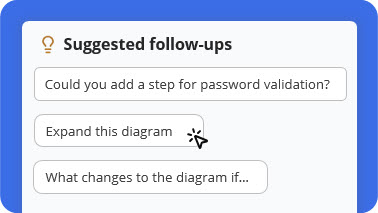
Verlieren Sie niemals die Gedankenfolge
Während iterativer Design-Sitzungen halfen die kontextbezogenen Vorschläge der KI mir, Randfälle zu erkunden, die ich möglicherweise übersehen hätte. Beim Modellieren eines E-Commerce-Ablaufs schlug sie proaktiv vor: „Überlegen Sie, eine Wiederholungsmechanismus für Zahlungsfehler hinzuzufügen“ oder „Sollte die Bestandsreservierung Teil dieses Ablaufs sein?“ Diese Hinweise hielten meine Gedankenstruktur aufrecht, ohne die kreative Fluss zu stören.
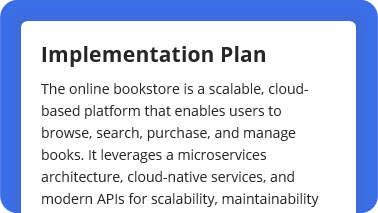
Dokumentation auf Abruf
Eine der zeitsparendsten Funktionen, die ich erlebt habe, war die direkte Erzeugung von Dokumentation aus Diagrammen. Mit einem Befehl wie „Erstellen Sie eine einseitige technische Zusammenfassung für dieses Bereitstellungsdiagramm“ erzeugte die KI einen gut strukturierten Bericht mit Komponentenbeschreibungen, Interaktionsnotizen und Bereitstellungsgesichtspunkten. Dies schließt die anhaltende Kluft zwischen Design-Elementen und der Kommunikation mit Stakeholdern.
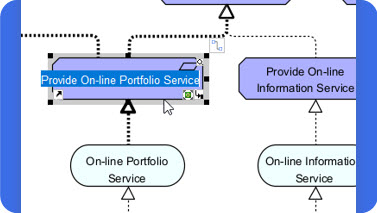
Von der KI zum professionellen Werkzeug
Als ich fortgeschrittene Modellierungsfunktionen benötigte – wie die Integration von Versionskontrolle oder Teamzusammenarbeit – exportierte ich das von der KI generierte Diagramm direkt in die Desktop-Anwendung von Visual Paradigm. Der Übergang war nahtlos: alle Elemente, Beziehungen und Metadaten wurden erhalten. Dieser Arbeitsablauf respektiert sowohl schnelles Prototyping als auch die Anforderungen enterprise-orientierter Modellierung.
So funktioniert es: Meine Schritt-für-Schritt-Erfahrung

1. Beschreiben Sie Ihre Idee
Ich begann mit: „Erstellen Sie ein Anwendungsfalldiagramm für ein Online-Einkaufssystem.“ Die KI analysierte den Bereich, identifizierte die zentralen Akteure (Kunde, Administrator, Zahlungsgateway) und skizzierte die zentralen Anwendungsfälle (Produkte durchsuchen, Bestellung aufgeben, Zahlung verarbeiten). Kein Lernkurve bei der Syntax – einfach natürliche Sprache.

2. Generieren Sie Ihr Diagramm sofort
Innerhalb von 10 bis 15 Sekunden erschien ein sauberes, standardskonformes Diagramm. Die Anordnung war logisch, die Beschriftungen klar und die Beziehungen folgten UML-Konventionen. Für zeitkritische Lieferungen ist diese Geschwindigkeit transformierend.

3. Verfeinern Sie mit einfachen Befehlen
Die Iteration ist der Punkt, an dem das Werkzeug besonders hervorsticht. Befehle wie „Fügen Sie einen Gast-Checkout-Fluss hinzu“ oder „Machen Sie ‚Zahlung verarbeiten‘ so, dass ‚Karte validieren‘ enthalten ist“ wurden präzise ausgeführt. Die KI bewahrte die Integrität des Diagramms, während Änderungen eingearbeitet wurden – etwas, das manuelle Bearbeitung oft gefährdet.

4. Erforschen, dokumentieren und teilen
Schließlich nutzte ich den Chatbot, um eine Zusammenfassung für Stakeholder zu generieren, und exportierte das Diagramm für die Team-Überprüfung. Die Fähigkeit, von der Idee bis zum freigabefähigen Artefakt in einer Sitzung zu gelangen, verkürzte meinen Design-Zyklus erheblich.
Unübertroffene KI-Diagrammierungshilfe: Was ich tatsächlich erstellen konnte
Die Vielfalt unterstützter Diagrammtypen beeindruckte mich während der Erkundung. Ob bei der Softwarearchitektur, der Geschäftsstrategie oder der Systemtechnik – ich fand relevante Vorlagen:
Alle | Geschäft & Unternehmertum | C4 | Allgemein | Software-Engineering | SysML
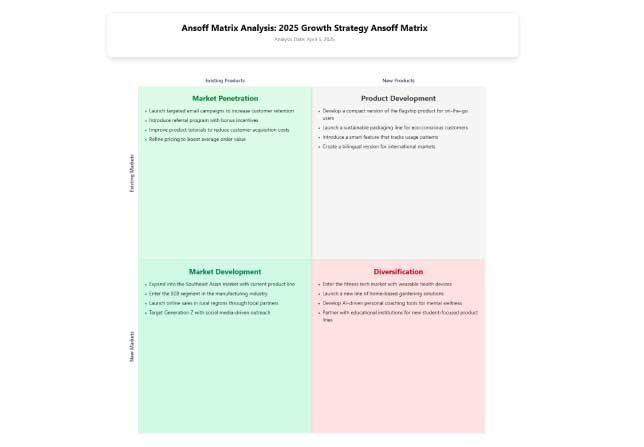
Ansoff-Matrix
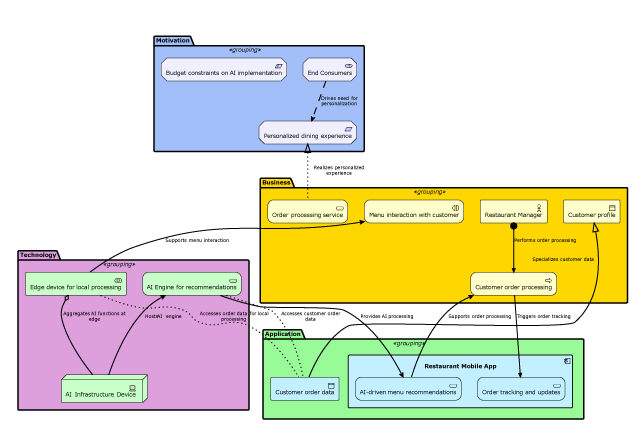
ArchiMate-Diagramm
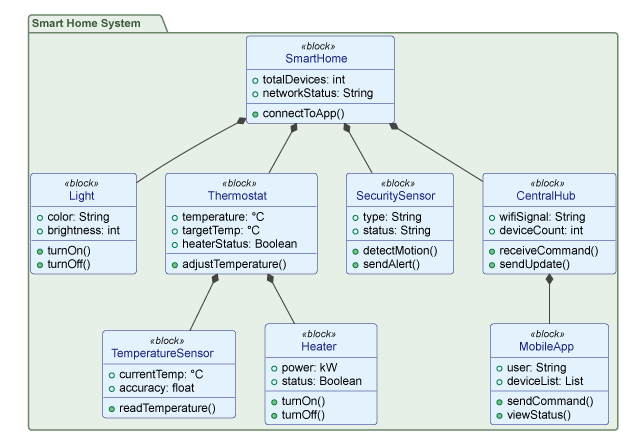
Block-Definition-Diagramm
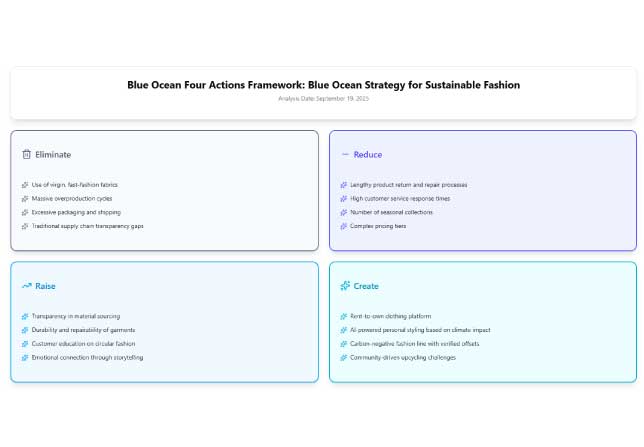
Blue-Ocean-Vier-Aktionen-Rahmenwerk
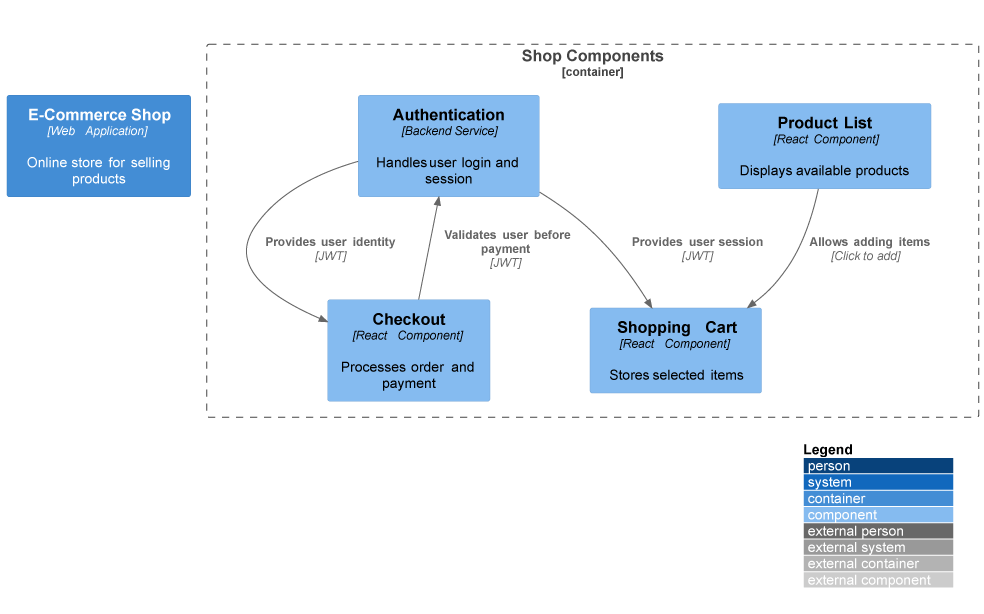
C4-Komponenten-Diagramm
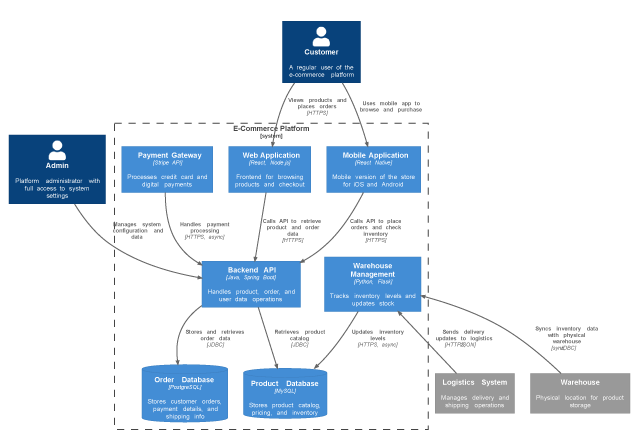
C4-Container-Diagramm
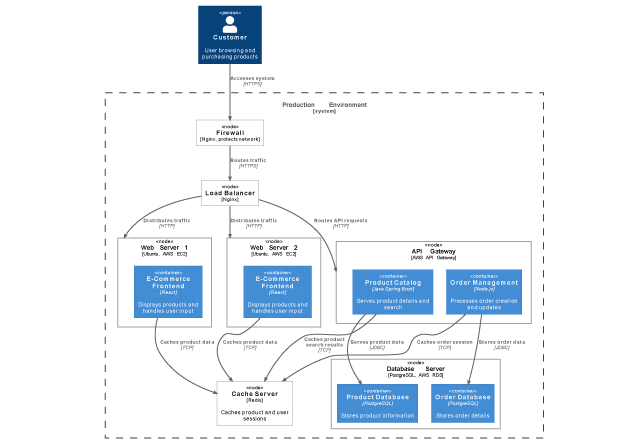
C4-Bereitstellungs-Diagramm
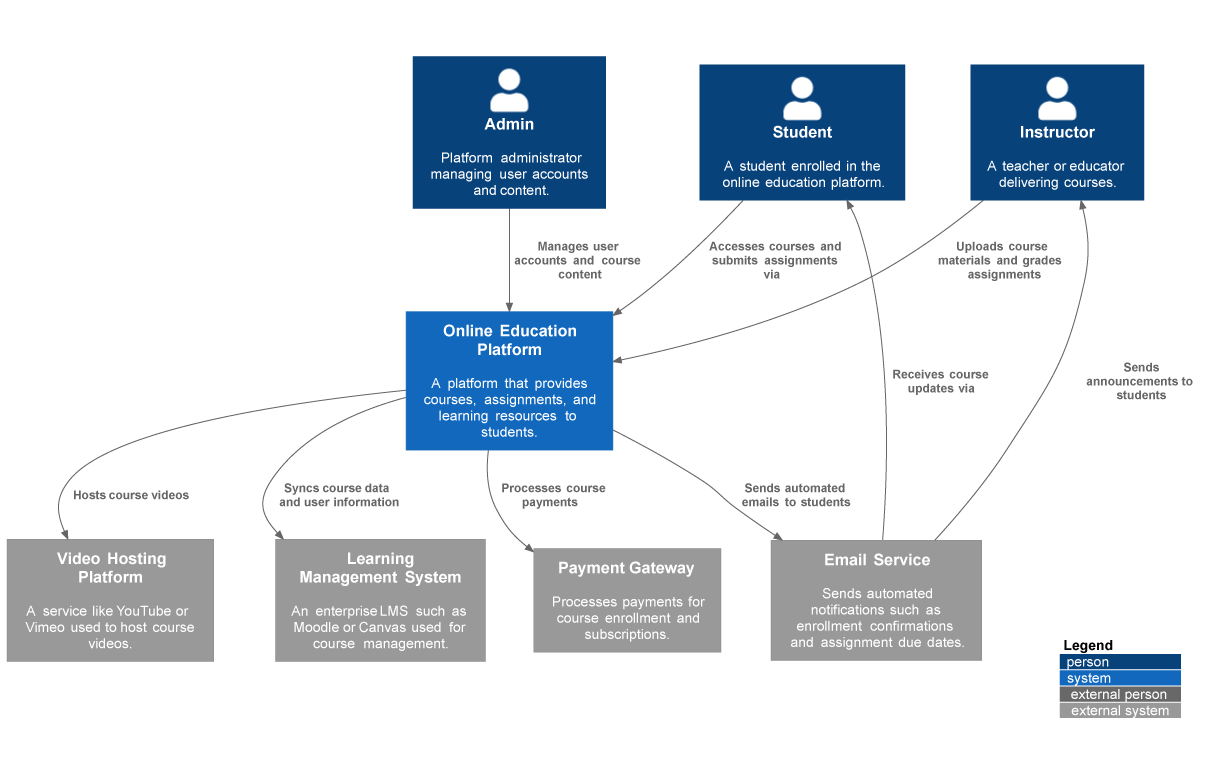
In der Praxis habe ich C4-Diagramme für Systemkontextbesprechungen mit nicht-technischen Stakeholdern genutzt und SysML-Modelle für die Anforderungstraceability in Ingenieurprojekten. Die Fähigkeit der KI, ohne Neutrainings zwischen Kontexten zu wechseln, war ein großer Effizienzgewinn.
Was andere Fachleute berichten: Gemeinschafts-Erkenntnisse
Das Lesen von Nutzer-Bewertungen half mir, die praktische Anwendbarkeit einzuschätzen:
„Früher verbrachte ich Stunden damit, Systemkontexte zu skizzieren. Jetzt kann ich mich auf Architekturentscheidungen konzentrieren, während die KI die Zeichnung übernimmt.“
— Maria Thompson, Lösungsarchitektin
„Das Umwandeln von Diagrammen in Berichte mit einem Befehl spart mir Stunden während der Projektprüfungen und macht meinen Arbeitsablauf viel effizienter.“
— Daniel Rivera, Projektmanager
„Ich bat um ein ‚Bereitstellungs-Diagramm für ein cloudbasiertes CRM‘, und es lieferte genau das, was ich mir vorgestellt hatte. Die Genauigkeit hat mich beeindruckt.“
— Liam Park, Cloud-Architekt
„Als Gründer eines Startups nutze ich es, um Produktideen visuell zu entwickeln. Es hilft mir, Gedanken schnell in strukturierte Geschäftsmodelle umzuwandeln.“
— Aisha Khan, Gründerin & CEO
Diese Berichte stimmen mit meiner Erfahrung überein: Das Werkzeug übertrifft bei der Beschleunigung der „Idee zu Visualisierung“-Pipeline, während es die professionelle Qualität der Ausgabe beibehält.
Meine Fragen (und die Antworten, die ich fand)
F1. Welche Arten von Diagrammen kann ich erstellen?
Die KI unterstützt UML (Klasse, Sequenz, Use Case usw.), C4-Modelle, SysML, ArchiMate und Geschäftsraster (SWOT, PESTLE, Ansoff). Ich habe dies durch die Erstellung von Beispielen in verschiedenen Kategorien überprüft – die Abdeckung ist wirklich umfassend.
F2. Wie funktioniert die Text-zu-Diagramm-Funktion?
Die natürliche Sprachverarbeitung interpretiert Ihren Prompt, ordnet Entitäten den Diagrammelementen zu, wendet Layout-Algorithmen an und rendert eine standardskonforme Visualisierung. Kein Code oder Syntax erforderlich.
F3. Kann ich die von der KI erstellten Diagramme bearbeiten?
Ja – über konversationale Befehle. Ich habe erfolgreich Elemente umbenannt, Beziehungen hinzugefügt und Attribute angepasst, indem ich einfache englische Sprache verwendete.
F4. Wie kann ich mit meinem Team an diesen Diagrammen zusammenarbeiten?
Exportieren Sie in Visual Paradigm Desktop, um erweiterte Zusammenarbeitsfunktionen wie Versionsverlauf, Kommentare und rollenbasierte Berechtigungen zu nutzen.
F5. Ist die von mir in die KI eingegebene Daten sicher?
Visual Paradigm gibt an, dass unternehmensstarke Sicherheitsprotokolle die Benutzereingaben schützen. Bei sensiblen Projekten empfehle ich, ihre Datenschutzrichtlinie zu überprüfen und On-Premise-Bereitstellungsoptionen in Betracht zu ziehen.
F6. Wie genau sind die von der KI generierten Diagramme?
In meinen Tests war die Genauigkeit bei gut abgegrenzten Anfragen hoch. Mehrdeutige Anfragen erforderten manchmal Klärung – doch die iterative Chat-Oberfläche machte die Feinabstimmung einfach.
F7. Kann die KI mir helfen, Diagrammierungsstandards zu lernen?
Absolut. Als ich fragte: „Was macht ein gültiges Ablaufdiagramm aus?“, erklärte der Chatbot Lebenslinien, Aktivierungsleisten und Nachrichtentypen mit Beispielen. Es ist ein praktisches Lernhilfemittel.
Meine persönliche Workflowsintegration: Wo passt dieses Tool hinein?
Nach mehreren Wochen Nutzung habe ich den KI-Chatbot in drei zentrale Szenarien integriert:
-
Schnelles Prototyping: Erstellen erster Architekturvisualisierungen während Entdeckungssitzungen.
-
Kommunikation mit Stakeholdern: Generieren sauberer Diagramme und Zusammenfassungen für nicht-technische Zielgruppen.
-
Beschleunigung der Dokumentation: Umwandlung genehmigter Modelle in Projektberichte mit minimalem manuellen Aufwand.
Das Werkzeug ersetzt keine tiefgreifende Modellierungsexpertise – aber es reduziert die Reibung zwischen Denken und Visualisieren deutlich. Für Teams, die Geschwindigkeit und Präzision abwägen müssen, ist dieses Gleichgewicht unschätzbar wertvoll.
Fazit
Der KI-gestützte visuelle Modellierungs-Chatbot von Visual Paradigm ist nicht nur eine weitere Diagrammier-Abkürzung – er ist eine Paradigmenverschiebung darin, wie wir komplexe Ideen nach außen bringen. Aus meiner unabhängigen Perspektive liegen seine Stärken in: Reduzierung der Zeit bis zur Visualisierung, Einhaltung von Standards, ermöglichter konversationeller Feinabstimmung und Brückenschlag zwischen Design und Dokumentation. Zu den Einschränkungen gehören gelegentliche Probleme bei der Handhabung von Mehrdeutigkeiten und die Notwendigkeit klarer Prompt-Formulierung – doch diese sind im Vergleich zu den Produktivitätsvorteilen geringfügig.
Für Architekten, Entwickler, Produktmanager und Strategen, die abstrakte Konzepte regelmäßig in visuelle Modelle umsetzen, lohnt sich eine ernsthafte Überlegung dieses Tools. Es wird Ihre Expertise nicht ersetzen, aber Ihre Wirkung verstärken. Wenn Sie es leid sind, sich mit Canvas-Tools herumzuschlagen und bereit sind, sich auf das Wesentliche zu konzentrieren – Ihre Ideen –, könnte dieser KI-Partner genau das sein, was Ihr Workflow braucht.
Erste Schritte mit dem KI-Chat
Quellen
- Funktionen des Visual Paradigm KI-Chatbots: Offizielle Übersicht über die Fähigkeiten des KI-Chatbots für visuelle Modellierung und Diagrammerstellung.
- Heben Sie das Potenzial Ihres Teams hervor: Der vollständige Leitfaden zum Visual Paradigm KI-Chatbot: Drittanbieter-Leitfaden, der Strategien zur Team-Aufnahme und Tipps zur Workflowsintegration untersucht.
- Visual Paradigm KI-Chatbot-Oberfläche: Direkter Zugriff auf das konversationelle KI-Tool zur Erstellung und Bearbeitung von Diagrammen über natürliche Sprache.
- Wandeln Sie Ihre Ideen sofort in Diagramme um: Blogbeitrag, der realweltbezogene Einsatzfälle und bewährte Praktiken für die Prompt-Engineering beschreibt.
- KI-Chatbot-Verbesserungen: Verbesserungen von Use-Case-Diagrammen: Versionshinweise zu den jüngsten Verbesserungen der Genauigkeit und Benutzerfreundlichkeit bei der Use-Case-Modellierung.
- Demo-Video zur KI-Diagrammerstellung: Kurze Anleitung zur Demonstration des Text-zu-Diagramm-Workflows und Bearbeitungsbefehle.
- So verwandeln Sie Anforderungen in Diagramme mit einem KI-Chatbot: Praktische Anleitung zur Umwandlung von textbasierten Anforderungen in visuelle Modelle mit Hilfe von KI-Unterstützung.
- Leitfaden zur KI-gestützten UML-Diagrammerstellung: In-App-Dokumentation zur Nutzung von KI zur Erstellung standardsicherer UML-Diagramme.
- SysML-Anforderungsdiagramm-Tutorial: Video-Tour zur Erstellung von Systemingenieur-Modellen über conversational KI.
- KI-generierung von Zusammengesetzten Strukturdiagrammen: Demonstration der Erstellung fortgeschrittener UML-Diagramme mithilfe von natürlichen Sprachbefehlen.
- UML-Sequenzdiagramme sofort mit KI generieren: Fokussierter Artikel zur Beschleunigung der Erstellung von Sequenzdiagrammen für die Verhaltensmodellierung.
- Verbesserte KI-generierung von Zusammengesetzten Strukturdiagrammen: Technischer Update zu verbessertem Support für komplexe Strukturmodellierung.
- KI-Diagramm-zu-OpenDocs-Pipeline: Feature-Ankündigung für nahtlose Exportfunktion von KI-generierten Diagrammen in Dokumentationsworkflows.