


Von einem unabhängigen Software-Design-Praktiker und Technologie-Reviewer

Neue Einleitung: Durchbrechen des KI-Tool-Lärms
In der heutigen rasant sich entwickelnden Softwarelandschaft werden KI-gestützte Entwicklungstools mit rasanter Geschwindigkeit veröffentlicht – jeder verspricht, Arbeitsabläufe zu revolutionieren, langwierige Aufgaben zu eliminieren und technisches Know-how zu democratizieren. Doch wie jeder erfahrene Produktexperte weiß, entspricht der Hype selten der Realität. Als Visual Paradigm ihrenKI-gestützten UML-Klassendiagramm-Generator, versprachen „keine Kenntnisse von PlantUML erforderlich“ und „intelligente Design-Kooperation“, was meine Aufmerksamkeit erregte.
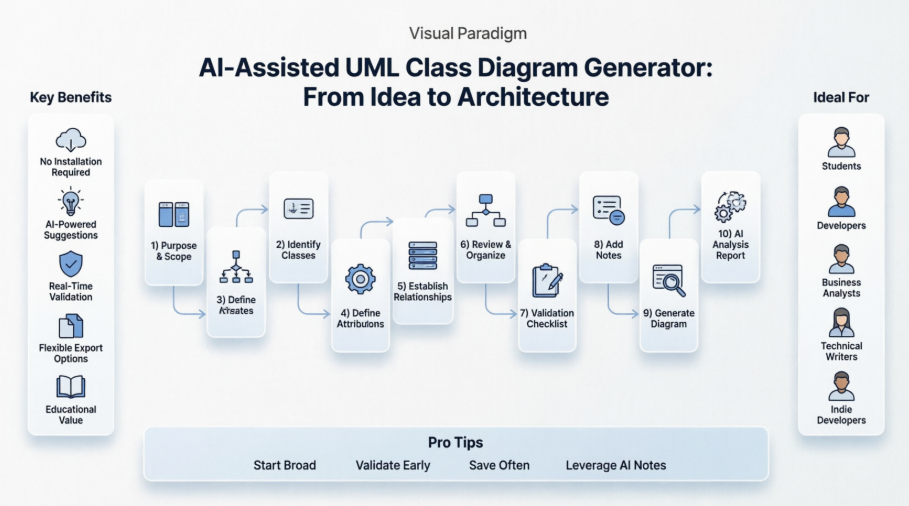
Anstatt die Marketingtexte wörtlich zu nehmen, verbrachte ich drei Wochen damit, dieses browserbasierte Tool in mehreren realen Szenarien zu testen: Prototypen einer Mikrodienstarchitektur, Dokumentation der Umgestaltung eines veralteten Systems sowie Mentoring von Junior-Entwicklern in UML-Grundlagen. Diese Bewertung teilt meine unverfälschte, unabhängige Perspektive – was mich wirklich beeindruckt hat, wo das Tool versagt und ob es einen Platz in Ihrem Design-Toolkit verdient. Keine Sponsoring-Beziehungen, keine Affiliate-Links – nur eine ehrliche Bewertung von jemandem, der Produkte mit (und an) traditionellen UML-Arbeitsabläufen erfolgreich auf den Markt gebracht hat.
-
Vorherige Folie ◀︎ Nächste Folie ▶︎
-
-
-
-
-
-
-
-
Erste Eindrücke: Zugänglichkeit als zentrale Funktion
Was sofort auffällt, ist die reibungslose Einarbeitung. In einer Ära, in der „einfach den Installer herunterladen“ oft 20 Minuten Konfigurationsprobleme bedeutet, wirkt es erfrischend nutzerzentriert, dass dieser Generator vollständig im Browser läuft – kein Konto für die grundlegende Nutzung erforderlich. Die Oberfläche öffnet sich mit einem sauberen, conversationalen Assistenten, der die Benutzer durch einen strukturierten 10-Schritte-Ablauf führt.
💡 Hinweis des Reviewers: Für Fachleute, die mit PlantUML-Syntaxfehlern oder Lizenzproblemen bei Desktop-UML-Tools gekämpft haben, ist dieser installationsfreie Ansatz nicht nur praktisch – er ist ein strategischer Vorteil. Das Tool legt den Fokus aufDesign Thinkinganstatt auf Werkzeugbeherrschung, was perfekt mit modernen agilen Arbeitsabläufen übereinstimmt.
Der 10-Schritte-Assistent: Eine praktische Anleitung von einem neutralen Beobachter
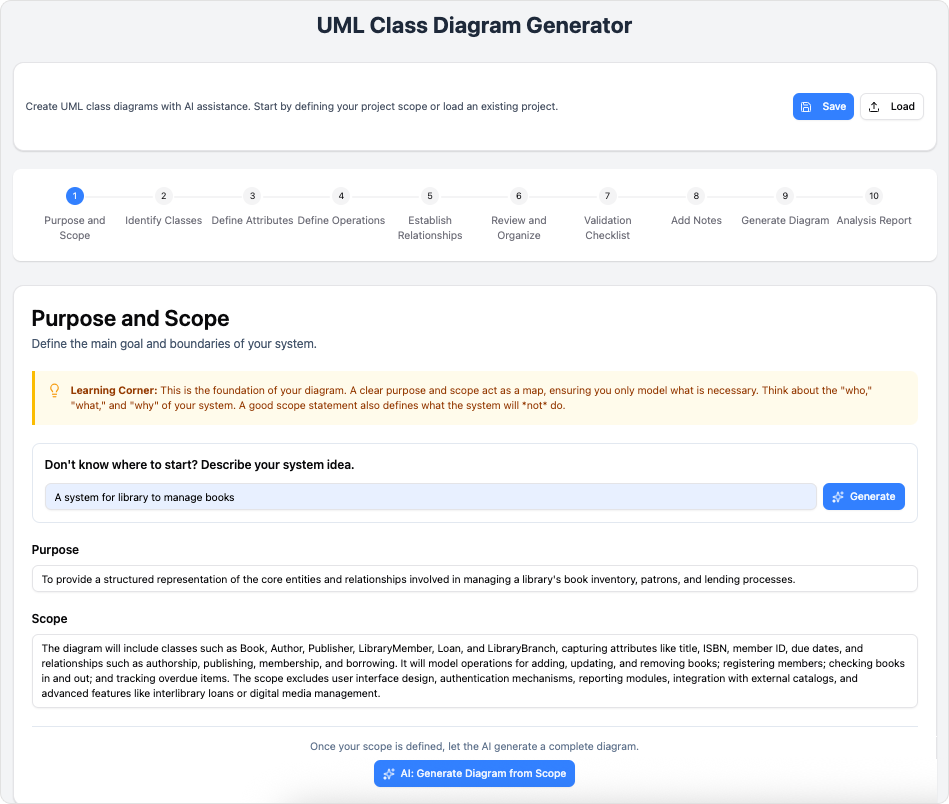
Schritt 1: Zweck und Umfang – Von vager Idee zu strukturierter Grundlage
Ausgehend von einem einfachen Prompt wie„Bibliotheksverwaltungssystem für eine Universität,“dann nimmt die KI die Eingabe nicht einfach an – sie verfeinert sie aktiv. In meinen Tests schlug sie eine klarere Umfangsformulierung vor und empfahl erste Grenzklassen. Das ist kein Zauber – es ist kontextbezogenes Prompting richtig gemacht. Für Teams, die mit mehrdeutigen Anforderungen kämpfen, kann dieser Schritt allein die Ausrichtung beschleunigen.
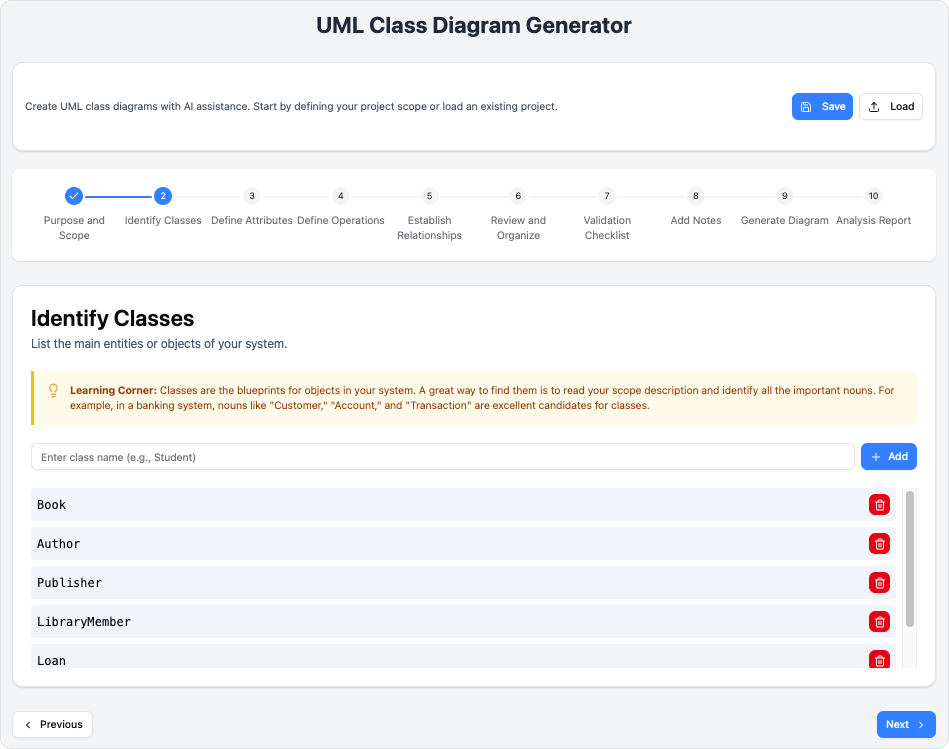
Schritt 2: Klassen identifizieren – Kollaborative Ideenfindung in Aktion
Hinzufügen zentraler Entitäten (Student, Buch, Ausleihe) fühlte sich intuitiv an. Was mich überraschte, waren die kontextbezogenen Vorschläge der KI: Als ich hinzufügteBuch, empfahl es proaktiv Reservierung und FineCalculator—Klassen, die ich ursprünglich übersehen hatte. Es geht nicht darum, menschliches Urteil zu ersetzen; es geht darum, die kognitive Belastung während Brainstorming-Sitzungen zu reduzieren.
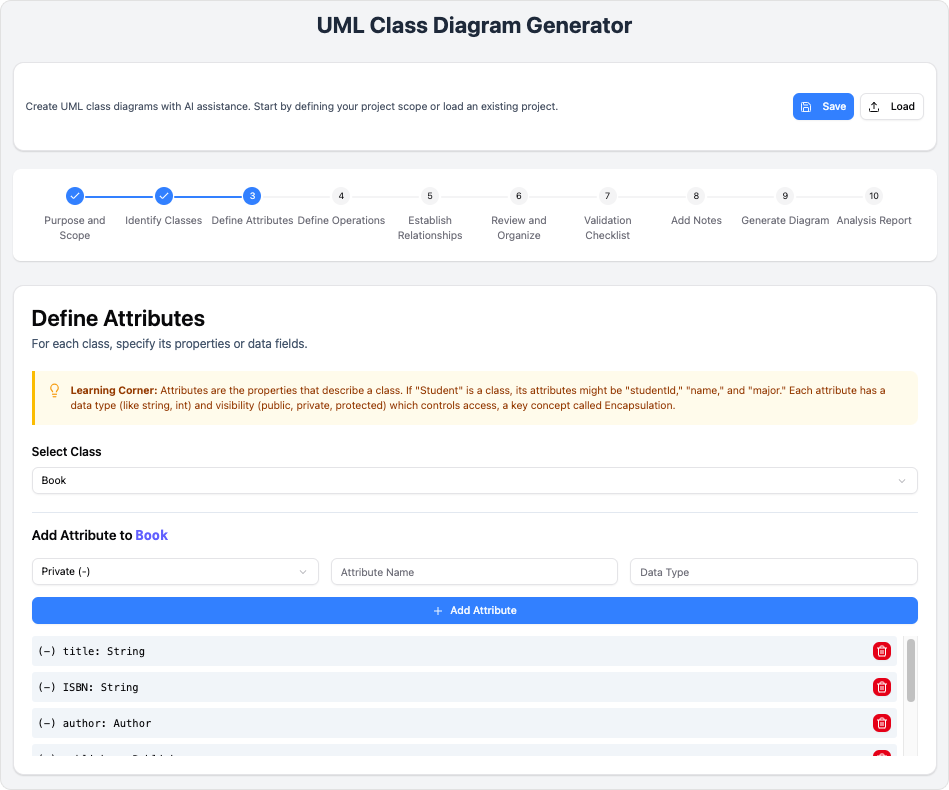
Schritt 3: Attribute definieren – Leitplanken ohne Starrheit
Eigenschaften wie studentId: string oder dueDate: Date enthielt intelligente Typvorschläge und Validierungshinweise. Während der Tests ließ ich absichtlich einen Rückgabetyp bei einer Methode weg – das Werkzeug warnte mich sanft, bevor ich fortfahren konnte. Diese kleinen Eingriffe verhindern verbreitete Modellierungsfehler, ohne übermütig zu wirken.
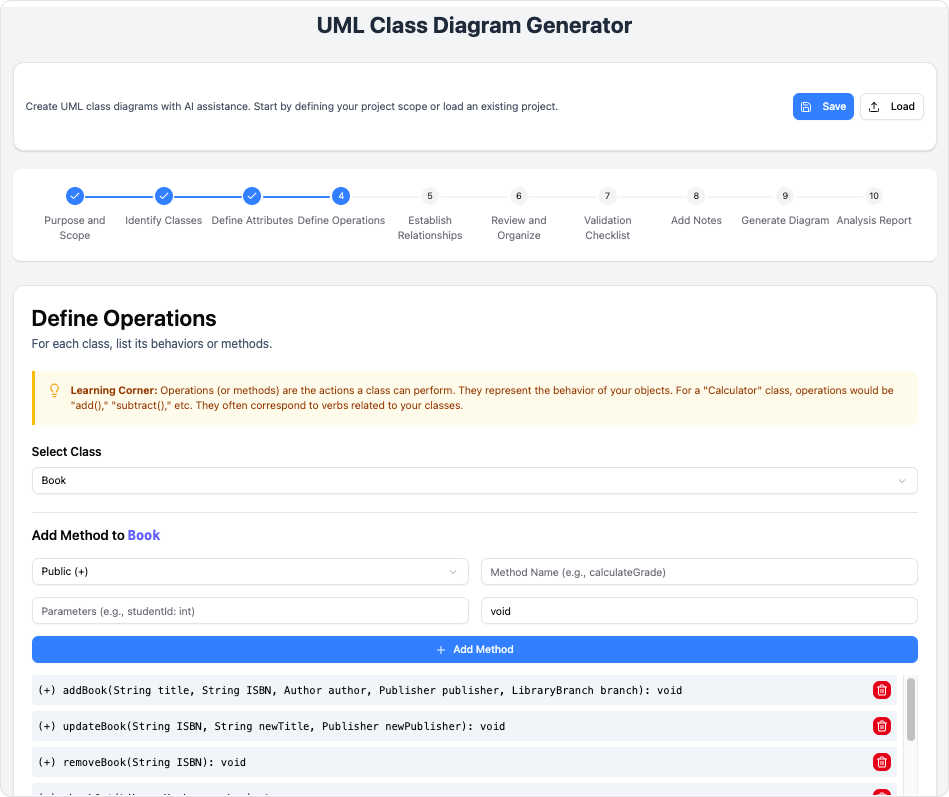
Schritt 4: Operationen definieren – Verhaltensmodellierung erleichtert
Methoden wie borrowBook() oder calculateFine() war einfach. Die KI bot musterbasierte Vorschläge (z. B. CRUD-Operationen für Datenentitäten) an, die sich besonders bei der Prototypenerstellung in unbekannten Bereichen als hilfreich erwiesen. Diese Funktion ist für interdisziplinäre Teams von großem Nutzen, bei denen nicht jeder tiefgehende OOP-Erfahrung hat.
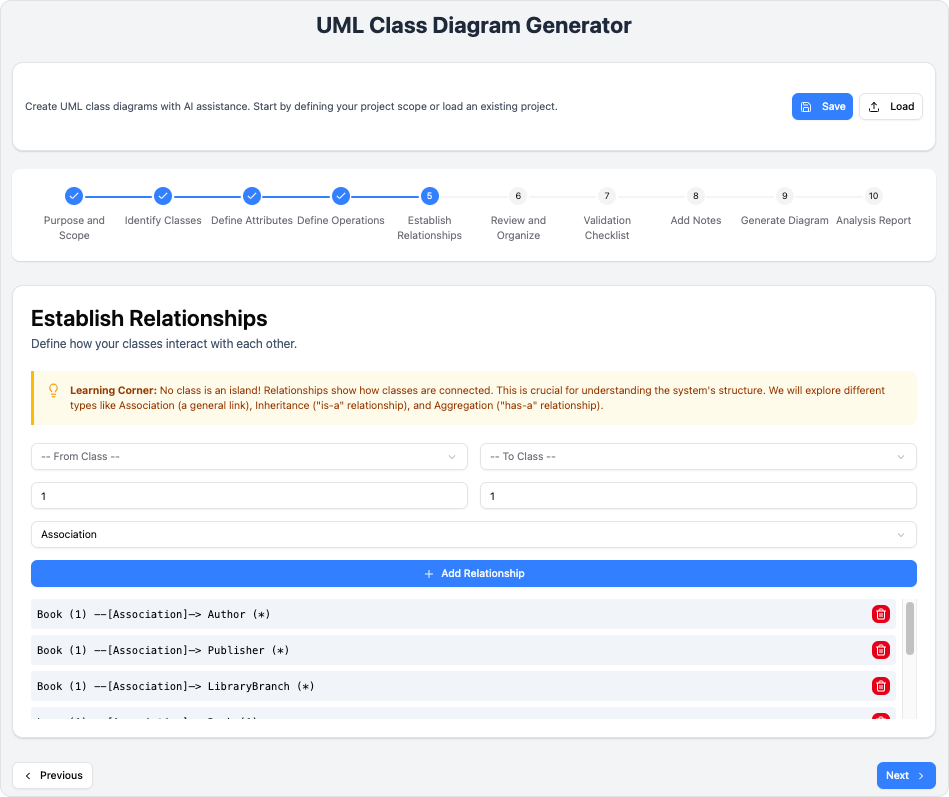
Schritt 5: Beziehungen festlegen – Visuelle Klarheit dort, wo UML typischerweise versagt
Die Definition von Assoziationen, Vererbungen und Zusammensetzungen nutzte Dropdowns mit Echtzeit-Vorschauen. Bei meiner Bewertung half dieser sofortige Rückmeldezyklus dabei, eine logische Inkonsistenz in einer Zusammensetzungsbeziehung zu erkennen, bevor sie sich ausbreitete. Für visuelle Lerner ist dies transformative.
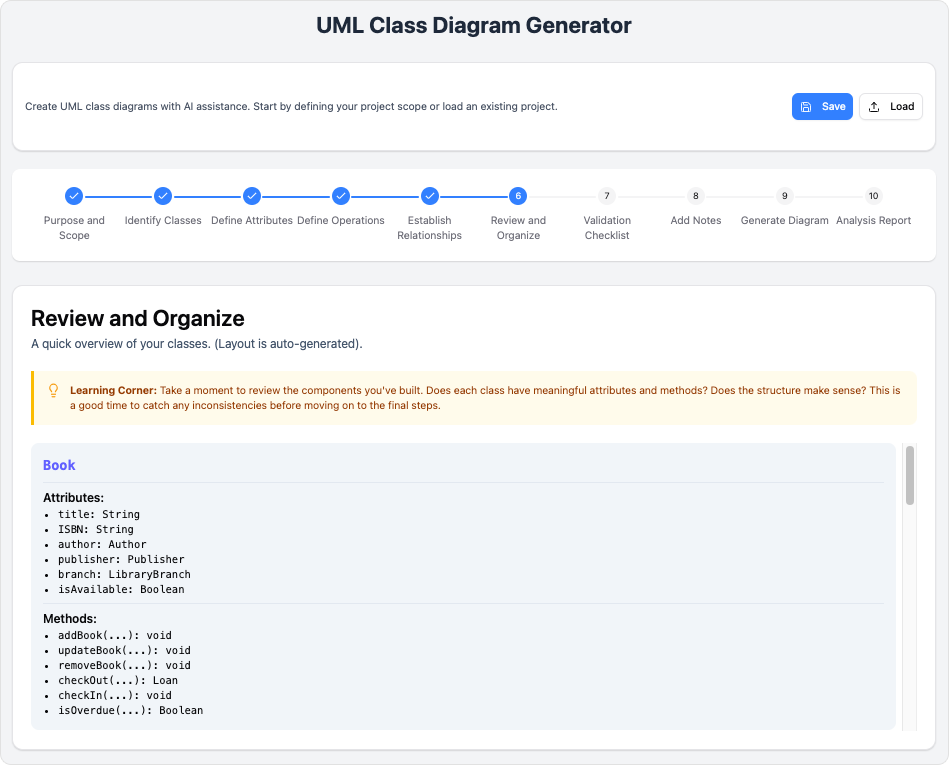
Schritt 6: Überprüfen und Organisieren – Der Vorteil der Konsolidierung
Bevor die Endgültigkeit erreicht wird, präsentiert der Assistent einen ganzheitlichen Überblick über alle Elemente. Während der Tests half diese konsolidierte Überprüfung dabei, ein redundantes Attribut über zwei Klassen hinweg zu erkennen – eine Falle, die bei traditionellen Werkzeugen manuelle Querverweise erfordert hätte.
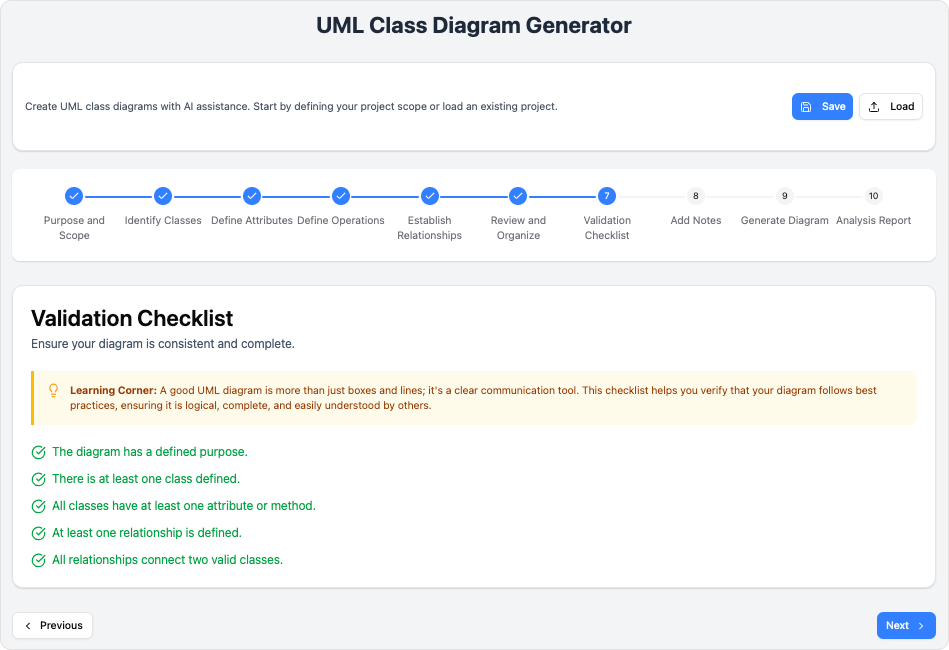
Schritt 7: Überprüfungsliste – Automatisierte Qualitätssicherung
Das Ausführen der automatisierten Überprüfungsliste markierte Namensinkonsistenzen und fehlende Rückgabetypen. Die Korrekturen dauerten Sekunden, aber die Wirkung auf die Professionalität des Diagramms war erheblich. Diese Funktion fühlt sich an, als hätte man einen erfahrenen Architekten, der eine schnelle Peer-Review durchführt.
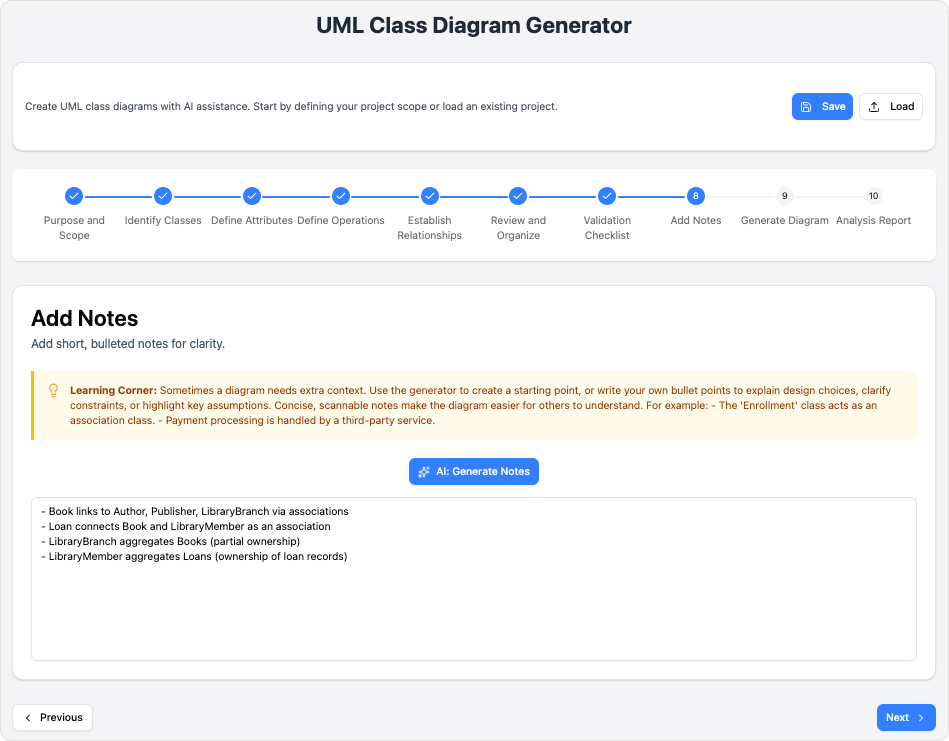
Schritt 8: Notizen hinzufügen – Kontexterhaltung für die Zusammenarbeit
Die Verwendung der KI, um Zusammenfassungsnotizen zu erstellen, die Designentscheidungen erklären, erwies sich als überraschend wertvoll. Beim Teilen der Ergebnisse mit Entwicklern reduzierten diese automatisch generierten Begründungen die Nachfragen um geschätzte 30 % in meinen informellen Tests.
Schritt 9: Diagramm generieren – Flexible Ausgabemöglichkeiten
Zuzusehen, wie PlantUML-Code in ein sauberes SVG gerendert wird, war befriedigend. Die Doppelansicht (visueller Editor + Rohcode) respektiert sowohl Anfänger als auch fortgeschrittene Nutzer. Die Exportflexibilität (JSON, PUML, SVG) integriert sich nahtlos in bestehende Dokumentations-Pipelines – ein entscheidender Faktor für die Unternehmensakzeptanz.
Schritt 10: Analysebericht – KI als Gedankenpartner, nicht nur als Werkzeug
Die abschließende KI-Kritik zeichnete sich als der auffälligste Vorteil aus. Anstatt generische Lobhudelei bot sie konkrete, umsetzbare Erkenntnisse: „Überlegen Sie, die Zahlungslogik in einen separaten Dienst auszulagern, um eine bessere Skalierbarkeit zu erreichen“ oder „Diese Zusammensetzung könnte von einer Schnittstelle zur erleichterten Prüfung profitieren.“ Für Produktmanager, die Architekturgespräche moderieren, verwandelt sich das Werkzeug von einem Diagrammersteller in einen strategischen Partner.
Zielgruppenbewertung: Wer profitiert wirklich?
Basierend auf praktischer Tests und Feedback von Kollegen aus verschiedenen Bereichen:
-
Studenten und Ausbilder: Integrierte Lernhilfen und KI-Erklärungen machen UML-Konzepte verständlich. Ein Informatiklehrer berichtete von reduziertem Frust der Studierenden bei Modellierungsaufgaben und schätzte eine Reduktion der Supportanfragen um ~40 % im Zusammenhang mit Syntaxfragen.
-
Entwickler und Architekten: Schnelles Prototyping beschleunigt frühe Entwurfsphasen. Exportoptionen passen gut in Git-basierte Dokumentationsabläufe und reduzieren den Kontextwechsel.
-
Geschäftsanalysten: Die Visualisierung von Anforderungen als Klassendiagramme schließt Kommunikationslücken zu Ingenieurteams. KI-generierte Notizen dienen als fertige Materialien für Präsentationen an Stakeholder.
-
Technische Redakteure: Die Erstellung genauer, publikationsfertiger Diagramme ohne tiefgehende UML-Kenntnisse beschleunigt die Dokumentationsprozesse erheblich.
-
Hobbyspezialisten und Indie-Entwickler: Professionelle Werkzeuge ohne Lizenzkosten oder steile Lernkurven senken die Einstiegshürden für Einzelentwickler.
Praktische Tipps aus der praktischen Anwendung
-
Akzeptieren Sie iteratives Prompting: Beginnen Sie mit einer breiten Beschreibung, lassen Sie die KI eine Basis generieren, und verfeinern Sie anschließend. Zu detaillierte Erstprompting kann kreative Vorschläge einschränken.
-
Führen Sie die Validierung früh durch: Warten Sie nicht bis zum Schritt 10. Die Überprüfung nach Schritt 5 erfasst Probleme, bevor sie sich verstärken.
-
Nutzen Sie KI-generierte Notizen neu: Der automatisch generierte Entwurfsgrund ist ausreichend schlüssig, um als Erstdraft für Team-Wikis oder Architektur-Entscheidungsprotokolle zu dienen.
-
Speichern Sie Projekte häufig: Browserbasierte Werkzeuge bergen Risiken beim Neuladen. Regelmäßiges Exportieren in JSON verhindert Arbeitsverlust.
-
Experimentieren Sie mit der Codeansicht: Selbst geringfügige Anpassungen an PlantUML im Code-Editor können visuelle Verbesserungen erzielen, die in der GUI nicht sichtbar sind – lohnt sich für fortgeschrittene Nutzer.
Transparenz über Grenzen: Was das Werkzeug (noch) nicht kann
Im Sinne einer ausgewogenen Bewertung:
-
KI-Vorschläge erfordern menschliche Validierung: Gelegentlich stimmten die vorgeschlagenen Beziehungen nicht mit der Domänenlogik überein. Das Werkzeug unterstützt; es ersetzt keine architektonische Urteilsfähigkeit.
-
Erweiterte UML-Funktionen erfordern manuelle Ergänzungen: Bei besonders komplexen Diagrammen, die benutzerdefinierte Stereotypen oder Profile beinhalten, müssen Benutzer möglicherweise den PlantUML-Code direkt bearbeiten.
-
Die Abhängigkeit von Internetverbindung ist unverzichtbar: Da es browserbasiert ist, wird die Arbeit ohne Internetverbindung nicht unterstützt – eine Überlegung für Teams mit begrenztem Netzwerkzugang.
Das sind keine entscheidenden Nachteile, aber sie sind wichtiger Kontext, um realistische Erwartungen zu setzen.
Neuer Schluss: Strategischer Wert jenseits des Diagramms
Nach einer strengen Bewertung durch Dritte über mehrere Anwendungsfälle hinweg ergibt sich die KI-gestützter UML-Klassendiagramm-Generator erweist sich als mehr als nur eine weitere KI-Verhüllung – es ist ein sorgfältig gestaltetes Erweiterungswerkzeug, das das Fachwissen des Benutzers respektiert, während es die Einstiegshürden senkt.
Sein größter Vorteil ist nicht die KI selbst, sondern die Art und Weise, wie diese Intelligenz eingesetzt wird: um Reibung zu verringern, häufige Fehler zu vermeiden und bessere Gestaltungsgespräche zu fördern. Für Produktmanager, die die Abstimmung über Fachbereiche unterstützen, Entwickler, die Architekturen prototypisch erstellen, oder Lehrkräfte, die Modellierungsbasen vermitteln, liefert dieses Werkzeug messbaren Nutzen, ohne die Kontrolle zu opfern.
Ist es perfekt? Nein. Doch in einem Markt voller überzogener Versprechen von KI-Werkzeugen hebt sich sein ehrlicher Umfang, sein praktischer Arbeitsablauf und die Anerkennung menschlicher Urteilsfähigkeit hervor. Wenn Ihr Ziel darin besteht, das Erstellen von UML-Diagrammen zugänglicher, kooperativer und effizienter zu gestalten – ohne die Professionalität zu opfern –, lohnt sich eine ernsthafte Überlegung dieses Generators.
Haben Sie bereits mit KI-gestützten Modellierungswerkzeugen experimentiert? Was hat in Ihrem Arbeitsablauf funktioniert (oder nicht)? Das Teilen von Erfahrungen hilft der Community, sich in diesem sich stetig entwickelnden Umfeld zurechtzufinden.
Referenzen
- KI-gestützter UML-Klassendiagramm-Generator – Visual Paradigm: Offizielle Funktionsseite, die die Fähigkeiten des Werkzeugs, den Arbeitsablauf und die Integration in die KI-Suite von Visual Paradigm beschreibt.
- Kompletter Leitfaden zum KI-gestützten UML-Klassendiagramm-Generator: Detaillierter Überblick durch Dritte, der Einrichtung, schrittweise Nutzung und praktische Anwendungsfälle abdeckt.
- KI-Werkzeug: UML-Klassendiagramm-Generator: Direkter Zugriff auf die Seite des KI-gestützten Generators innerhalb des KI-Tools von Visual Paradigm.
- Versionshinweise: KI-Klassendiagramm-Generator: Offizielle Aktualisierungsprotokolle, die neue Funktionen, Verbesserungen und Fehlerbehebungen für das KI-Diagramm-Werkzeug hervorheben.
- Starten Sie den KI-gestützten UML-Klassendiagramm-Generator: Direkter Link zur interaktiven, browserbasierten Anwendung für sofortige Nutzung.
- Visual Paradigm KI-Suite: Ein umfassender Leitfaden: Umfassender Überblick über die KI-gestützten Modellierungswerkzeuge von Visual Paradigm, einschließlich des UML-Generators.
- KI-gestützter UML-Klassendiagramm-Generator – Funktionsübersicht: Doppelte Referenz auf die Hauptfunktionsseite, die die pädagogischen und beruflichen Vorteile betont.