

Einführung
Als jemand, der Jahre damit verbracht hat, mit der Dokumentation von Softwarearchitekturen zu kämpfen – von sperrigen Visio-Dateien bis hin zu fragmentierten Miro-Boards – muss ich zugeben, dass ich skeptisch war, als ich zum ersten Mal von einem KI-Tool hörte, das „einfache englische Sprache in professionelle C4-Diagramme umwandeln“ könnte. Die Versprechen klangen zu gut, um wahr zu sein: Beschreiben Sie Ihr System, klicken Sie auf eine Schaltfläche, und beobachten Sie, wie eine standardisierte, navigierbare Architekturkarte erscheint.
Aber nach zwei Wochen Testen von Visual ParadigmsAI-gesteuertem C4 PlantUML Studioauf einem realen Microservices-Projekt bin ich bereit, meine unverfälschte Erfahrung zu teilen. Dies ist kein Marketing-Flyer – es ist eine praktische Rezension von jemandem, der Klarheit, nicht Hype, benötigte. Wenn Sie Software-Architekt, Tech Lead oder Produktmanager sind, der es leid ist, dass Dokumentationen hinter dem Code zurückbleiben, lesen Sie weiter.
Worum handelt es sich bei diesem Tool eigentlich? (Aus Sicht des Nutzers)
Als ich zum ersten Mal auf dasAI-gesteuerte C4-Diagramm-StudioDashboard landete, schätzte ich die saubere, fokussierte Oberfläche. Keine überwältigenden Menüs, keine komplexen Enterprise-Elemente von Anfang an. Nur eine Aufforderung:„Beschreiben Sie Ihr System in einfacher englischer Sprache.“
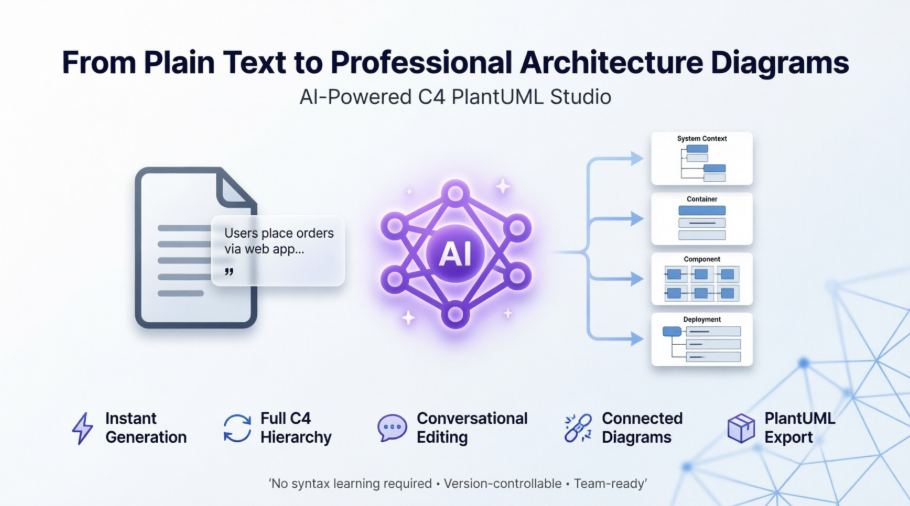
Das Tool positioniert sich als Brücke zwischen informellem Brainstorming und formaler Architekturdokumentation. Im Hintergrund nutzt esPlantUML– ein textbasiertes Diagrammierungsstandard, den ich jahrelang respektiert habe, aber nie die Geduld hatte zu meistern. Die KI-Schicht beseitigt die Lernkurve der Syntax, bewahrt aber die Genauigkeit und die Vorteile der Versionskontrolle bei codebasierten Diagrammen.
Was mich sofort beeindruckte: Dies ist nicht einfach nur eine weitere Drag-and-Drop-Fläche. Es setzt die hierarchische Struktur desC4-Modells hierarchische Struktur (Kontext → Container → Komponente → Code) durch, leitet Sie sanft an, über Ihr System auf der richtigen Abstraktionsebene nachzudenken.
Erste Eindrücke: Einrichtung und Onboarding
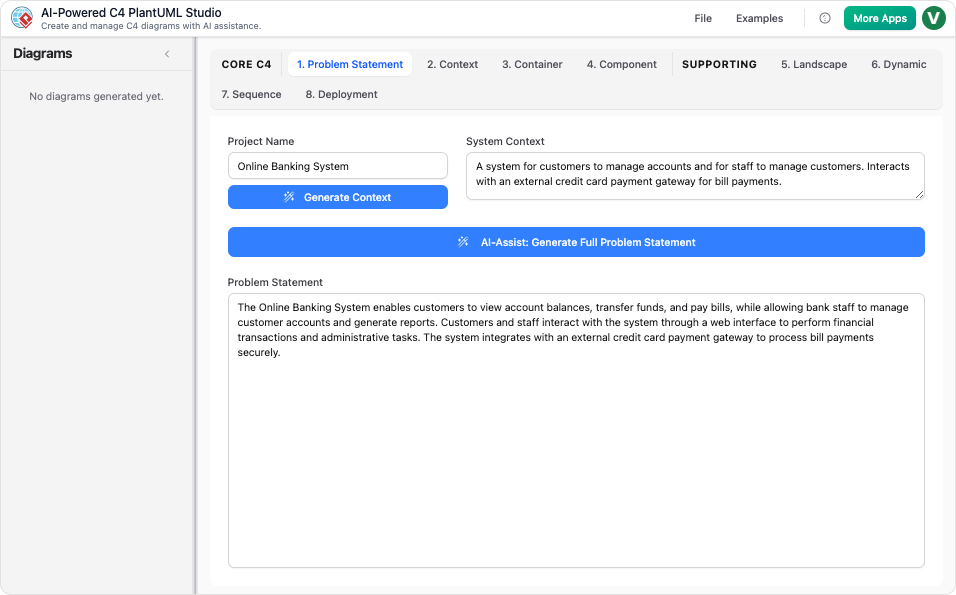
Ich begann ein neues Projekt mit dem Titel „E-Commerce-Bestellverarbeitungssystem“. Anstatt auf eine leere Seite zu starren, klickte ich auf die SchaltflächeKI-Unterstützungum eine erste Problemstellung zu generieren. Innerhalb von Sekunden entwarf das Tool einen kohärenten Systemkontext: Benutzer, externe Zahlungsgateways, Bestandsdienste und Benachrichtigungssysteme – alle logisch miteinander verbunden.
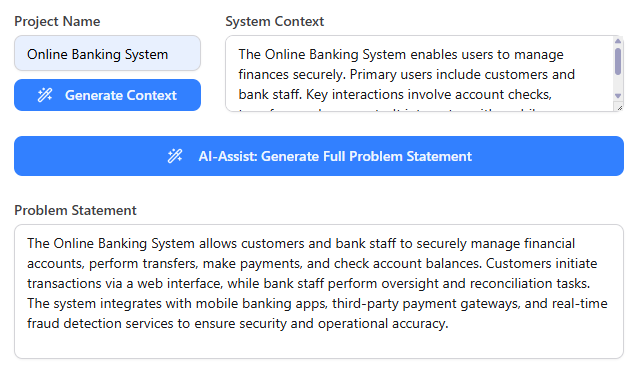

Was ich liebte:Die KI spuckte nicht einfach nur generische Texte aus. Sie stellte implizit klärende Fragen durch ihre Ausgabe, woraufhin ich die Grenzen präzisierte („Ist der Zahlungsdienst intern oder Drittanbieter?“). Es fühlte sich weniger wie Automatisierung an und mehr wie ein kooperativer Denkpartner.
Wichtige Funktionen, die ich getestet habe (und was tatsächlich funktionierte)
✨ Sofortige Diagrammerzeugung
Ich tippte:„Benutzer stellen Bestellungen über eine Webanwendung auf. Bestellungen werden von einem API-Gateway validiert, von einem Bestelldienst verarbeitet, in PostgreSQL gespeichert und lösen E-Mail-Benachrichtigungen über SendGrid aus.“
Ich klickteDiagramm generieren.
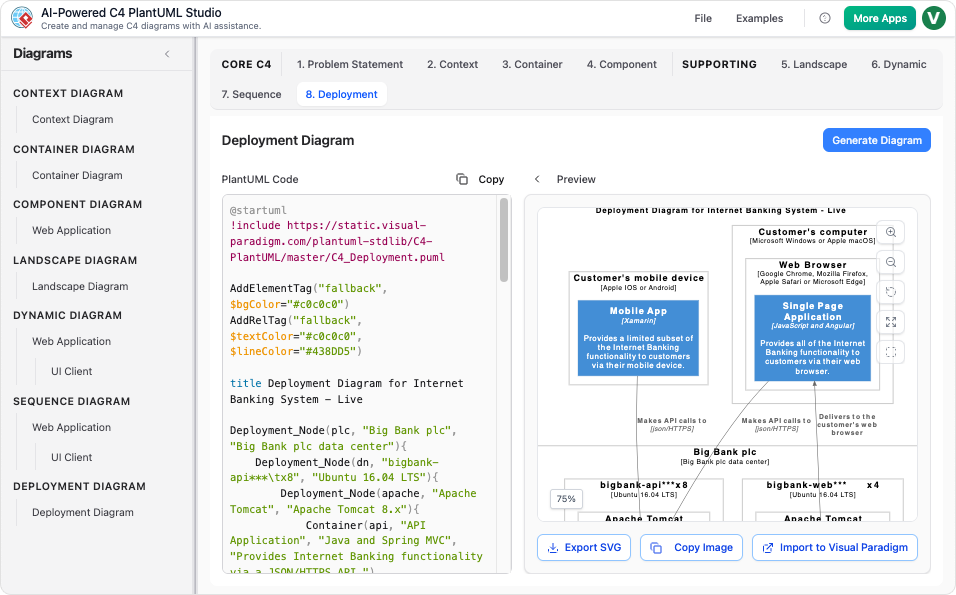
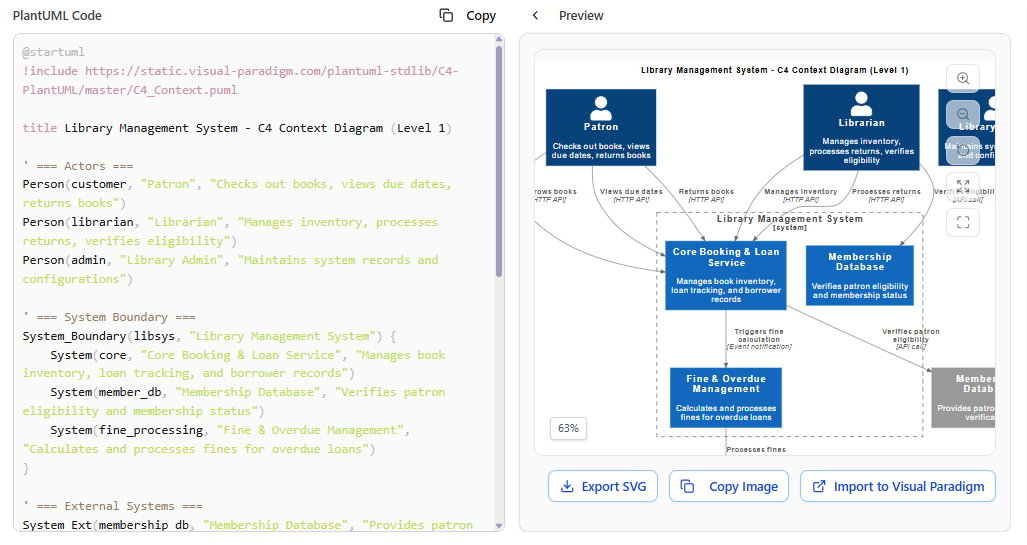
Ergebnis: Innerhalb von unter 10 Sekunden erschien ein sauberer Systemkontext-Diagramm mit korrekt beschrifteten Akteuren, Systemen und Beziehungen. Der PlantUML-Code füllte die linke Seite aus; die gerenderte Vorschau befand sich rechts daneben.
🔁 Vollständige Unterstützung der C4-Hierarchie
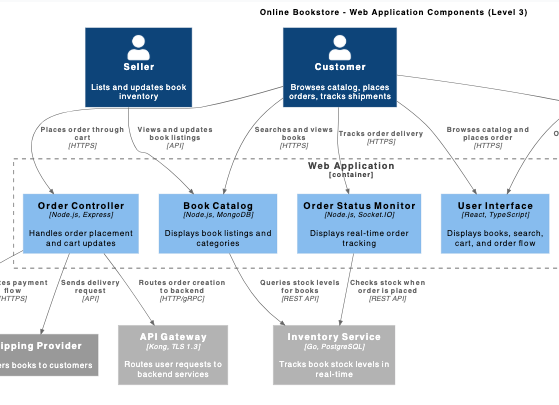
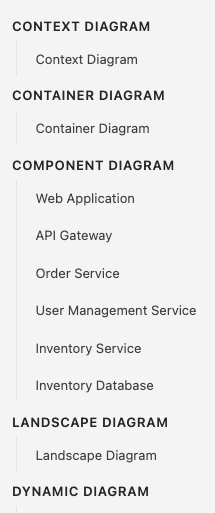
Das Werkzeug blieb nicht bei Ebene 1 stehen. Mit dem Diagrammnavigator drillte ich in den Container „Order Service“ ein, um automatisch eine zu generierenKomponentendiagramm. Die KI bewahrte Abhängigkeiten und Namenskonsistenz über alle Ebenen hinweg – eine enorme Zeitersparnis, die ich nicht erwartet hatte.
Überprüfte Ansichten:
-
Ebene 1 (Systemkontext): Perfekt für die Ausrichtung der Stakeholder
-
Ebene 2 (Container): Ideal für Übergaben an technische Leiter
-
Ebene 3 (Komponente): Nützlich für die Sprintplanung
-
Unterstützende Ansichten: Ich generierte eine Bereitstellungsdiagramm um Dienste mit AWS-Regionen zu verknüpfen – etwas, das ich normalerweise manuell in Lucidchart erstellen würde.
💬 Konversationelle Bearbeitung
Diese Funktion fühlte sich wie Magie an. Ich öffnete das Chat-Fenster und tippte: „Füge einen Redis-Cache zwischen dem Bestellungs-Service und PostgreSQL hinzu.“
Die KI aktualisierte sowohl den PlantUML-Code als auch die visuelle Diagrammansicht sofort. Keine manuelle Umpositionierung, keine Syntax-Debugging. Ich konnte sie auch bitten, „Benenne den Benachrichtigungsdienst in ‚Email Dispatcher‘ um“ oder „Markiere alle externen Abhängigkeiten rot.“
🔗 Alles bleibt verbunden
Ein großes Problem mit traditionellen Werkzeugen ist die Diagrammfragmentierung. Hier fungiert der Interaktive Navigationsleiste funktioniert wie ein „Tiefenzoom“ für meine Architektur. Klicken Sie auf ein beliebiges Element, um zu seiner detaillierten Ansicht zu wechseln. Änderungen werden nach oben und unten durch die Hierarchie weitergeleitet.
Mein End-to-End-Workflow (Schritt für Schritt)
Schritt 1: Problem definieren
Ich benannte mein Projekt und nutzte die KI-Unterstützung, um eine Problemstellung zu entwerfen. Selbst als erfahrener Architekt sparte ich damit über 20 Minuten an anfänglicher Strukturierung.
Schritt 2: Diagrammtyp und Abhängigkeiten auswählen
Die Oberfläche führte mich dazu, auszuwählenSystemkontext zuerst. Als ich später auswählteKomponentendiagramm, forderte es mich auf, einen übergeordneten Container auszuwählen – was verwaiste Diagramme verhinderte.
Schritt 3: Generieren, Vorschau und Iterieren
Klicken aufDiagramm generieren erzeugte sowohl Code als auch visuelle Ausgabe. Ich passte die PlantUML direkt an, wenn ich feinabgestimmte Kontrolle benötigte (z. B. Farbanpassungen), aber in 90 % der Fälle waren die Standardwerte der KI bereits präsentationsfertig.
Schritt 4: Speichern, Exportieren und Teilen
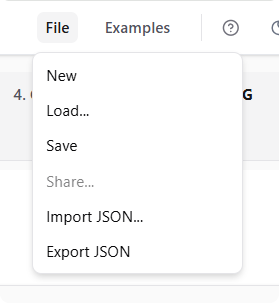
Ich exportierte das Projekt als JSON für die Versionskontrolle und teilte einen schreibgeschützten Link mit meinem Engineering-Team. DerSchneller Diagrammbrowser hielt alle 7 Diagramme organisiert – kein Suchen mehr durch Browser-Tabs mehr.
Merkmale, die auffielen (Die „Aha“-Momente)
✅ Kein Lernkurve erforderlich: Ich musste die PlantUML-Syntax oder C4-Notationsregeln nicht auswendig lernen. Die KI übernahm die Formatierung; ich konzentrierte mich auf die Architektur.
✅ PlantUML im Hintergrund: Da Diagramme codebasiert sind, sind sie inhärent versionskontrollierbar. Ich committete die.puml Dateien zusammen mit meinem Microservices-Repo in Git – etwas, das mit bildbasierten Tools unmöglich wäre.
✅ Beispielgalerie: Steckte ich fest, wie ich einen ereignisgesteuerten Ablauf modellieren soll? Die integrierten Referenzprojekte gaben mir sofortige Inspiration, ohne das Werkzeug verlassen zu müssen.
✅ Cloud-Projektverwaltung: Automatisches Speichern, Versionsverlauf und Team-Teilen funktionierten reibungslos. Ich wechselte nahtlos zwischen meinem Laptop und Tablet.
Wer würde am meisten davon profitieren? (Basierend auf meiner Erfahrung)
🎯 Software-Architekten & Tech Leads: Definieren und verbreiten Sie die architektonische Vision, ohne in manueller Diagrammerstellung zu ertrinken.
🎯 Entwickler: Verstehen Sie die Systemstruktur in beliebiger Tiefe. Halten Sie Dokumente über PlantUML-Exporte mit dem Code synchron.
🎯 Product Manager & BAs: Brücken Sie Anforderungen und Implementierung mit klaren, navigierbaren Visualisierungen, die die Stakeholder tatsächlich verstehen.
🎯 Lehrkräfte & Studierende: Lehren Sie C4-Modellierung ohne die Hürde der Syntax. Erstellen Sie professionelle Diagramme in Minuten, nicht in Stunden.
Tipps, die ich unterwegs gelernt habe
💡 Beginnen Sie breit, dann gehen Sie tiefer: Lassen Sie die KI zuerst Ihren Systemkontext generieren. Verfeinern Sie Container und Komponenten schrittweise – versuchen Sie nicht, alles auf Anhieb perfekt zu machen.
💡 Verwenden Sie konversationelle Bearbeitungen für schnelle Anpassungen: Statt PlantUML manuell zu bearbeiten, bitten Sie die KI, „fügen Sie eine Wiederholungsrichtlinie zwischen Dienst A und B hinzu“—das ist schneller und weniger fehleranfällig.
💡 Exportieren Sie früh und oft: Selbst wenn Sie nur prototypisch arbeiten, exportieren Sie den PlantUML-Code. Es ist ein tragbares Artefakt, das Sie in Dokumentationen, Wikis oder CI/CD-Pipelines verwenden können.
💡 Nutzen Sie die Beispielgalerie: Wenn Sie komplexe Muster modellieren (z. B. CQRS, Event Sourcing), durchsuchen Sie Referenzprojekte, um die Wiedereinführung von Notationen zu vermeiden.
Kleine Einschränkungen, die beachtet werden sollten
⚠️ KI ist nicht perfekt: Gelegentlich mussten die generierten PlantUML-Code-Teile für komplexe Beziehungen geringfügige Syntaxanpassungen erhalten. Die sichtbare Code-Präsentation machte die Korrektur einfach, doch Anfänger könnten dennoch eine leichte Lernkurve spüren.
⚠️ Unternehmensfunktionen erfordern die Integration in die Desktop-Anwendung: Für erweiterte Modellierung (z. B. Anforderungstraceability, Berichterstellung) müssen Sie Diagramme in Visual Paradigm Desktop (Professional Edition) importieren.
⚠️ Abhängigkeit von Internetverbindung: Als Cloud-first-Tool erfordert es eine stabile Verbindung. Offline-Arbeit wird im Online-Studio nicht unterstützt.
Fazit: Würde ich es empfehlen?
Nachdem ich Visual Paradigms AI-gesteuerten C4-PlantUML-Studio in einem Live-Projekt getestet habe, ist meine Bewertung eindeutig:Ja – mit Begeisterung.
Dieses Werkzeug hat echte Herausforderungen gelöst, mit denen ich mich bereits seit Jahren herumschlage: Dokumentationsverzerrung, inkonsistente Notation und der Zeitfresser manueller Diagrammerstellung. Durch die Kombination der Strenge des C4-Modells, der Präzision von PlantUML und der Zugänglichkeit generativer KI liefert es etwas wirklich Wertvolles:lebendige Architekturdokumentation, die Teams tatsächlich nutzen.
Ist es perfekt? Kein Werkzeug ist das. Doch für alle, die ernsthaft daran interessiert sind, die Softwarearchitektur zu klären, zu kommunizieren oder weiterzuentwickeln, senkt dieses Studio die Einstiegshürde, während es die professionelle Qualitäts-Obergrenze erhöht.
Wenn Sie jemals dieses beklemmende Gefühl hatten, wenn Ihre Architekturdiagramme bereits vor Ende des Sprints veraltet sind – probieren Sie dies aus. Ihre zukünftige Selbst (und Ihr Team) werden es Ihnen danken.
Quellen
- C4-PlantUML Studio | Visual Paradigm: Offizielle Funktionsseite, die das künstliche Intelligenz-gestützte C4-PlantUML-Studio-Tool und seine Kernfunktionen vorstellt.
- Visual Paradigm AI x C4-Systemkontext-Diagramm – YouTube: Video-Demonstration, die zeigt, wie die KI ein C4-Systemkontext-Diagramm aus reinem Text-Eingabe generiert.
- C4-Modell-Diagramm-Tool: Komponente, Container, Kontext …: Überblick über die umfassende C4-Diagramm-Lösung von Visual Paradigm auf allen Modellierungsebenen.
- Visual Paradigm C4-PlantUML Studio Feature-Highlight: Detaillierte Beschreibung, wie die KI einfache Textbeschreibungen in professionelle Architekturdiagramme umwandelt.
- AI-gesteuerter C4-PlantUML-Markdown-Editor – Versionshinweise: Offizielle Ankündigung zur Veröffentlichung mit Funktions-Updates und technischen Details für den KI-gestützten Editor.
- Überblick über die C4-Diagramm-Tool-Lösung (Traditionelles Chinesisch): Regionale Lösungsseite, die die C4-Diagrammfunktionen für Benutzer mit traditionellem Chinesisch beschreibt.
- Visual Paradigm AI-Chatbot-Funktionen: Informationen zum integrierten AI-Chatbot, der zur konversationellen Verbesserung und Bearbeitung von Diagrammen verwendet wird.
- Über die Diagramme – AI-gestützter C4 PlantUML Studio: Dokumentation, die alle unterstützten Diagrammtypen und C4-Modell-Ebenen innerhalb des Studios erklärt.
- C4-Container-Diagramm-Generator: Eigenständiges AI-Tool, das speziell für die Erstellung von Container-Ebene-C4-Diagrammen entwickelt wurde.
- C4-Container-Diagramm: Ein umfassender Leitfaden: Umfassender Leitfaden zur Erstellung und Verständnis von Container-Diagrammen mit Unterstützung durch KI.
- C4-Komponenten-Diagramm-Generator: KI-gestütztes Tool zur Erstellung detaillierter Architektur-Diagramme auf Komponentenebene.
- YouTube-Demo: C4 PlantUML Studio in Aktion: Video-Tour, die den End-to-End-Workflow und die wichtigsten Funktionen des Studios demonstriert.
- C4-Systemkontext-Diagramm-Generator: KI-Tool zur Erstellung von hochwertigen Systemkontextansichten, die zeigen, wie Software in ihre Umgebung passt.
- Haupt-Tool-Seite des AI-gestützten C4 PlantUML Studios: Zentrales Zentrum zum Zugriff auf den Online-C4-Diagramm-Generator mit Projektverwaltungs- und Exportfunktionen.
- Bildschirmfoto der Studio-Oberfläche: Visueller Überblick über die Hauptarbeitsflächen-Layout, das den neben-der-Seite-Platzierungen des PlantUML-Editors und der Diagrammvorschau zeigt.
- Ansicht verbundener Diagramme: Screenshot, der zeigt, wie Diagramme im interaktiven Navigator miteinander verknüpft sind, um eine nahtlose Navigation zu ermöglichen.
- Diagramm-Browser-Oberfläche: Ansicht der schnellen Diagramm-Browser-Funktion, die alle Projekt-Diagramme organisiert und zugänglich hält.
- Projekt-Einrichtungs-Bildschirm: Oberfläche, die die erste Projekt-Konfiguration und die KI-gestützte Erstellung von Inhaltsangaben für Problemstellungen zeigt.
- Diagrammtyp-Auswahl: Screenshot, der die verfügbaren C4-Diagramm-Optionen und den Auswahlprozess zeigt.
- PlantUML-Code und Vorschau: Seitenweise Ansicht, die den generierten PlantUML-Code neben der gerenderten Diagrammvorschau zeigt.
- Export- und Freigabemöglichkeiten: Oberfläche, die die Funktionen zum Speichern, Exportieren und Teilen abgeschlossener Diagramme und Projekte demonstriert.
- Visueller Paradigm UI-Trenner: Dekoratives UI-Element von der offiziellen Visual Paradigm-Feature-Seite.
- Studio-Hero-Bild: Werbe-Screenshot, der den künstlichen Intelligenz-gestützten Workflow von der Idee bis zur interaktiven Architekturübersicht zeigt.