


Przez kierownika dokumentacji produktu, który już to przerabiał
Wprowadzenie: Kiedy „Po prostu udostępnij dokument” stało się moim największym problemem
Jeśli kiedykolwiek zarządzaliście dokumentacją techniczną dla rosnącego zespołu, wiecie, jak to trudne: stakeholderzy potrzebują różnych wersji, klienci chcą dostępu tylko do odczytu, a zarząd wymaga wygładzonej strony publicznej — wszystko to w czasie, gdy próbujecie zachować bezpieczeństwo i aktualność głównej bazy wiedzy.
Przez miesiące调配łem arkusze z linkami do udostępniania, przestarzałe pliki PDF i panikowe wiadomości w Slacku pytające: „Czekaj, którą wersję wysłałem Ci?” Potem odkryłem dwa funkcje w Visual Paradigm OpenDocs które całkowicie zmieniły moją pracę:Przeglądaj historię udostępniania i nową Eksport strony WordPress.
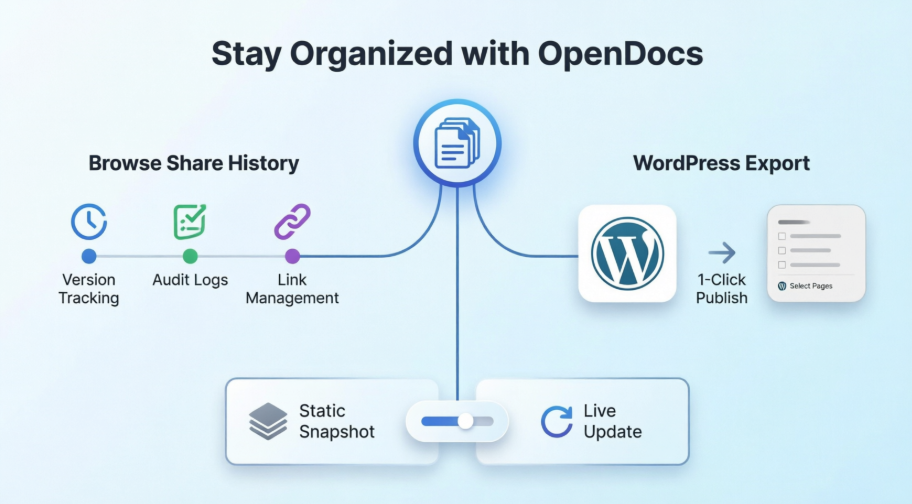
To nie jest reklama — to moja szczera, praktyczna ocena, jak te narzędzia pomogły mi odzyskać kontrolę, zmniejszyć błędy i naprawdę zacząć cieszyć się udostępnianiem dokumentacji. Jeśli oceniacie platformy zarządzania wiedzą lub już używacie OpenDocs, ale nie przeszukaliście tych funkcji, ten przewodnik jest dla Ciebie.
Dlaczego historia udostępniania stała się moim sekretnym narzędziem
Zanim używaliśmy OpenDocs, śledzenie udostępnionych dokumentów było jak detektywka. Dzięki historii udostępniania mam w końcu jedno centrum, które odpowiada na pytania, które kiedyś nie dawały mi spokoju:
-
Kto ma dostęp do czego? Mogę natychmiast zobaczyć, które strony zostały udostępnione, kiedy i w jakim formacie.
-
Która wersja jest aktualna? Nie ma już zamieszania między „wczesną wersją lipcową” a „oferowaną wersją sierpniową” — każda statyczna kopia jest jasno oznaczona i zawiera znacznik czasu.
-
Co mogę wycofać? Stare linki do zakończonych projektów? Mogę je szybko zidentyfikować i dezaktywować, zmniejszając ryzyko bezpieczeństwa.
Jako osoba, która ceni czyste przepływy pracy, ta ścieżka audytowa nie jest tylko wygodna — jest niezbędna dla zgodności i zaufania zespołu.
Moje krok po kroku: przeglądanie historii udostępniania jak profesjonalista
Dostęp do historii udostępniania zajmuje mniej niż 30 sekund, gdy już wie się, gdzie szukać. Oto jak to dokładnie robię:
-
Otwórz okno udostępniania: Klikam w Udostępnij przycisk w prawym górnym rogu dowolnej strony OpenDocs.

-
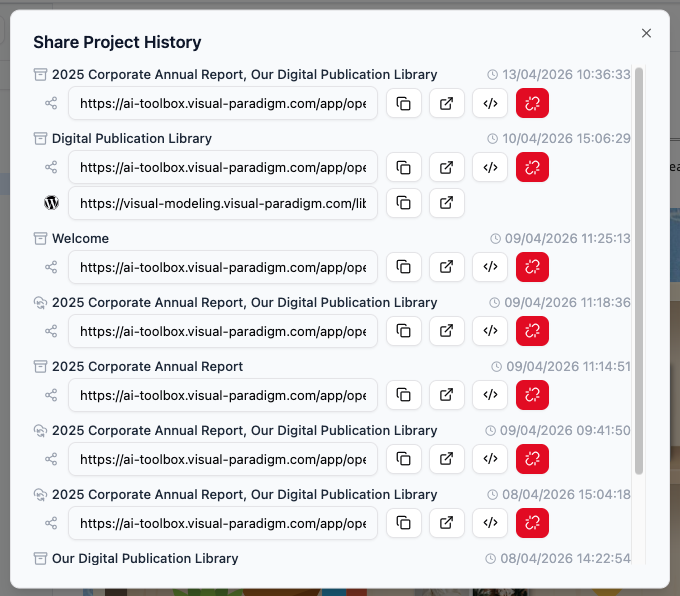
Zobacz historię: Szukam Przeglądaj historię udostępnianiaopcja w interfejsie udostępniania. Jest intuicyjna — nie trzeba przeszukiwać menu ustawień.
-
Zobacz szczegóły: To jest miejsce, gdzie dzieje się czar. Widzę:
-
Jasne opisy, które dodałem podczas udostępniania (więcej o tym niżej)
-
Daty utworzenia i znaczniki czasu
-
Czy udostępnienie jest „na żywo” (synchronizowane z aktualizacjami) czy „statyczne” (zamrożony zrzut ekranu)
-
Bezpośredni link do strony WordPress, jeśli wyeksportowałem ją tam
-
-
Zarządzaj linkami: Chcesz ponownie wysłać link? Kopiuję adres URL bezpośrednio z tego widoku. Chcesz osadzić zawartość gdzie indziej? Pobieram kod osadzenia bez ponownego otwierania oryginalnego okna udostępniania.
💡 Wskazówka z mojego doświadczenia: Jeśli używasz WordPress, całkowicie pomiń ręczne kopiowanie i wklejanie. Wyeksportowanie bezpośrednio do WordPress (omówione dalej) oszczędza mi co najmniej 15 minut na cykl publikacji.Dowiedz się więcej o tym, jak eksportować i publikować bezpośrednio jako stronę WordPress
Funkcja eksportu do WordPress, która zmieniła moją pracę
Oto sytuacja, która wcześniej pochłaniała moje południe: kierownictwo chce wygładzoną, publiczną stronę prezentującą nasze szablony architektury przedsiębiorstwa — ale nie chcą, by odwiedzający mieli dostęp do naszych wewnętrznych notatek procesowych ani szkiców projektów.
Wcześniej eksportowałem do PDF, ręcznie kroiłem zrzuty ekranu i proszę nasz zespół webowy o przesłanie wszystkiego. Dzięki eksportowi OpenDocs’Eksport strony WordPress, teraz publikuję skierowane, bogate w diagramy treści w mniej niż dwie minuty.

To, co najbardziej kocham: utrzymuję moją główną bazę wiedzy bezpieczną w OpenDocs, podczas gdy udostępniam tylko wyselekcjonowany zestaw, którego potrzebują stakeholderzy. Nie ma już sytuacji „ups, udostępniłem zły folder”.
Jak skonfigurowałem integrację z WordPress (bez stresu)
Będę szczery — nie jestem deweloperem WordPress. Ale proces konfiguracji był zaskakująco prosty. Oto moje rzeczywiste wskazówki krok po kroku:
-
Otwórz swoją bazę wiedzy w OpenDocs i kliknijUdostępnij w prawym górnym rogu.

-
Wybierz tylko strony, które chcesz udostępnić. Używam pól wyboru w lewym panelu, aby dokładnie dobrać to, co jest istotne — np. moją folder „Przegląd architektury Q3”, pomijając wewnętrzne notatki.

-
KliknijDalej.

-
Dodaj jasny opis. Piszę coś takiego jak „Klientowe szablony EA – październik 2026”, aby moja historia udostępniania pozostawała czytelna w przyszłości.
-
Wybierz tryb statyczny lub tryb żywy:
-
Statyczny zrzut: Idealne dla oficjalnych wydań lub dokumentów zgodności, które nie powinny ulec zmianie.
-
Aktualizacja w czasie rzeczywistym: Idealne dla projektów współpracy, w których stakeholderzy potrzebują najnowszej wersji.
-
-
Pod Udostępnij jako, wybieram Strona WordPress.

-
Jednorazowa konfiguracja WordPress (zajęło mi ok. 5 minut):
-
Zaloguj się do panelu WordPress → Profil (awatar w prawym górnym rogu lub Użytkownicy → Profil)

-
Przewiń do Hasła aplikacji
-
Nazwij je „Visual Paradigm OpenDocs” i kliknij Dodaj hasło aplikacji

-
Natychmiast skopiuj wygenerowane hasło (nie zobaczysz go ponownie!)

-
-
Wróć do OpenDocs i wypełnij dane połączenia:
-
URL WordPress, nazwa użytkownika i hasło aplikacji, które właśnie skopiowałeś
-
Tytuł strony i slug (używam opisowych slug, takich jak „ea-blueprints-q4-2026”)

-
-
Kliknij Sprawdź unikalność, a następnie Opublikuj w WordPress.

W ciągu kilku sekund moja strona jest gotowa do działania. Odwiedzam adres URL, aby zweryfikować, a w razie potrzeby mogę dalej ją dostosować w WordPress Admin → Strony.


Uwaga o bezpieczeństwie, którą doceniam: Visual Paradigm nigdy nie przechowuje mojego hasła do aplikacji. Mogę je ponownie wygenerować w dowolnym momencie w WordPressie, jeśli będzie to potrzebne.
Eksport strony WordPress vs. kod osadzenia: Co naprawdę zadziałało dla mnie
OpenDocs oferuje również kod osadzenia HTML opcję. Po przetestowaniu obu, oto moja praktyczna porównawcza analiza:
| Funkcja | Eksport strony WordPress | Kod osadzenia HTML |
|---|---|---|
| Najlepsze do | Odrębne strony dokumentacji | Osadzanie w istniejącym treści |
| Czas konfiguracji | ~5 minut jednorazowo | Natychmiastowe, ale wymaga ręcznego umieszczenia |
| Elastyczność | Tworzy czystą, samodzielna stronę | Wklej gdziekolwiek (WordPress, strony własne itp.) |
| Moje zastosowanie | Portale klientów, publiczne dokumenty | Dodawanie schematów do wpisów blogowych lub wewnętrznych wiki |
Obydwie obsługują wybór strony oraz tryby statyczne/na żywo, dlatego wybieram w zależności od odbiorców. Do skupionych aktualizacji dla stakeholderów? Eksport strony WordPress. Do rozsiania schematów w większym artykule? Kod osadzenia.
Moje najlepsze wskazówki, aby wszystko było uporządkowane
Po trzech miesiącach codziennego użytkowania te nawyki oszczędziły mi godziny:
✅ Używaj opisowych tytułów udostępniania: „Wewnętrzna polityka HR – aktualizacja lipca” jest nieskończenie bardziej przydatna niż „Udostępnij #47”, gdy później przeglądam historię.
✅ Zaplanuj miesięczną czystkę: Zajmuję 15 minut w pierwszy poniedziałek każdego miesiąca, aby przejrzeć historię udostępniania i usunąć przestarzałe linki.
✅ Wykorzystaj tryb statyczny do osiągnięć: Gdy zakończymy etap projektu, publikuję statyczny zrzut. Staje się on naszym „oficjalnym zapisem”, podczas gdy wersja Live nadal się rozwija.
✅ Zacznij mało z WordPressem: Moje pierwsze wyeksportowanie obejmowało tylko trzy strony. Gdy zobaczyłem, jak czysty był wynik, rozszerzyłem to na większe sekcje.
✅ Dokumentuj swój przepływ pracy: Przechowuję prostą wewnętrzną notatkę z krokami konfiguracji WordPressa. Teraz nowi członkowie zespołu mogą publikować niezależnie.
Wnioski: Dlaczego te funkcje zasługują na stałe miejsce w moim zestawie narzędzi
Jako osoba, która przetestowała dziesiątki narzędzi do zarządzania wiedzą, jestem wybredna co do tego, co pozostaje w moim przepływie pracy. OpenDocs’Przeglądaj historię udostępniania i Eksport WordPressa nie rozwiązały tylko natychmiastowych problemów – zmieniły moje podejście do udostępniania dokumentacji.
Kto powinien się tym zainteresować?
-
Pisarze techniczni zarządzający projektami z wieloma zaangażowanymi stronami
-
Zespoły produktowe potrzebujące bezpiecznych, wersjonowanych udostępnień dokumentacji
-
Konsultanci dostarczający wykończone materiały skierowane do klientów
-
Każdy, kto zmęczył się ręcznymi przepływami zrób zrzut ekranu i PDF
Co chciałbym zobaczyć dalej: Masaowe zarządzanie linkami w historii udostępniania oraz więcej opcji dostosowania motywów WordPressa. Ale nawet dziś te narzędzia oferują wyjątkową wartość.
Jeśli toniesz w chaosie dokumentacji lub po prostu chcesz dzielić się wiedzą bardziej świadomie, zachęcam Cię do wypróbowania tych funkcji. Dla mnie przekształciły one stresującą, podatną na błędy procedurę w płynny, pewny przepływ pracy – i to warto podzielić się.
Szczęśliwego dokumentowania!
Zasoby
- Funkcje Visual Paradigm OpenDocs: Oficjalny przegląd możliwości OpenDocs, w tym rysowanie schematów, pomoc AI i narzędzia udostępniania.
- Visual Paradigm OpenDocs: Kompletny przewodnik po zarządzaniu wiedzą opartym na AI: Głęboki przewodnik trzeciej strony obejmujący konfigurację, przepływy pracy i zaawansowane przypadki użycia OpenDocs.
- Visual Paradigm OpenDocs: Kompletny przewodnik dla deweloperów: Zasób skierowany do deweloperów opisujący integracje z API, przepływy pracy Markdown oraz najlepsze praktyki dokumentacji technicznej.
- Opanowanie ekosystemu AI Visual Paradigm: Kompleksowe omówienie narzędzi AI Visual Paradigm, w tym generowania diagramów i funkcji automatyzacji treści w OpenDocs.
- OpenDocs – platforma zarządzania wiedzą oparta na technologii AI: Oficjalna strona produktu z wyróżnieniem funkcji, przypadkami użycia oraz dostępem do rozpoczęcia korzystania z OpenDocs.
- Wydanie platformy wiedzy opartej na technologii AI OpenDocs: Ogłoszenie i szczegółowe informacje o uruchomieniu podstawowej platformy OpenDocs oraz jej podstawowych możliwościach.
- Od modelu do dokumentacji: synchronizacja diagramów na komputerze z bazami wiedzy OpenDocs: Praktyczny poradnik dotyczący używania potoku Visual Paradigm w celu utrzymania synchronizacji diagramów na komputerze z bazami wiedzy OpenDocs.
- Zasób francuskojęzyczny Fliplify: Centrum zasobów w języku francuskim dotyczących narzędzi Visual Paradigm i przepływów pracy dokumentacji.
- Opanowanie Visual Paradigm OpenDocs: Ostateczny przewodnik: Ekspertalny przewodnik po organizacji drzewa wiedzy w OpenDocs, funkcjach AI oraz integracji z potokiem do dokumentacji dynamicznej.
- Aktualizacja udostępniania oparta na stronach w OpenDocs: Notatki do wydania zawierające szczegółowe informacje o szczegółowym wyborze stron i kontroli udostępniania w OpenDocs.