

Por um Líder de Documentação de Produto que Já Passou por Isso
Introdução: Quando “Apenas Compartilhe o Documento” Tornou-se Minha Maior Dor de Cabeça
Se você já gerenciou documentação técnica para uma equipe em crescimento, sabe a dificuldade: os interessados precisam de versões diferentes, os clientes querem acesso somente leitura e a equipe de liderança exige uma página pública bem acabada — tudo isso enquanto você tenta manter a base principal de conhecimento segura e atualizada.
Durante meses, eu lidava com planilhas de links de compartilhamento, PDFs desatualizados e mensagens frenéticas no Slack perguntando: “Espere, qual versão eu te enviei?” Então descobri duas funcionalidades noVisual Paradigm OpenDocs que transformaram completamente meu fluxo de trabalho:Navegar pelo Histórico de Compartilhamento e a nova Exportação de Página do WordPress.
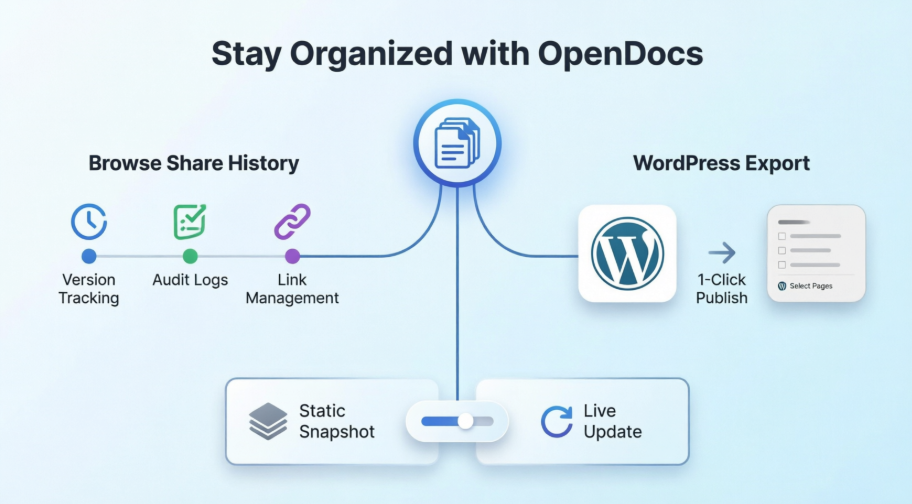
Isso não é um pitch de marketing — é minha avaliação honesta e prática de como essas ferramentas me ajudaram a recuperar o controle, reduzir erros e, de fato, voltar a gostar de compartilhar documentação. Se você está avaliando plataformas de gestão do conhecimento ou já usa o OpenDocs, mas ainda não explorou essas funcionalidades, este guia é para você.
Por que o Histórico de Compartilhamento Tornou-se Minha Arma Secreta
Antes do OpenDocs, rastrear a documentação compartilhada era como fazer investigação policial. Com o Histórico de Compartilhamento, finalmente tenho um único painel que responde às perguntas que antes me deixavam acordado à noite:
-
Quem tem acesso ao que? Posso ver instantaneamente quais páginas foram compartilhadas, quando e em qual formato.
-
Qual versão está ativa? Nenhuma mais confusão entre “o rascunho de julho” e “a versão final de agosto” — cada Instantâneo Estático é claramente rotulado e com data e hora.
-
O que posso desativar? Links antigos para projetos concluídos? Posso identificá-los e desativá-los em segundos, reduzindo os riscos de segurança.
Como alguém que valoriza fluxos de trabalho limpos, esse rastro de auditoria não é apenas conveniente — é essencial para conformidade e confiança da equipe.
Meu Passo a Passo: Navegando pelo Histórico de Compartilhamento como um Profissional
Acessar o Histórico de Compartilhamento leva menos de 30 segundos, uma vez que você sabe onde procurar. Aqui está exatamente como eu uso:
-
Abra a Caixa de Diálogo de Compartilhamento: Clico no botãoCompartilhar no canto superior direito de qualquer página do OpenDocs.

-
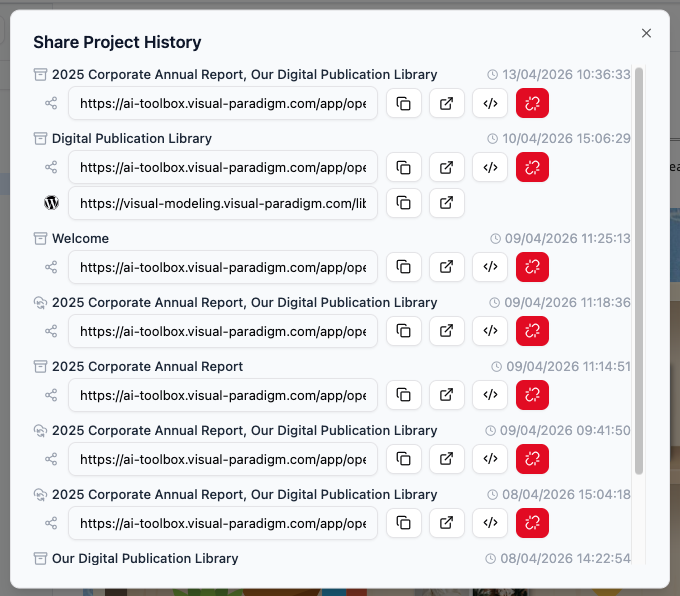
Visualizar Histórico: Procuro o botãoNavegar pelo Histórico de Compartilhamentoopção na interface de compartilhamento. É intuitiva—sem precisar vasculhar menus de configurações.
-
Revisar Detalhes: É aqui que acontece a mágica. Vejo:
-
Descrições claras que adicionei ao compartilhar (mais sobre isso abaixo)
-
Datas de criação e marcas de tempo
-
Se o compartilhamento é “Ao Vivo” (sincroniza com atualizações) ou “Estático” (instantâneo congelado)
-
Uma ligação direta para a página do WordPress, caso eu a tenha exportado para lá
-
-
Gerenciar Links: Precisa reenviar um link? Copio a URL diretamente dessa visualização. Quer incorporar conteúdo em outro lugar? Peguei o código de incorporação sem precisar reabrir o diálogo original de compartilhamento.
💡 Dica Profissional da Minha Experiência: Se você usa o WordPress, pule completamente o copiar e colar manual. A exportação direta para o WordPress (abordada a seguir) me poupa pelo menos 15 minutos por ciclo de publicação.Saiba mais sobre como exportar e publicar diretamente como uma página do WordPress
O Recurso de Exportação para o WordPress que Mudou Minha Rotina
Aqui está a situação que costumava consumir minha tarde: a liderança quer uma página bem acabada, voltada para o público, que mostre nossos mapas arquitetônicos empresariais—mas não quer que os visitantes tenham acesso às nossas anotações internas ou aos esboços dos diagramas.
Antes, eu exportava para PDF, cortava manualmente as capturas de tela e pedia à equipe de web para fazer o upload de tudo. Com a exportação do OpenDocs’Exportação de Página do WordPress, agora publico conteúdo direcionado e rico em diagramas em menos de dois minutos.

O que mais amo: mantenho minha base de conhecimento principal segura no OpenDocs, enquanto compartilho apenas o conjunto selecionado que os interessados precisam. Nunca mais momentos de “ops, compartilhei a pasta errada”.
Como Configurei a Integração com o WordPress (Sem as Complicações)
Seja honesto—eu não sou desenvolvedor do WordPress. Mas o processo de configuração foi surpreendentemente simples. Aqui está meu passo a passo no mundo real:
-
Abra sua base de conhecimento no OpenDocs e clique emCompartilhar no canto superior direito.

-
Selecione apenas as páginas que deseja compartilhar. Uso as caixas de seleção no painel esquerdo para incluir exatamente o que é relevante—como minha pasta “Revisão de Arquitetura do Q3”, excluindo as anotações internas.

-
Clique emPróximo.

-
Adicione uma descrição clara. Escrevo algo como “Modelos de EA Voltados para o Cliente – Outubro de 2026” para que meu histórico de compartilhamento permaneça legível posteriormente.
-
Escolha o modo Estático ou ao Vivo:
-
Instantâneo Estático: Perfeito para lançamentos formais ou documentos de conformidade que não devem mudar.
-
Atualização em Tempo Real: Ideal para projetos colaborativos em que os interessados precisam da versão mais recente.
-
-
Em Compartilhar Como, eu seleciono Página do WordPress.

-
Configuração única do WordPress (levei ~5 minutos):
-
Faça login no painel do WordPress → Perfil (avatar no canto superior direito ou Usuários → Perfil)

-
Role até Senhas de Aplicativo
-
Nomeie como “Visual Paradigm OpenDocs” e clique em Adicionar Senha de Aplicativo

-
Copie a senha gerada imediatamente (você não verá novamente!)

-
-
Voltando ao OpenDocs, preencha os detalhes da conexão:
-
URL do WordPress, nome de usuário e a senha de aplicativo que você acabou de copiar
-
Título da página e slug (uso slugs descritivos como “ea-blueprints-q4-2026”)

-
-
Clique em Verificar Único, depois Publicar no WordPress.

Em segundos, minha página está ao vivo. Visito a URL para verificar e, se necessário, posso personalizá-la ainda mais no WordPress Admin → Páginas.


Observação de segurança que apreciei: O Visual Paradigm nunca armazena minha Senha de Aplicativo. Posso regenerá-la a qualquer momento no WordPress, se necessário.
Exportação de Página do WordPress vs. Código de Incorporação: O que Funcionou de Verdade Para Mim
O OpenDocs também oferece uma código de incorporação HTML opção. Depois de testar ambos, aqui está minha comparação prática:
| Funcionalidade | Exportação de Página do WordPress | Código de Incorporação HTML |
|---|---|---|
| Melhor para | Páginas dedicadas de documentação | Incorporação dentro de conteúdo existente |
| Tempo de configuração | ~5 minutos, uma vez | Instantâneo, mas requer posicionamento manual |
| Flexibilidade | Cria uma página limpa e independente | Cole em qualquer lugar (WordPress, sites personalizados, etc.) |
| Meu caso de uso | Portais de clientes, documentos públicos | Adicionar diagramas a posts do blog ou wikis internas |
Ambos suportam seleção de página e modos Estático/Vivo, então escolho de acordo com o público. Para atualizações focadas para partes interessadas? Exportação de Página do WordPress. Para espalhar diagramas em um artigo maior? Código de incorporação.
Meus Melhores Dicas para Manter Tudo Organizado
Após três meses de uso diário, esses hábitos me pouparam horas:
✅ Use títulos de compartilhamento descritivos: “Política Interna de RH – Atualização de Julho” é infinitamente mais útil do que “Compartilhamento #47” ao revisar o histórico posteriormente.
✅ Agende uma limpeza mensal: Eu reservo 15 minutos na primeira segunda-feira de cada mês para revisar o Histórico de Compartilhamento e encerrar links desatualizados.
✅ Aproveite o modo Estático para marcos: Quando finalizamos uma fase do projeto, publico uma Captura Estática. Ela se torna nosso “registro oficial” enquanto a versão ao vivo continua evoluindo.
✅ Comece pequeno com o WordPress: Minha primeira exportação foi apenas três páginas. Assim que vi o quão limpo era o resultado, expandi para seções maiores.
✅ Documente seu fluxo de trabalho: Mantenho uma nota interna simples com os passos para configurar o WordPress. Agora, novos membros da equipe podem publicar de forma independente.
Conclusão: Por que esses recursos conquistaram um lugar permanente na minha ferramenta
Como alguém que testou dezenas de ferramentas de gestão do conhecimento, sou seletivo sobre o que permanece no meu fluxo de trabalho. O OpenDocs’Navegue pelo Histórico de Compartilhamento e Exportação do WordPress não resolveu apenas problemas imediatos—mudou a forma como penso sobre o compartilhamento de documentação.
Quem deveria se importar com esses recursos?
-
Redatores técnicos gerenciando projetos com múltiplos interessados
-
Equipes de produto que precisam de compartilhamentos seguros e com versão de documentação
-
Consultores que entregam materiais refinados para clientes
-
Qualquer pessoa cansada de fluxos manuais de captura de tela e PDF
O que eu gostaria de ver em seguida: Gerenciamento em massa de links no Histórico de Compartilhamento e mais opções de personalização de temas do WordPress. Mas mesmo hoje, essas ferramentas oferecem valor excepcional.
Se você está afogado na caos da documentação ou simplesmente quer compartilhar conhecimento de forma mais intencional, encorajo você a experimentar esses recursos. Para mim, eles transformaram um processo estressante e propenso a erros em um fluxo de trabalho ágil e confiante—e isso vale a pena compartilhar.
Boa documentação!
Referências
- Recursos do Visual Paradigm OpenDocs: Visão geral oficial das capacidades do OpenDocs, incluindo diagramação, assistência de IA e ferramentas de compartilhamento.
- Visual Paradigm OpenDocs: O Guia Completo para Gestão de Conhecimento com Inteligência Artificial: Guia detalhado de terceiros que aborda instalação, fluxos de trabalho e casos avançados de uso do OpenDocs.
- Visual Paradigm OpenDocs: O Guia Completo para Desenvolvedores: Recurso voltado para desenvolvedores que detalha integrações com API, fluxos de trabalho do Markdown e melhores práticas para documentação técnica.
- Domando o Ecossistema de IA do Visual Paradigm: Exploração abrangente das ferramentas de IA do Visual Paradigm, incluindo a geração de diagramas e recursos de automação de conteúdo do OpenDocs.
- OpenDocs – Plataforma de Gestão de Conhecimento com Inteligência Artificial: Página oficial do produto com destaques de recursos, casos de uso e acesso para começar a usar o OpenDocs.
- Lançamento da Plataforma de Conhecimento com Inteligência Artificial OpenDocs: Anúncio e detalhes sobre o lançamento da plataforma central do OpenDocs e suas capacidades fundamentais.
- Do Modelo para o Manual: Sincronizando Diagramas de Desktop com o OpenDocs: Tutorial prático sobre o uso do Pipeline do Visual Paradigm para manter os diagramas de desktop sincronizados com as bases de conhecimento do OpenDocs.
- Recurso Francês Fliplify: Centro de recursos em francês para ferramentas do Visual Paradigm e fluxos de trabalho de documentação.
- Domando o Visual Paradigm OpenDocs: O Guia Definitivo: Visita guiada por especialistas sobre a organização da árvore de conhecimento do OpenDocs, recursos de IA e integração com o Pipeline para documentação dinâmica.
- Atualização de Compartilhamento Baseado em Páginas no OpenDocs: Notas de lançamento que detalham a seleção granular de páginas e controles de compartilhamento no OpenDocs.