


Par un responsable de documentation produit qui a déjà vécu cela
Introduction : Quand « Partagez simplement le document » est devenu mon plus grand souci
Si vous avez déjà géré la documentation technique pour une équipe en croissance, vous connaissez la difficulté : les parties prenantes ont besoin de différentes versions, les clients veulent un accès en lecture seule, et votre équipe dirigeante exige une page publique soignée – tout cela alors que vous essayez de maintenir la base de connaissances principale sécurisée et à jour.
Pendant des mois, j’ai géré des feuilles de calcul de liens de partage, des PDF obsolètes et des messages frénétiques sur Slack demandant : « Attendez, quelle version vous ai-je envoyée ? » Puis j’ai découvert deux fonctionnalités dans Visual Paradigm OpenDocs qui ont complètement transformé mon flux de travail : Parcourir l’historique des partages et la nouvelle Exportation de page WordPress.
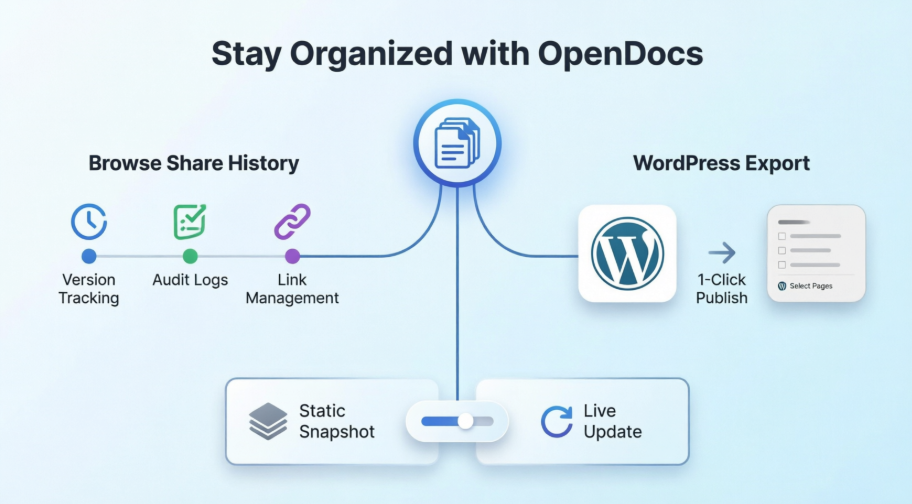
Ce n’est pas une publicité – c’est mon avis honnête et basé sur l’expérience sur la façon dont ces outils m’ont permis de reprendre le contrôle, réduire les erreurs et enfin apprécier à nouveau le partage de documentation. Si vous évaluez des plateformes de gestion des connaissances ou utilisez déjà OpenDocs sans avoir exploré ces fonctionnalités, ce guide est fait pour vous.
Pourquoi l’historique des partages est devenu mon arme secrète
Avant OpenDocs, suivre la documentation partagée ressemblait à une enquête policière. Grâce à l’historique des partages, j’ai enfin un tableau de bord unique qui répond aux questions qui me tenaient éveillé la nuit :
-
Qui a accès à quoi ? Je peux instantanément voir quelles pages ont été partagées, quand et sous quel format.
-
Quelle version est en vigueur ? Plus de confusion entre « le brouillon de juillet » et « la version finale d’août » – chaque instantané statique est clairement étiqueté et daté.
-
Quoi puis-je mettre au rebut ? Les anciens liens pour les projets terminés ? Je peux les identifier et les désactiver en quelques secondes, réduisant ainsi les risques de sécurité.
En tant que personne qui apprécie les flux de travail clairs, cette traçabilité n’est pas seulement pratique – elle est essentielle pour la conformité et la confiance au sein de l’équipe.
Mon parcours étape par étape : naviguer dans l’historique des partages comme un pro
Accéder à l’historique des partages prend moins de 30 secondes une fois que vous savez où chercher. Voici exactement comment je m’en sers :
-
Ouvrir la boîte de dialogue de partage: Je clique sur le bouton Partager dans le coin supérieur droit de n’importe quelle page OpenDocs.

-
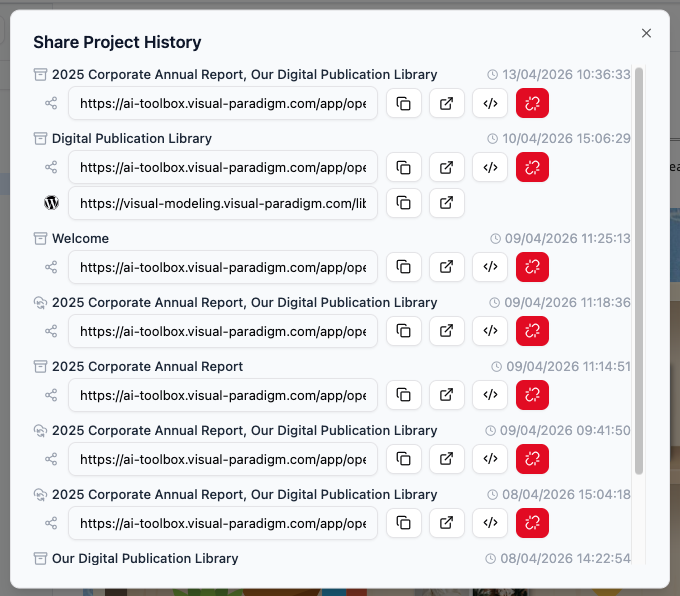
Voir l’historique: Je cherche le bouton Parcourir l’historique des partages option dans l’interface de partage. C’est intuitif : pas besoin de fouiller dans les menus des paramètres.
-
Voir les détails: C’est là que se produit la magie. Je vois :
-
Descriptions claires que j’ai ajoutées lors du partage (plus d’informations ci-dessous)
-
Dates de création et horodatages
-
Si le partage est « En direct » (synchronisé avec les mises à jour) ou « Statique » (instantané figé)
-
Un lien direct vers la page WordPress si je l’ai exportée là-bas
-
-
Gérer les liens: Besoin de renvoyer un lien ? Je copie l’URL directement depuis cette vue. Envie d’intégrer le contenu ailleurs ? Je récupère le code d’intégration sans rouvrir la boîte de dialogue d’origine.
💡 Astuce pro tirée de mon expérience: Si vous utilisez WordPress, oubliez complètement la copie-collage manuelle. L’export direct vers WordPress (traité ci-après) me fait gagner au moins 15 minutes par cycle de publication.En savoir plus sur la manière d’exporter et de publier directement une page WordPress
La fonction d’export vers WordPress qui a changé mon workflow
Voici le scénario qui me prenait tout mon après-midi : la direction veut une page soignée et visible au public présentant nos plans architecturaux d’entreprise, mais sans que les visiteurs aient accès à nos notes internes ou à nos schémas en cours de rédaction.
Avant, je devais exporter en PDF, découper manuellement les captures d’écran, et supplier notre équipe web pour télécharger tout cela. Grâce à l’export vers WordPress d’OpenDocs’Export de page WordPress, je publie maintenant du contenu ciblé et riche en diagrammes en moins de deux minutes.

Ce que j’aime le plus : je garde ma base de connaissances principale sécurisée dans OpenDocs tout en ne partageant que le sous-ensemble soigneusement sélectionné dont les parties prenantes ont besoin. Plus de moments où l’on dit « oups, j’ai partagé le mauvais dossier ».
Comment j’ai configuré l’intégration avec WordPress (sans les soucis)
Je vais être honnête : je ne suis pas développeur WordPress. Mais le processus de configuration était surprenamment simple. Voici mon parcours réel :
-
Ouvrez votre base de connaissances dans OpenDocs et cliquez sur Partager en haut à droite.

-
Sélectionnez uniquement les pages que vous souhaitez partager. J’utilise les cases à cocher du panneau gauche pour inclure exactement ce qui est pertinent — par exemple mon dossier « Révision architecturale Q3 » tout en excluant les notes internes.

-
Cliquez sur Suivant.

-
Ajoutez une description claire. J’écris quelque chose comme « Blueprints EA destinés aux clients – octobre 2026 » afin que mon historique de partage reste lisible plus tard.
-
Choisissez le mode Statique ou en direct:
-
Instantané statique: Idéal pour les versions officielles ou les documents de conformité qui ne doivent pas changer.
-
Mise à jour en direct: Idéal pour les projets collaboratifs où les parties prenantes ont besoin de la dernière version.
-
-
Sous Partager sous, j’effectue un choix sur Page WordPress.

-
Configuration WordPress unique (m’a pris environ 5 minutes) :
-
Connectez-vous au tableau de bord WordPress → Profil (avatar en haut à droite ou Utilisateurs → Profil)

-
Faites défiler jusqu’à Mot de passe d’application
-
Donnez-lui le nom « Visual Paradigm OpenDocs » puis cliquez surAjouter un mot de passe d’application

-
Copiez immédiatement le mot de passe généré (vous ne le verrez plus !)

-
-
Retournez dans OpenDocs, puis remplissez les détails de connexion:
-
URL WordPress, nom d’utilisateur et le mot de passe d’application que vous venez de copier
-
Titre de la page et slug (j’utilise des slugs descriptifs comme « ea-blueprints-q4-2026 »)

-
-
Cliquez surVérifier l’unicité, puisPublier sur WordPress.

En quelques secondes, ma page est en ligne. J’accède à l’URL pour vérifier, et si nécessaire, je peux la personnaliser davantage dans WordPress Admin → Pages.


Note de sécurité que j’ai appréciée: Visual Paradigm ne stocke jamais mon mot de passe d’application. Je peux le régénérer à tout moment dans WordPress si nécessaire.
Export de page WordPress vs. Code d’intégration : Ce qui a vraiment fonctionné pour moi
OpenDocs propose également uncode d’intégration HTMLoption. Après avoir testé les deux, voici mon comparatif pratique :
| Fonctionnalité | Export de page WordPress | Code d’intégration HTML |
|---|---|---|
| Idéal pour | Pages de documentation dédiées | Intégration dans du contenu existant |
| Temps de configuration | ~5 minutes une fois pour toutes | Immédiat, mais nécessite un placement manuel |
| Flexibilité | Crée une page propre et autonome | Collez n’importe où (WordPress, sites personnalisés, etc.) |
| Mon cas d’utilisation | Portails clients, documents publics | Ajouter des diagrammes à des articles de blog ou à des wikis internes |
Les deux supportent la sélection de page et les modes statique/actif, donc je choisis en fonction du public. Pour des mises à jour ciblées destinées aux parties prenantes ? Export de page WordPress. Pour répandre des diagrammes dans un article plus long ? Code d’intégration.
Mes meilleurs conseils pour tout garder organisé
Après trois mois d’utilisation quotidienne, ces habitudes m’ont épargné des heures :
✅ Utilisez des titres de partage descriptifs: « Politique RH interne – Mise à jour juillet » est infiniment plus utile que « Partage #47 » lorsqu’on revient sur l’historique plus tard.
✅ Programmez un nettoyage mensuel: J’attribue 15 minutes le premier lundi de chaque mois pour passer en revue l’historique des partages et retirer les liens obsolètes.
✅ Utilisez le mode statique pour les jalons: Lorsque nous finalisons une phase du projet, je publie un instantané statique. Il devient notre «registre officiel» tandis que la version en direct continue d’évoluer.
✅ Commencez petit avec WordPress: Mon premier export ne comportait que trois pages. Dès que j’ai vu à quel point la sortie était propre, j’ai étendu cela à des sections plus grandes.
✅ Documentez votre flux de travail: Je garde une note simple interne avec les étapes de configuration de WordPress. Les nouveaux membres de l’équipe peuvent maintenant publier de manière indépendante.
Conclusion : Pourquoi ces fonctionnalités ont-elles mérité une place permanente dans mon outil
En tant que personne ayant testé des dizaines d’outils de gestion des connaissances, je suis sélectif quant à ce qui reste dans mon flux de travail. OpenDocs’Parcourir l’historique des partagesetExport WordPressn’a pas seulement résolu des problèmes immédiats : elles ont changé la manière dont je pense à la mise en partage de la documentation.
Qui devrait s’intéresser à ces fonctionnalités ?
-
Rédacteurs techniques gérant des projets à plusieurs parties prenantes
-
Équipes produit ayant besoin de partages de documentation sécurisés et versionnés
-
Consultants qui livrent des documents destinés aux clients, soignés et professionnels
-
Toute personne fatiguée des workflows manuels basés sur les captures d’écran et les PDF
Ce que j’aimerais voir ensuite: Gestion par lots des liens dans l’historique des partages et davantage d’options de personnalisation des thèmes WordPress. Mais même aujourd’hui, ces outils offrent une valeur exceptionnelle.
Si vous êtes submergé par le chaos de la documentation ou tout simplement souhaiter partager les connaissances de manière plus intentionnelle, je vous encourage à essayer ces fonctionnalités. Pour moi, elles ont transformé un processus stressant et sujet aux erreurs en un flux de travail fluide et confiant — et cela mérite d’être partagé.
Bonne documentation !
Références
- Fonctionnalités de Visual Paradigm OpenDocs: Aperçu officiel des capacités d’OpenDocs, incluant la création de diagrammes, l’aide par intelligence artificielle et les outils de partage.
- Visual Paradigm OpenDocs : Le guide complet de la gestion des connaissances pilotée par l’IA: Guide approfondi d’un tiers couvrant l’installation, les flux de travail et les cas d’utilisation avancés d’OpenDocs.
- Visual Paradigm OpenDocs : Le guide complet du développeur: Ressource axée sur les développeurs détaillant les intégrations API, les flux de travail Markdown et les meilleures pratiques de documentation technique.
- Maîtriser l’écosystème d’IA de Visual Paradigm: Exploration complète des outils d’IA de Visual Paradigm, y compris la génération de diagrammes et les fonctionnalités d’automatisation de contenu d’OpenDocs.
- OpenDocs – Plateforme de gestion des connaissances alimentée par l’IA: Page produit officielle avec des points forts des fonctionnalités, des cas d’utilisation et un accès pour commencer à utiliser OpenDocs.
- Lancement de la plateforme de connaissances alimentée par l’IA OpenDocs: Annonce et détails du lancement de la plateforme centrale d’OpenDocs et de ses fonctionnalités fondamentales.
- Du modèle au manuel : synchronisation des diagrammes de bureau avec OpenDocs: Tutoriel pratique sur l’utilisation du pipeline Visual Paradigm pour maintenir les diagrammes de bureau synchronisés avec les bases de connaissances OpenDocs.
- Ressource française Fliplify: Centre de ressources en français pour les outils Visual Paradigm et les flux de travail de documentation.
- Maîtriser Visual Paradigm OpenDocs : Le guide ultime: Parcours expert de l’organisation de l’arbre de connaissances d’OpenDocs, des fonctionnalités d’IA et de l’intégration du pipeline pour une documentation vivante.
- Mise à jour de partage basée sur les pages OpenDocs: Notes de version détaillant la sélection granulaire des pages et les contrôles de partage dans OpenDocs.