

Introduction
En tant que personne qui a passé des années à gérer la documentation de l’architecture logicielle — des fichiers Visio lourds aux tableaux Miro fragmentés — je dois avouer que j’étais sceptique lorsque j’ai entendu parler pour la première fois d’un outil d’IA capable de « transformer le français courant en diagrammes C4 professionnels ». La promesse semblait trop belle pour être vraie : décrivez votre système, cliquez sur un bouton, et observez apparaître une carte d’architecture standardisée et navigable.
Mais après avoir passé deux semaines à tester l’outil C4 PlantUML piloté par l’IA sur un projet microservices du monde réel, je suis prêt à partager mon expérience sans filtre. Ce n’est pas un dépliant marketing — c’est un retour d’expérience concret d’un praticien qui cherchait de la clarté, pas du vent. Si vous êtes architecte logiciel, chef technique ou responsable produit fatigué de la documentation qui reste en arrière par rapport au code, continuez la lecture.
De quoi s’agit-il vraiment, au fond ? (Du point de vue d’un utilisateur)
Quand j’ai tout d’abord accédé au tableau de bord de l’outil C4 PlantUML piloté par l’IA , j’ai apprécié l’interface claire et centrée. Aucun menu envahissant, aucune complexité de type entreprise dès le départ. Juste un message : « Décrivez votre système en français courant. »
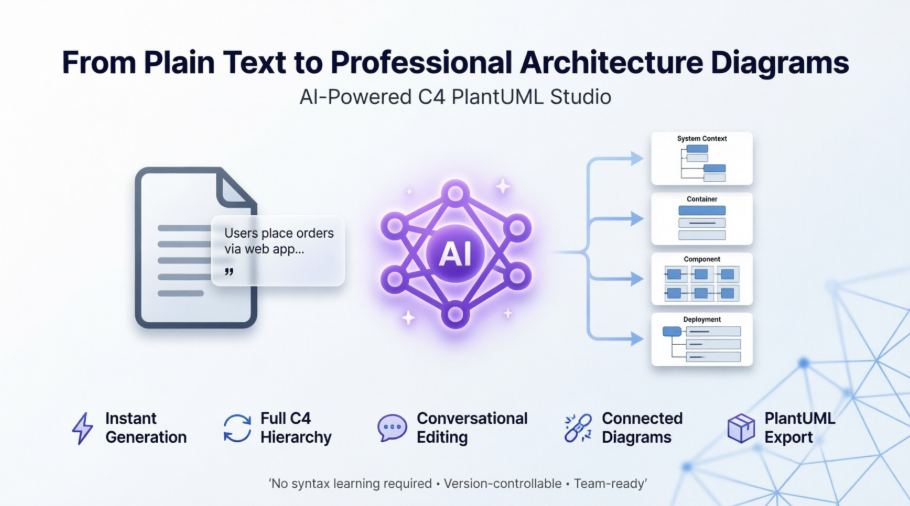
L’outil se positionne comme un pont entre les cahiers de brouillon informels et la documentation formelle de l’architecture. En coulisse, il utilise PlantUML—une norme de diagrammation basée sur du texte que j’ai toujours respectée depuis des années, mais que je n’ai jamais eu la patience d’apprendre. La couche d’IA élimine la courbe d’apprentissage du syntaxe tout en conservant la précision et les avantages du contrôle de version des diagrammes basés sur du code.
Ce qui m’a frappé immédiatement : ce n’est pas simplement un autre canevas glisser-déposer. Il impose la structure hiérarchique du modèle C4 Model (contexte → conteneur → composant → code), guidant doucement l’utilisateur à réfléchir à son système au bon niveau d’abstraction.
Premières impressions : installation et mise en route
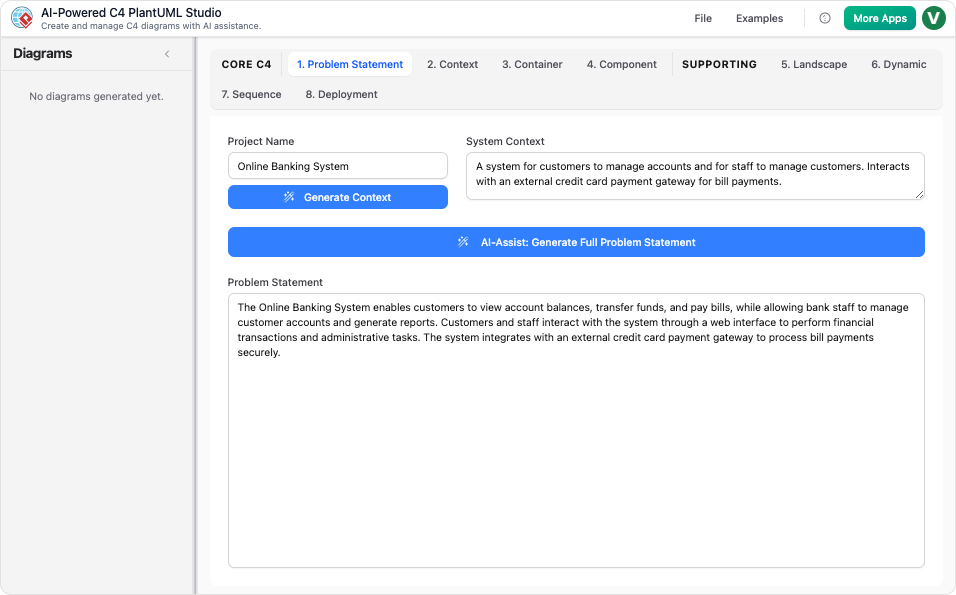
J’ai lancé un nouveau projet intitulé « Système de traitement des commandes e-commerce ». Au lieu de fixer une page blanche, j’ai cliqué sur le bouton Aide par IA pour générer une première déclaration du problème. En quelques secondes, l’outil a rédigé un contexte de système cohérent : utilisateurs, passerelles de paiement externes, services de gestion des stocks et systèmes de notifications — tous logiquement connectés.
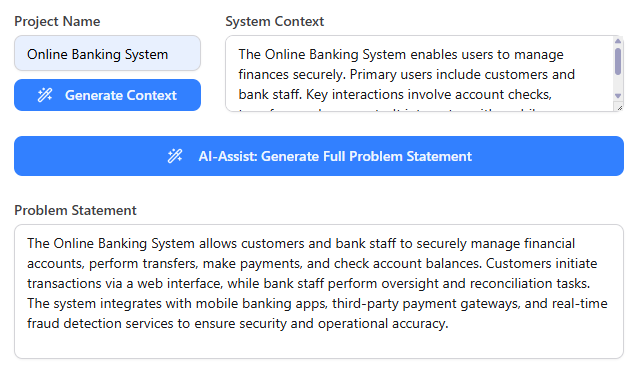

Ce que j’ai aimé : L’IA n’a pas simplement craché du texte générique. Elle posait des questions éclaircissantes de manière implicite dans ses réponses, me poussant à affiner les limites (« Le service de paiement est-il interne ou tiers ? »). Cela ne ressemblait pas tant à une automatisation qu’à un partenaire de réflexion collaboratif.
Fonctionnalités clés que j’ai testées (et celles qui ont vraiment fonctionné)
✨ Génération instantanée de diagrammes
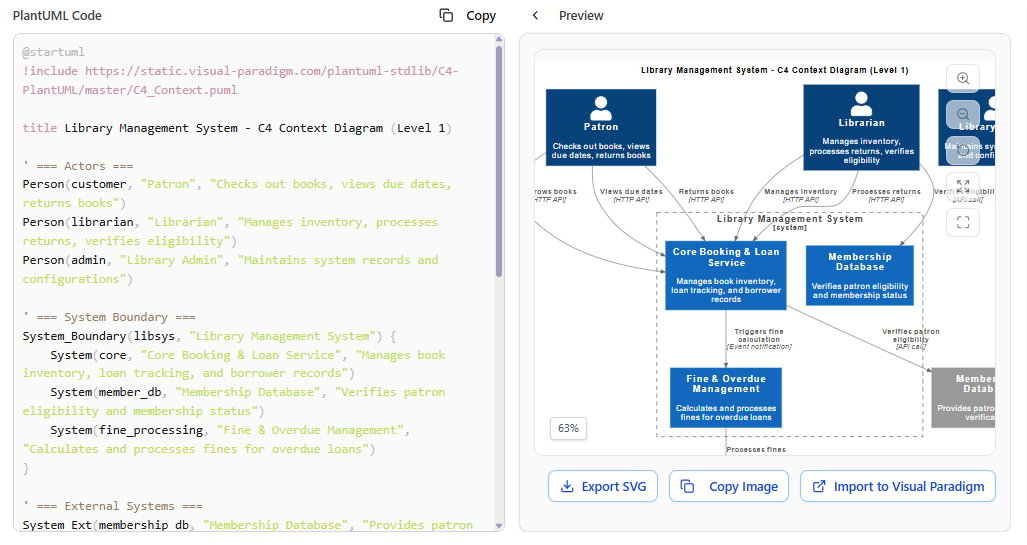
J’ai tapé : « Les utilisateurs passent des commandes via une application web. Les commandes sont validées par une passerelle API, traitées par un service de commande, stockées dans PostgreSQL, et déclenchent des notifications par e-mail via SendGrid. »
J’ai cliqué sur Générer le diagramme.
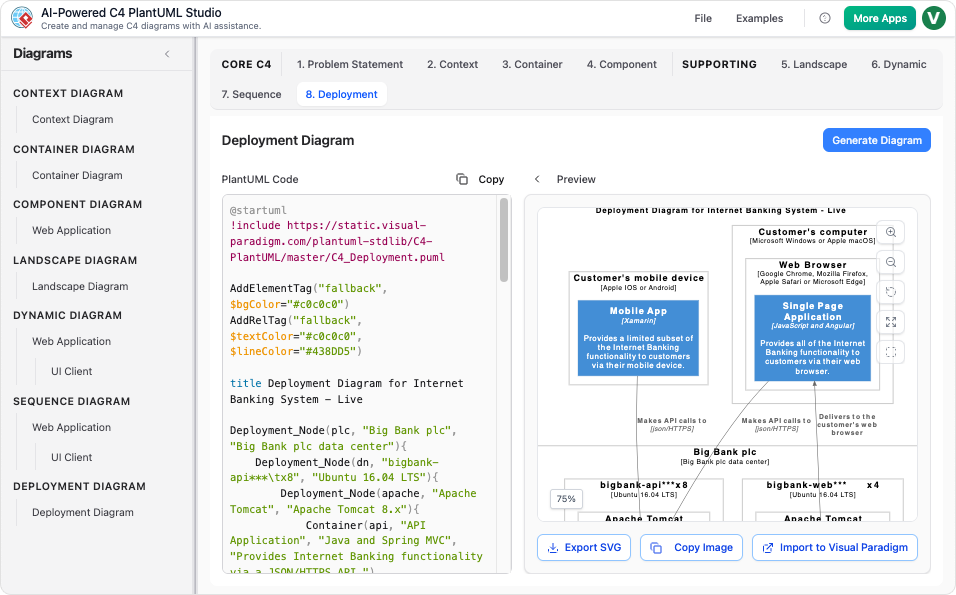
Résultat : Un diagramme de contexte système propre est apparu en moins de 10 secondes, avec des acteurs, des systèmes et des relations correctement étiquetés. Le code PlantUML a rempli le panneau de gauche ; l’aperçu rendu était affiché côte à côte sur la droite.
🔁 Prise en charge complète de la hiérarchie C4
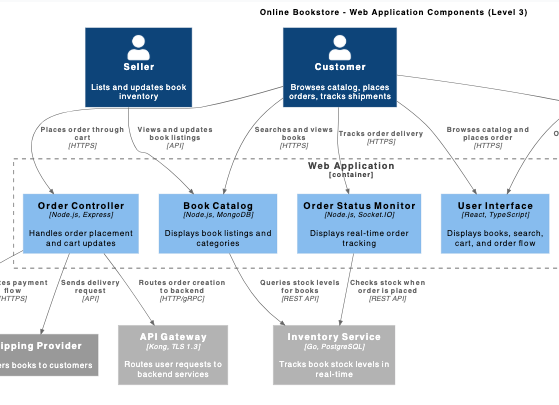
L’outil ne s’est pas arrêté au niveau 1. En utilisant le navigateur de diagramme, j’ai exploré le conteneur « Order Service » pour générer automatiquement unDiagramme de composants. L’IA a conservé les dépendances et la cohérence des noms à travers les niveaux, un gain de temps énorme que je n’attendais pas.
Vues prises en charge que j’ai vérifiées :
-
Niveau 1 (Contexte système): Parfait pour l’alignement des parties prenantes
-
Niveau 2 (Conteneur): Idéal pour les transferts de responsabilités entre chefs techniques
-
Niveau 3 (Composant): Utile pour la planification des sprints
-
Vues d’accompagnement: J’ai généré unDiagramme de déploiement pour cartographier les services sur les régions AWS—une tâche que je devrais normalement réaliser manuellement dans Lucidchart.
💬 Édition conversationnelle
Cette fonctionnalité avait l’air magique. J’ai ouvert le panneau de discussion et tapé :« Ajouter un cache Redis entre le service de commande et PostgreSQL. »
L’IA a mis à jour à la fois le code PlantUML et le diagramme visuel instantanément. Aucun réajustement manuel, aucune débogage de syntaxe. Je pouvais aussi lui demander de« renommer le service de notification en « Email Dispatcher » »ou« mettre en évidence toutes les dépendances externes en rouge. »
🔗 Tout reste connecté
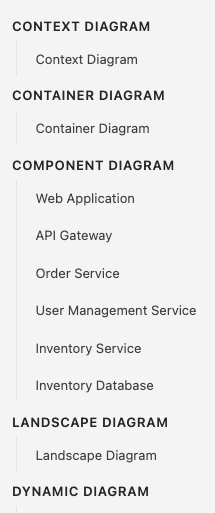
L’un de mes plus grands points de douleur avec les outils traditionnels est la fragmentation des diagrammes. Ici, leNavigateur interactif agit comme un « zoom profond » pour mon architecture. Cliquez sur n’importe quel élément pour accéder à sa vue détaillée. Les modifications se propagent vers le haut et vers le bas dans la hiérarchie.
Mon workflow complet (étape par étape)
Étape 1 : Définir le problème
J’ai donné un nom à mon projet et utilisé l’assistance IA pour rédiger une déclaration du problème. Même en tant qu’architecte expérimenté, cela m’a épargné plus de 20 minutes de structuration initiale.
Étape 2 : Sélectionner le type de diagramme et les dépendances
L’interface m’a guidé pour choisir Contexte du système en premier. Quand j’ai plus tard sélectionné Diagramme de composants, cela m’a invité à choisir un conteneur parent — évitant ainsi les diagrammes orphelins.
Étape 3 : Générer, prévisualiser et itérer
En cliquant sur Générer le diagramme a généré à la fois le code et la sortie visuelle. J’ai ajusté directement le PlantUML lorsque j’ai voulu un contrôle fin (par exemple, ajuster les couleurs), mais à 90 % du temps, les paramètres par défaut de l’IA étaient prêts à être présentés.
Étape 4 : Enregistrer, exporter et partager
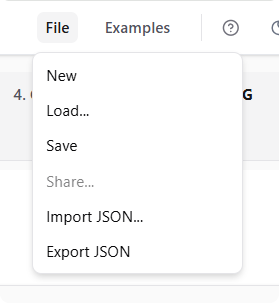
J’ai exporté le projet au format JSON pour le contrôle de version et partagé un lien en lecture seule avec mon équipe d’ingénieurs. Le Navigateur de diagrammes rapide a maintenu tous les 7 diagrammes organisés — plus besoin de chercher à travers les onglets du navigateur.
Fonctionnalités remarquables (Les moments « Wow »)
✅ Pas de courbe d’apprentissage nécessaire: Je n’ai pas eu besoin de mémoriser la syntaxe PlantUML ni les règles de notation C4. L’IA s’est occupée du formatage ; j’ai pu me concentrer sur l’architecture.
✅ PlantUML au cœur du système: Étant donné que les diagrammes sont basés sur du code, ils sont intrinsèquement contrôlables en version. J’ai validé les fichiers .puml dans Git aux côtés de mon référentiel de microservices — une chose impossible avec les outils basés sur des images.
✅ Galerie d’exemples: Bloqué sur la manière de modéliser un flux piloté par des événements ? Les projets de référence intégrés m’ont donné une inspiration immédiate sans que je doive quitter l’outil.
✅ Gestion de projet en cloud: Sauvegarde automatique, historique des versions et partage en équipe ont fonctionné sans accroc. J’ai basculé sans problème entre mon ordinateur portable et ma tablette.
Qui bénéficierait le plus ? (D’après mon expérience)
🎯 Architectes logiciels et chefs de projet techniques: Définissez et partagez la vision architecturale sans vous noyer dans la création manuelle de diagrammes.
🎯 Développeurs: Comprenez la structure du système à tout niveau de détail. Maintenez les documents synchronisés avec le code grâce à l’export PlantUML.
🎯 Responsables produits et analystes fonctionnels: Connectez les exigences et la mise en œuvre à l’aide de visuels clairs et navigables que les parties prenantes comprennent réellement.
🎯 Enseignants et étudiants: Enseignez le modèle C4 sans barrière de syntaxe. Créez des diagrammes professionnels en minutes, et non en heures.
Conseils que j’ai appris au fil du chemin
💡 Commencez large, puis affinez progressivement: Laissez l’IA générer votre contexte système en premier. Affinez itérativement les conteneurs et composants — ne cherchez pas à tout perfectionner d’un coup.
💡 Utilisez des modifications conversationnelles pour des ajustements rapides: Au lieu de modifier manuellement PlantUML, demandez à l’IA de « ajouter une politique de réessai entre le service A et le service B »—c’est plus rapide et moins sujet aux erreurs.
💡 Exportez tôt, exportez souvent: Même si vous n’êtes qu’en phase de prototype, exportez le code PlantUML. C’est un artefact portable que vous pouvez utiliser dans la documentation, les wikis ou les pipelines CI/CD.
💡 Utilisez la galerie d’exemples: Lorsque vous modélisez des schémas complexes (par exemple, CQRS, gestion d’événements), parcourez des projets de référence pour éviter de réinventer la notation.
Limites mineures à noter
⚠️ L’IA n’est pas parfaite: De temps en temps, le PlantUML généré nécessitait de légères ajustements de syntaxe pour des relations complexes. Le fait d’avoir le code visible rendait facile la correction, mais les débutants pourraient tout de même ressentir une légère courbe d’apprentissage.
⚠️ Les fonctionnalités d’entreprise nécessitent une intégration avec le bureau: Pour un modélisation avancée (par exemple, traçabilité des exigences, génération de rapports), vous devrez importer les diagrammes dans Visual Paradigm Desktop (édition Professionnelle).
⚠️ Dépendance à Internet: En tant qu’outil centré sur le cloud, il nécessite une connexion stable. Le travail hors ligne n’est pas pris en charge dans l’atelier en ligne.
Conclusion : Est-ce que je le recommande ?
Après avoir testé l’outil Visual Paradigm AI-Powered C4 PlantUML Studio sur un projet réel, mon verdict est sans équivoque :Oui — avec enthousiasme.
Cet outil a résolu des problèmes concrets auxquels je lutte depuis des années : l’écart entre la documentation et la réalité, les notations incohérentes, et la perte de temps due à la création manuelle des diagrammes. En combinant la rigueur du modèle C4, la précision de PlantUML et l’accessibilité de l’IA générative, il offre quelque chose de véritablement précieux :une documentation d’architecture vivante que les équipes utilisent réellement.
Est-il parfait ? Aucun outil ne l’est. Mais pour quiconque souhaite clarifier, communiquer ou évoluer l’architecture logicielle, cet atelier réduit la barrière d’entrée tout en augmentant le niveau de professionnalisme.
Si vous avez déjà ressenti ce sentiment d’angoisse quand vos diagrammes d’architecture sont déjà obsolètes avant la fin du sprint, essayez-le. Votre futur vous (et votre équipe) vous remercieront.
Références
- Studio C4-PlantUML | Visual Paradigm: Page officielle des fonctionnalités présentant l’outil AI-powered C4 PlantUML Studio et ses fonctionnalités principales.
- Visual Paradigm AI x Diagramme de contexte système C4 – YouTube: Démonstration vidéo montrant comment l’IA génère un diagramme de contexte système C4 à partir d’une entrée en texte brut.
- Outil de diagramme du modèle C4 : Composant, Conteneur, Contexte …: Aperçu de la solution complète de diagrammation C4 de Visual Paradigm à tous les niveaux de modélisation.
- Fonctionnalités clés du Studio C4-PlantUML de Visual Paradigm: Description détaillée de la manière dont l’IA transforme des descriptions simples en texte en diagrammes d’architecture professionnels.
- Notes de version de l’éditeur Markdown C4 PlantUML alimenté par l’IA: Annonce officielle de la version avec les mises à jour de fonctionnalités et les détails techniques pour l’éditeur alimenté par l’IA.
- Aperçu de la solution pour l’outil de diagramme C4 (chinois traditionnel): Page de solution régionale détaillant les fonctionnalités de diagrammation C4 pour les utilisateurs parlant chinois traditionnel.
- Fonctionnalités du chatbot AI de Visual Paradigm: Informations sur le chatbot d’IA intégré utilisé pour le raffinement et l’édition de diagrammes par conversation.
- À propos des diagrammes – Studio C4 PlantUML alimenté par l’IA: Documentation expliquant tous les types de diagrammes pris en charge ainsi que les niveaux du modèle C4 au sein du studio.
- Générateur de diagrammes de conteneurs C4: Outil d’IA autonome spécifiquement conçu pour générer des diagrammes C4 au niveau des conteneurs.
- Diagramme de conteneurs C4 : Un guide définitif: Guide complet pour créer et comprendre les diagrammes de conteneurs avec l’aide de l’IA.
- Générateur de diagrammes de composants C4: Outil alimenté par l’IA pour générer des diagrammes d’architecture détaillés au niveau des composants.
- Démonstration YouTube : Studio C4 PlantUML en action: Parcours vidéo démontrant le flux de travail complet du studio ainsi que ses fonctionnalités clés.
- Générateur de diagrammes de contexte système C4: Outil d’IA pour créer des vues de contexte système de haut niveau montrant comment le logiciel s’intègre à son environnement.
- Page principale de l’outil du studio C4 PlantUML alimenté par l’IA: Centre principal d’accès au générateur de diagrammes C4 en ligne avec des fonctionnalités de gestion de projet et d’exportation.
- Capture d’écran de l’interface du studio: Aperçu visuel de la disposition principale de l’espace de travail montrant l’éditeur PlantUML et l’aperçu du diagramme côte à côte.
- Vue des diagrammes connectés: Capture d’écran illustrant comment les diagrammes sont liés entre eux dans le navigateur interactif pour une navigation fluide.
- Interface du navigateur de diagrammes: Vue de la fonctionnalité de navigateur de diagrammes rapide qui maintient tous les diagrammes du projet organisés et accessibles.
- Écran de configuration du projet: Interface montrant la configuration initiale du projet et la génération de contenu assistée par l’IA pour les énoncés de problèmes.
- Sélection du type de diagramme: Capture d’écran affichant les options de diagrammes C4 disponibles et le flux de sélection.
- Code PlantUML et aperçu: Vue côte à côte montrant le code PlantUML généré à côté de l’aperçu du diagramme rendu.
- Options d’exportation et de partage: Interface démontrant les capacités d’enregistrement, d’exportation et de partage pour les diagrammes et projets terminés.
- Séparateur d’interface Visual Paradigm: Élément décoratif de l’interface utilisateur provenant de la page des fonctionnalités officielle de Visual Paradigm.
- Image héroïque du Studio: Capture d’écran promotionnelle mettant en avant le flux de travail alimenté par l’IA, de l’idée à l’aperçu interactif de l’architecture.