


Von einem Leiter Produkt-Dokumentation, der es selbst erlebt hat
Einführung: Als „Nur die Dokumentation teilen“ zu meinem größten Ärger wurde
Wenn Sie jemals technische Dokumentation für ein wachsendes Team verwaltet haben, kennen Sie die Herausforderung: Stakeholder benötigen verschiedene Versionen, Kunden wünschen Lesezugriff, und Ihr Führungsteam verlangt eine professionell gestaltete öffentlich zugängliche Seite – alles gleichzeitig, während Sie versuchen, die zentrale Wissensdatenbank sicher und aktuell zu halten.
Monatelang hatte ich Tabellenkalkulationen mit Freigabeverknüpfungen, veraltete PDFs und panische Slack-Nachrichten zu bewältigen, die fragten: „Warte, welche Version habe ich dir geschickt?“ Dann entdeckte ich zwei Funktionen in Visual Paradigm OpenDocs die meinen Arbeitsablauf vollständig veränderten: Freigabeverlauf durchsuchen und die neue WordPress-Seiten-Export.
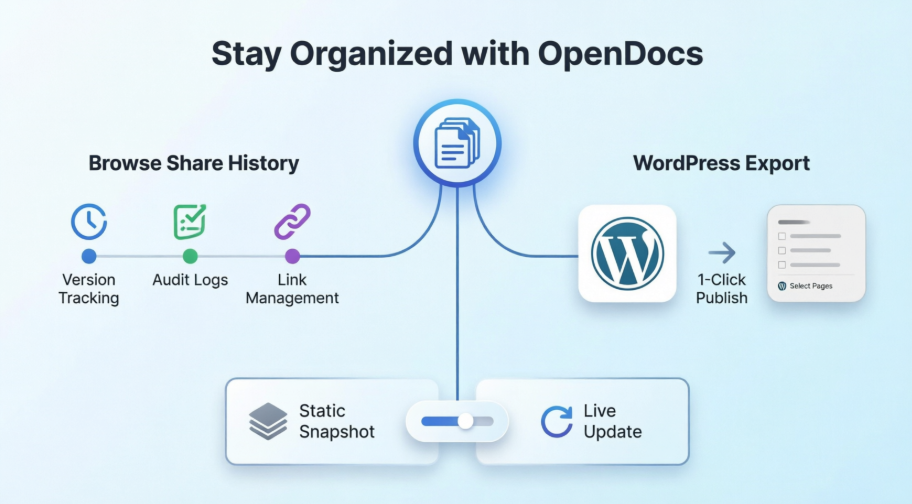
Das ist kein Marketing-Statement – es ist meine ehrliche, praktische Bewertung, wie diese Werkzeuge mir halfen, die Kontrolle zurückzugewinnen, Fehler zu reduzieren und die Dokumentation tatsächlich wieder genießen zu können. Wenn Sie Wissensmanagement-Plattformen bewerten oder bereits OpenDocs nutzen, aber diese Funktionen noch nicht erkundet haben, ist dieser Leitfaden für Sie gedacht.
Warum der Freigabeverlauf zu meinem geheimen Werkzeug wurde
Bevor OpenDocs existierte, war das Nachverfolgen freigegebener Dokumente wie Detektivarbeit. Mit dem Freigabeverlauf habe ich endlich ein einziges Dashboard, das die Fragen beantwortet, die mich früher nachts wach gehalten haben:
-
Wer hat Zugriff auf was? Ich kann sofort sehen, welche Seiten freigegeben wurden, wann und in welchem Format.
-
Welche Version ist aktuell? Keine Verwirrung mehr zwischen „dem Juli-Entwurf“ und „dem August-Final“ – jeder statische Screenshot ist eindeutig gekennzeichnet und mit einem Zeitstempel versehen.
-
Was kann ich außer Kraft setzen? Alte Links für abgeschlossene Projekte? Ich kann sie in Sekunden identifizieren und deaktivieren, wodurch Sicherheitsrisiken sinken.
Als jemand, der saubere Arbeitsabläufe schätzt, ist diese Prüfungs- und Nachverfolgung nicht nur praktisch – sie ist für Compliance und Vertrauen im Team unverzichtbar.
Mein Schritt-für-Schritt-Leitfaden: Freigabeverlauf wie ein Profi durchsuchen
Der Zugriff auf den Freigabeverlauf dauert weniger als 30 Sekunden, sobald man weiß, wo man suchen muss. So nutze ich es genau:
-
Teilen-Dialog öffnen: Ich klicke auf die Teilen Schaltfläche in der rechten oberen Ecke jeder OpenDocs-Seite.

-
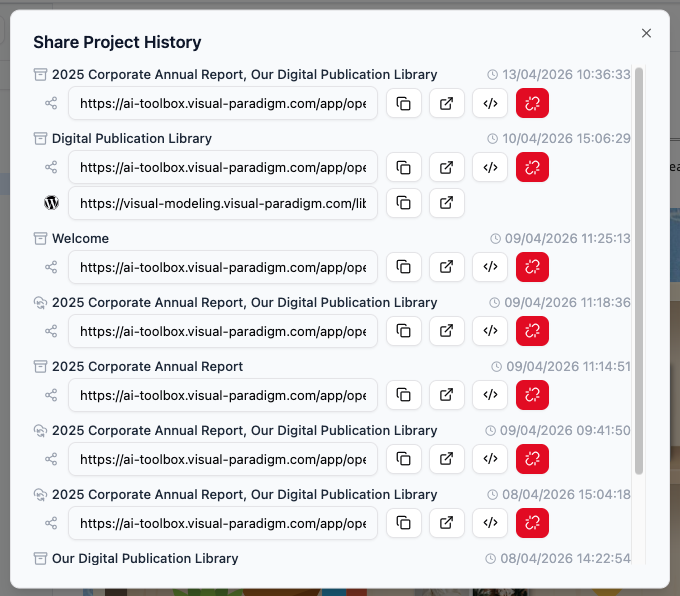
Verlauf anzeigen: Ich suche nach der Freigabeverlauf durchsuchen Option innerhalb der Freigabeschnittstelle. Es ist intuitiv – kein Suchen durch Einstellungsmenüs.
-
Details überprüfen: Hier geschieht das Zauberhafte. Ich sehe:
-
Klare Beschreibungen, die ich bei der Freigabe hinzugefügt habe (dazu mehr unten)
-
Erstellungsdaten und Zeitstempel
-
Ob die Freigabe „Live“ ist (synchronisiert sich mit Aktualisierungen) oder „Statisch“ (eingefrorenes Snapshot)
-
Ein direkter Link zur WordPress-Seite, falls ich sie dorthin exportiert habe
-
-
Links verwalten: Muss ich einen Link erneut senden? Ich kopiere die URL direkt aus dieser Ansicht. Will ich den Inhalt anderswo einbetten? Ich nehme den Einbettungscode ohne erneutes Öffnen des ursprünglichen Freigabedialogs.
💡 Pro-Tipp aus meiner Erfahrung: Wenn Sie WordPress verwenden, lassen Sie die manuelle Kopie und Einfügung komplett weg. Der direkte WordPress-Export (nachfolgend beschrieben) spart mir mindestens 15 Minuten pro Veröffentlichungszyklus.Erfahren Sie mehr darüber, wie Sie direkt als WordPress-Seite exportieren und veröffentlichen
Die WordPress-Exportfunktion, die meinen Arbeitsablauf verändert hat
Hier ist die Situation, die früher meinen Nachmittag verschlungen hat: Die Führung möchte eine professionell gestaltete, öffentlich zugängliche Seite, die unsere Unternehmensarchitektur-Blueprints präsentiert – aber Besucher sollen unsere internen Prozessnotizen oder Entwurfsdiagramme nicht einsehen können.
Bisher exportierte ich in PDF, bearbeitete Screenshots manuell und bat unser Webteam, alles hochzuladen. Mit OpenDocs’WordPress-Seiten-Export, veröffentliche ich nun gezielten, diagrammreichen Inhalt in weniger als zwei Minuten.

Was ich am meisten liebe: Ich halte meine Master-Wissensdatenbank in OpenDocs sicher, während ich nur den für Stakeholder relevanten, ausgewählten Teil freigeben kann. Keine „Ups, ich habe den falschen Ordner freigegeben“-Momente mehr.
So richte ich die WordPress-Integration ein (ohne die Kopfschmerzen)
Ich will ehrlich sein – ich bin kein WordPress-Entwickler. Doch der Einrichtungsprozess war überraschend einfach. Hier ist mein praktischer Ablauf:
-
Öffnen Sie Ihre Wissensdatenbank in OpenDocs und klicken Sie auf Freigeben oben rechts.

-
Wählen Sie nur die Seiten aus, die Sie freigeben möchten. Ich nutze die Kontrollkästchen im linken Panel, um genau das zu inkludieren, was relevant ist – wie meinen Ordner „Q3 Architektur-Überblick“, während ich interne Notizen ausschließe.

-
Klicken Sie auf Weiter.

-
Geben Sie eine klare Beschreibung ein. Ich schreibe etwas wie „Client-Facing EA Blueprints – Oktober 2026“, damit meine Freigabegeschichte später weiterhin lesbar bleibt.
-
Wählen Sie den statischen oder den Live-Modus:
-
Statisches Snapshot: Perfekt für formelle Releases oder Compliance-Dokumente, die sich nicht ändern dürfen.
-
Live-Update: Ideal für kooperative Projekte, bei denen die Beteiligten die aktuellste Version benötigen.
-
-
Unter Freigeben als, wähle ich WordPress-Seite.

-
Einmalige WordPress-Einrichtung (dauerte mir ~5 Minuten):
-
Melden Sie sich im WordPress-Dashboard an → Profil (oben rechts Avatar oder Benutzer → Profil)

-
Scrollen Sie zu Anwendungs-Passwörter
-
Benennen Sie es als „Visual Paradigm OpenDocs“ und klicken Sie auf Anwendungs-Passwort hinzufügen

-
Kopieren Sie das generierte Passwort sofort (Sie werden es nie wieder sehen!)

-
-
Zurück in OpenDocs, füllen Sie die Verbindungsdetails aus:
-
WordPress-URL, Benutzername und das gerade kopierte Anwendungs-Passwort
-
Seitentitel und Slug (ich verwende beschreibende Slugs wie „ea-blueprints-q4-2026“)

-
-
Klicken Sie auf Einzigartig prüfen, dann Auf WordPress veröffentlichen.

Innerhalb von Sekunden ist meine Seite live. Ich besuche die URL zur Überprüfung, und falls nötig, kann ich sie in WordPress Admin → Seiten weiter anpassen.


Sicherheitshinweis, den ich geschätzt habe: Visual Paradigm speichert mein Anwendungs-Passwort niemals. Ich kann es jederzeit in WordPress neu generieren, falls nötig.
WordPress-Seiten-Export im Vergleich zu Einbettungscode: Was bei mir tatsächlich funktioniert hat
OpenDocs bietet außerdem eine HTML-Einbettungscode Option. Nach dem Testen beider Optionen folgt meine praktische Gegenüberstellung:
| Funktion | WordPress-Seiten-Export | HTML-Einbettungscode |
|---|---|---|
| Am besten geeignet für | Spezialisierte Dokumentationsseiten | Einbetten in bestehenden Inhalt |
| Einrichtungszeit | ~5 Minuten einmalig | Sofort, erfordert aber manuelle Platzierung |
| Flexibilität | Erstellt eine saubere, eigenständige Seite | Einfügen überall (WordPress, benutzerdefinierte Websites usw.) |
| Mein Anwendungsfall | Kundenportale, öffentliche Dokumente | Hinzufügen von Diagrammen zu Blog-Beiträgen oder internen Wikis |
Beide unterstützen die Seitenauswahl und die Modi statisch/lebendig, daher entscheide ich mich je nach Zielgruppe. Für fokussierte Stakeholder-Updates? WordPress-Seiten-Export. Für das Einstreuen von Diagrammen in einen größeren Artikel? Einbettungscode.
Meine besten Tipps, um alles organisiert zu halten
Nach drei Monaten täglicher Nutzung haben diese Gewohnheiten mir Stunden erspart:
✅ Verwende beschreibende Freigabetitel: „Interne HR-Richtlinie – Juli-Update“ ist unendlich nützlicher als „Freigabe #47“, wenn man später die Historie überprüft.
✅ Plane monatliche Aufräumarbeiten: Ich reserviere 15 Minuten am ersten Montag jedes Monats, um das Freigabeverlauf zu überprüfen und veraltete Links zu deaktivieren.
✅ Nutzen Sie den statischen Modus für Meilensteine: Wenn wir eine Projektphase abschließen, veröffentliche ich eine statische Momentaufnahme. Sie wird unsere „offizielle Aufzeichnung“, während die Live-Version weiterentwickelt wird.
✅ Beginnen Sie klein mit WordPress: Meine erste Export war nur drei Seiten. Sobald ich sah, wie sauber das Ergebnis war, erweiterte ich auf größere Abschnitte.
✅ Dokumentieren Sie Ihren Arbeitsablauf: Ich halte eine einfache interne Notiz mit meinen WordPress-Einrichtungsschritten. Neue Teammitglieder können nun unabhängig veröffentlichen.
Fazit: Warum diese Funktionen einen dauerhaften Platz in meinem Werkzeugkasten erhielten
Da ich Dutzende von Wissensmanagement-Tools getestet habe, bin ich wählerisch, was in meinen Arbeitsablauf bleibt. OpenDocs’Freigabeverlauf durchsuchen und WordPress-Export hat nicht nur unmittelbare Probleme gelöst – sie hat verändert, wie ich über die Dokumentenfreigabe nachdenke.
Wer sollte sich für diese Funktionen interessieren?
-
Technische Redakteure, die Projekte mit mehreren Beteiligten verwalten
-
Produktteams, die sichere, versionierte Dokumentenfreigaben benötigen
-
Berater, die professionelle, klientenorientierte Materialien liefern
-
Jeder, der es leid ist, manuelle Screenshot- und PDF-Arbeitsabläufe zu nutzen
Was ich als Nächstes gerne sehen würde: Massenverwaltung von Links im Freigabeverlauf und mehr Optionen zur Anpassung von WordPress-Themen. Doch selbst heute liefern diese Werkzeuge außergewöhnlichen Wert.
Wenn Sie in Dokumentationschaos ertrinken oder einfach bewusster Wissen teilen möchten, empfehle ich Ihnen, diese Funktionen auszuprobieren. Für mich hat sich dadurch ein stressiger, fehleranfälliger Prozess in einen reibungslosen, sicheren Arbeitsablauf verwandelt – und das lohnt sich, geteilt zu werden.
Viel Erfolg beim Dokumentieren!
Quellen
- Visual Paradigm OpenDocs-Funktionen: Offizielle Übersicht über die OpenDocs-Funktionen, einschließlich Diagrammierung, KI-Unterstützung und Freigabewerkzeuge.
- Visual Paradigm OpenDocs: Der vollständige Leitfaden zur künstlich-intelligenten Wissensverwaltung: Tiefgehender Drittanbieter-Leitfaden, der Einrichtung, Arbeitsabläufe und fortgeschrittene Anwendungsfälle für OpenDocs abdeckt.
- Visual Paradigm OpenDocs: Der vollständige Leitfaden für Entwickler: Entwicklerorientierter Ressourcenleitfaden mit detaillierten Informationen zu API-Integrationen, Markdown-Workflows und bewährten Methoden für technische Dokumentation.
- Beherrschen des Visual Paradigm KI-Ökosystems: Umfassende Erkundung der KI-Tools von Visual Paradigm, einschließlich der Diagrammerzeugung und Inhaltsoptimierungs-Funktionen von OpenDocs.
- OpenDocs – Plattform für Wissensmanagement mit KI-Unterstützung: Offizielle Produktseite mit Hervorhebungen der Funktionen, Einsatzszenarien und Zugang zum Starten mit OpenDocs.
- Veröffentlichung der OpenDocs-Plattform für Wissensmanagement mit KI-Unterstützung: Ankündigung und Details zur Markteinführung der Kernplattform von OpenDocs und ihren grundlegenden Funktionen.
- Von der Modellierung zum Handbuch: Synchronisieren von Desktop-Diagrammen mit OpenDocs: Praktischer Leitfaden zur Nutzung der Visual Paradigm Pipeline, um Desktop-Diagramme mit den Wissensbasen von OpenDocs synchronisiert zu halten.
- Fliplify-Französisch-Ressource: Ressourcenzentrum in französischer Sprache für Visual Paradigm-Tools und Dokumentationsworkflows.
- Beherrschen von Visual Paradigm OpenDocs: Der ultimative Leitfaden: Expertenführung zur Organisation des Wissensbaums in OpenDocs, zu KI-Funktionen und zur Pipeline-Integration für lebendige Dokumentation.
- Aktualisierung der seitenbasierten Freigabe in OpenDocs: Versionshinweise mit detaillierten Informationen zur fein abgestimmten Seitenauswahl und Freigabesteuerung in OpenDocs.