

Wprowadzenie
Jako osoba, która przez lata zmagała się z dokumentacją architektury oprogramowania – od nieprzyjemnych plików Visio po rozdzielone tablice Miro – muszę przyznać, że byłam sceptyczna, gdy po raz pierwszy usłyszałam o narzędziu AI, które „przekształca zwykły język angielski w profesjonalne diagramy C4”. Obietnica brzmiała zbyt dobrze, by była prawdziwa: opisz swój system, naciśnij przycisk i zobacz, jak pojawia się standardowy, nawigowalny projekt architektury.
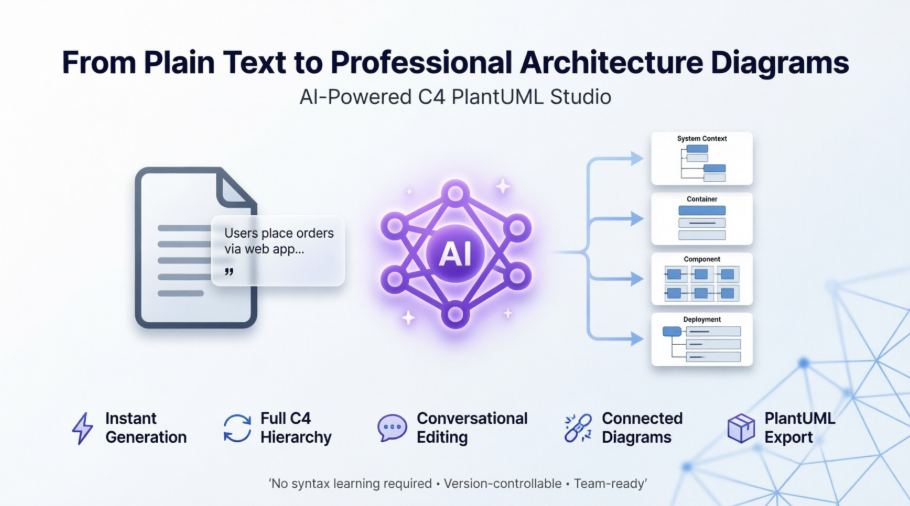
Ale po dwóch tygodniach testowania Visual Paradigm’sAI-zapowiadanej C4 PlantUML Studiona rzeczywistym projekcie mikroserwisów, jestem gotowa podzielić się swoim nieprzeciętnym doświadczeniem. To nie jest broszura marketingowa – to praktyczna recenzja od osoby, która potrzebowała jasności, a nie hiperboli. Jeśli jesteś architektem oprogramowania, liderem technologicznym lub menedżerem produktu zmęczonym dokumentacją, która nie nadąża za kodem, czytaj dalej.
O czym naprawdę jest to narzędzie? (Z perspektywy użytkownika)
Kiedy po raz pierwszy trafiłam na panelAI-zapowiadanej C4 Diagram Studiopulpit, doceniłam czysty, skupiony interfejs. Bez przesadnych menu, bez złożoności typu enterprise od razu. Tylko monita:„Opisz swój system prostym językiem angielskim.”
Narzędzie pozycjonuje się jako most między nieformalnym przemyśleniem a formalną dokumentacją architektury. W tle wykorzystujePlantUML– standard diagramowania oparty na tekście, którego szanuję od lat, ale nigdy nie miałam cierpliwości, by go opanować. Warstwa AI usuwa trudności związane z nauką składni, zachowując przy tym precyzję i korzyści z kontroli wersji charakterystyczne dla diagramów opartych na kodzie.
To, co od razu mnie zwróciło uwagę: to nie jest po prostu kolejny narzędzie typu przeciągnij i upuść. Wymusza hierarchiczną strukturę modeluC4 Model’s hierarchical structure (kontekst → kontener → komponent → kod), delikatnie prowadząc Cię do myślenia o systemie na odpowiednim poziomie abstrakcji.
Pierwsze wrażenia: konfiguracja i wstęp
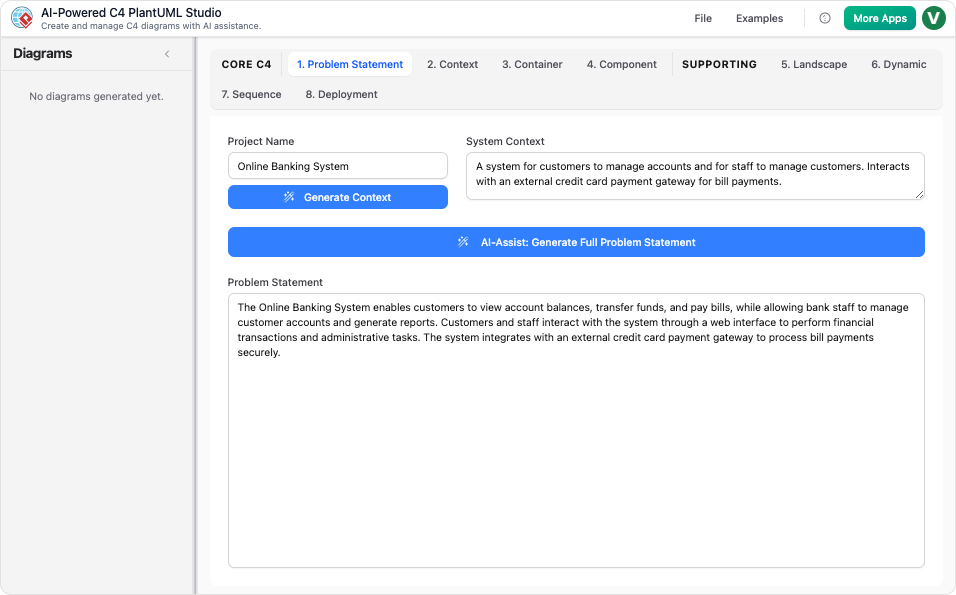
Rozpoczęłam nowy projekt o nazwie „System przetwarzania zamówień e-commerce”. Zamiast patrzeć na pustą stronę, nacisnęłam przyciskAI-Assistaby wygenerować początkowy problem. W ciągu kilku sekund narzędzie przygotowało spójny kontekst systemu: użytkownicy, zewnętrzne bramki płatności, usługi inwentarzowe i systemy powiadomień – wszystkie logicznie połączone.
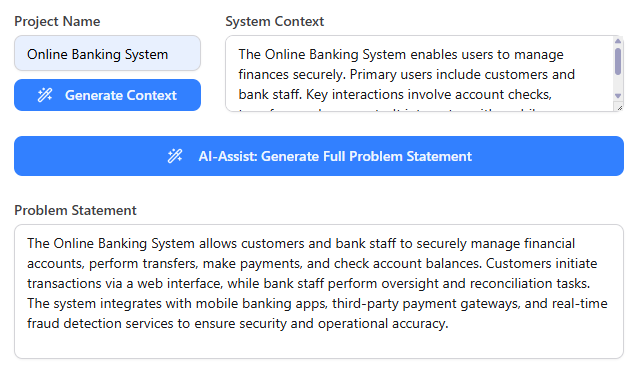

To, co kochałam:AI nie po prostu wyrzucało ogólnikowy tekst. Zadawało niejawnie pytania uściślające poprzez swoje wyjście, zachęcając mnie do doprecyzowania granic („Czy usługa płatności jest wewnętrzna czy zewnętrzna?”). To nie wyglądało jak automatyzacja, a raczej jak wspólny partner myślowy.
Kluczowe możliwości, które przetestowałam (i które naprawdę działały)
✨ Natychmiastowe generowanie diagramów
Napisałam:„Użytkownicy składają zamówienia przez aplikację internetową. Zamówienia są weryfikowane przez bramkę API, przetwarzane przez usługę zamówień, przechowywane w PostgreSQL i wywołują powiadomienia e-mail przez SendGrid.”
NacisnęłamGeneruj diagram.
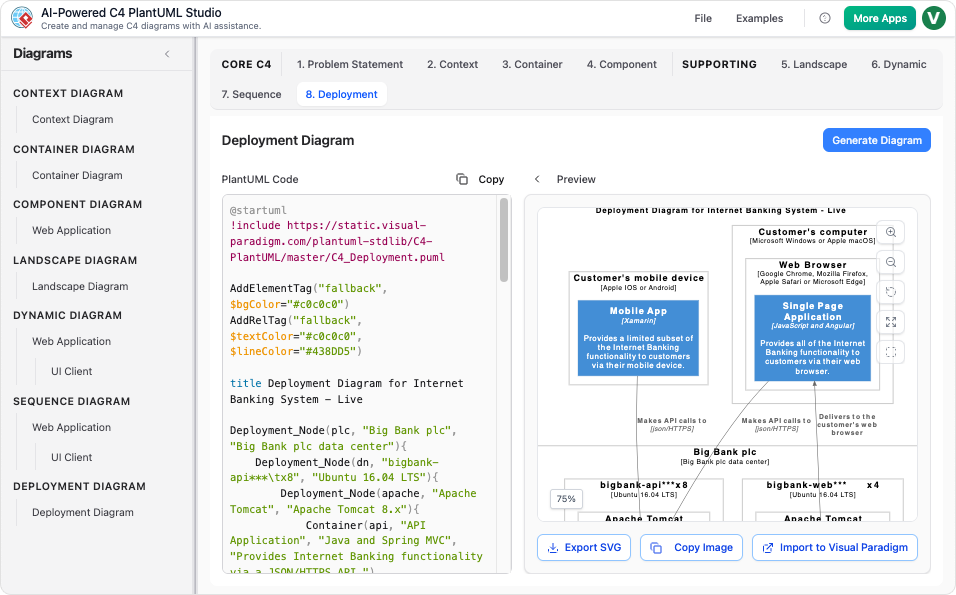
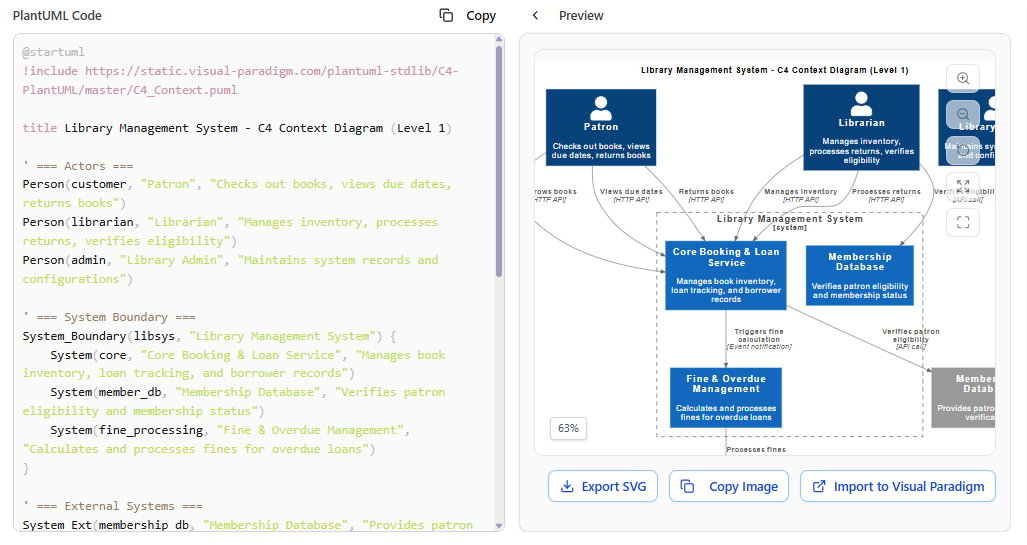
Wynik: Czysty diagram kontekstu systemu pojawił się w mniej niż 10 sekund, z odpowiednio oznaczonymi aktorami, systemami i relacjami. Kod PlantUML wypełnił lewy panel; wyrenderowany podgląd znajdował się obok, po prawej stronie.
🔁 Pełna obsługa hierarchii C4
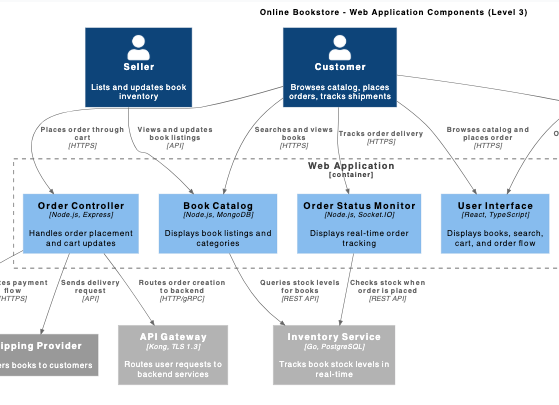
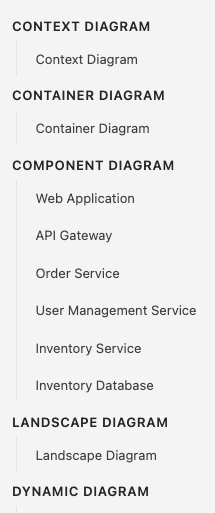
Narzędzie nie zatrzymało się na poziomie 1. Korzystając z nawigatora diagramu, przeanalizowałem kontener „Usługa zamówień”, aby automatycznie wygenerować Diagram składników. AI zachowało zależności i spójność nazewnictwa na wszystkich poziomach — ogromna oszczędność czasu, której nie spodziewałem się.
Weryfikowane widoki:
-
Poziom 1 (Kontekst systemu): Idealne do dopasowania do oczekiwań stakeholderów
-
Poziom 2 (Kontener): Wspaniałe do przekazania wiedzy liderom technicznym
-
Poziom 3 (Składnik): Użyteczne do planowania sprintów
-
Widoki wspierające: Wygenerowałem Diagram wdrażania w celu zmapowania usług na regiony AWS — coś, co zwykle buduję ręcznie w Lucidchart.
💬 Edycja rozmowa
Ta funkcja wydawała się czarodziejstwem. Otworzyłem panel czatu i wpisałem: „Dodaj pamięć podręczną Redis między usługą zamówień a PostgreSQL.”
AI natychmiast zaktualizowało zarówno kod PlantUML, jak i wizualny diagram. Bez ręcznego przesuwania elementów, bez debugowania składni. Mogłem również poprosić o „zmień nazwę usługi powiadomień na „Kierownik e-maili’” lub „wyróżnij wszystkie zależności zewnętrzne na czerwono.”
🔗 Wszystko pozostaje połączone
Jednym z moich największych problemów z tradycyjnymi narzędziami jest rozpraszanie diagramów. Tutaj Interaktywny nawigator działa jak „głębokie powiększenie” mojej architektury. Kliknij dowolny element, aby przejść do jego szczegółowego widoku. Zmiany rozprzestrzeniają się w górę i w dół hierarchii.
Moja całkowita praca krok po kroku (krok po kroku)
Krok 1: Zdefiniuj problem
Nazwałem swój projekt i użyłem pomocy AI, aby przygotować stwierdzenie problemu. Nawet jako doświadczony architekt, zaoszczędziłem tym 20+ minut początkowego ustrukturyzowania.
Krok 2: Wybór typu diagramu i zależności
Interfejs przewodził mi wyborem Kontekst systemu najpierw. Kiedy później wybrałem Diagram składników, poprosił mnie o wybranie kontenera nadrzędnego — zapobiegając diagramom bez rodzica.
Krok 3: Generuj, przeglądaj i iteruj
Kliknięcie Generuj diagram wygenerowało zarówno kod, jak i wyjście wizualne. Poprawiałem kod PlantUML bezpośrednio, gdy potrzebowałem szczegółowej kontroli (np. dostosowanie kolorów), ale w 90% przypadków domyślne ustawienia AI były gotowe do prezentacji.
Krok 4: Zapisz, eksportuj i udostępnij
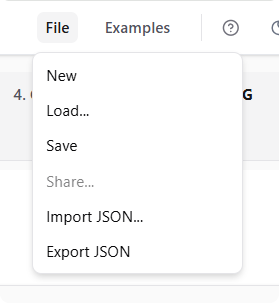
Eksportowałem projekt jako JSON do kontroli wersji i udostępniłem odczytany link mojej drużynie inżynierskiej. Szybki przeglądarka diagramów utrzymywało wszystkie 7 diagramów uporządkowanych — nie ma już poszukiwania wśród kart przeglądarki.
Funkcje, które wyróżniały się (momenty „Ojej!”)
✅ Nie wymaga nauki: Nie musiałem zapamiętywać składni PlantUML ani zasad notacji C4. AI zajmowało się formatowaniem; ja skupiałem się na architekturze.
✅ PlantUML w tle: Ponieważ diagramy są oparte na kodzie, są domyślnie kontrolowane wersjami. Zatwierdziłem pliki .puml do Git wraz z repozytorium moich mikroserwisów — coś niemożliwego do zrealizowania narzędziami opartymi na obrazach.
✅ Galeria przykładów: Zatrzymałem się przy modelowaniu przepływu opartego na zdarzeniach? Wbudowane projekty referencyjne dały mi natychmiastową inspirację bez opuszczania narzędzia.
✅ Zarządzanie projektem w chmurze: Automatyczne zapisywanie, historia wersji i udostępnianie zespołowe działały bez zarzutu. Przełączałem się bezproblemowo między laptopem a tabletem.
Kto najbardziej skorzysta? (Na podstawie mojego doświadczenia)
🎯 Architekci oprogramowania i liderzy techniczni: Zdefiniuj i przekazuj wizję architektoniczną bez zanurzania się w ręcznym rysowaniu diagramów.
🎯 Deweloperzy: Zrozum strukturę systemu na dowolnym poziomie głębi. Utrzymuj dokumentację zsynchronizowaną z kodem za pomocą eksportów PlantUML.
🎯 Menedżerowie produktu i analitycy biznesowi: Połącz wymagania i implementację za pomocą jasnych, nawigowalnych wizualizacji, które rzeczywiście rozumieją stakeholderzy.
🎯 Nauczyciele i studenci: Naucz modelowanie C4 bez barier składniowych. Twórz profesjonalne diagramy w minutach, a nie godzinach.
Porady, które nauczyłem się w trakcie
💡 Zacznij od ogólnego, a potem przechodź do szczegółów: Niech AI najpierw wygeneruje Twój kontekst systemu. Stopniowo dopasowuj kontenery i komponenty — nie próbuj doskonałego wszystkiego naraz.
💡 Używaj edycji konwersacyjnych do szybkich zmian: Zamiast edytować PlantUML ręcznie, poproś AI o „dodaj zasadę ponownych prób między usługą A i B”—to szybsze i mniej podatne na błędy.
💡 Eksportuj wcześnie, eksportuj często: Nawet jeśli tylko prototypujesz, eksportuj kod PlantUML. Jest to przenośny artefakt, który możesz wykorzystać w dokumentacji, wiki lub w procesach CI/CD.
💡 Wykorzystaj galerię przykładów: Podczas modelowania złożonych wzorców (np. CQRS, event sourcing) przeglądaj projekty referencyjne, aby uniknąć wymyślania nowych oznaczeń.
Małe ograniczenia do zauważenia
⚠️ AI nie jest doskonałe: Od czasu do czasu generowany kod PlantUML wymagał drobnych poprawek składniowych dla złożonych relacji. Możliwość widoczności kodu ułatwiła jego łatwe naprawienie, ale początkujący mogą nadal odczuwać niewielki próg nauki.
⚠️ Funkcje dla firm wymagają integracji z komputerem stacjonarnym: W celu zaawansowanego modelowania (np. śledzenia wymagań, generowania raportów) należy zaimportować diagramy do Visual Paradigm Desktop (Wersja Profesjonalna).
⚠️ Zależność od Internetu: Jako narzędzie oparte na chmurze, wymaga stabilnego połączenia. Praca offline nie jest obsługiwana w wersji online.
Wnioski: Czy polecam go?
Po przetestowaniu wersji AI zasilanej C4 PlantUML Studio od Visual Paradigm na rzeczywistym projekcie, moje zdanie jest jasne: Tak — z entuzjazmem.
To narzędzie rozwiązało rzeczywiste problemy, z którymi walczę od lat: rozbieżności dokumentacji, niezgodne oznaczenia oraz czasochłonne rysowanie diagramów ręcznie. Łącząc rygor modelu C4, precyzję PlantUML oraz dostępność generatywnej AI, oferuje coś naprawdę wartościowego: żywa dokumentacja architektury, którą zespoły naprawdę wykorzystują.
Czy jest doskonały? Żadne narzędzie nie jest. Ale dla każdego, kto poważnie chce ujednolicić, przekazać lub rozwijać architekturę oprogramowania, ten studio obniża próg wejścia, jednocześnie podnosząc poziom profesjonalizmu.
Jeśli kiedykolwiek odczuwałeś tę przykra czułość, gdy diagramy architektury są już przestarzałe zanim sprint się skończy — spróbuj tego. Przyszły Ty (i Twój zespół) Ci podziękują.
Zasoby
- C4-PlantUML Studio | Visual Paradigm: Oficjalna strona funkcji przedstawiająca narzędzie C4-PlantUML Studio z możliwością AI i jego podstawowe funkcje.
- Visual Paradigm AI x Diagram kontekstu systemu C4 – YouTube: Demonstracja wideo pokazująca, jak AI generuje diagram kontekstu systemu C4 na podstawie zwykłego tekstu.
- Narzędzie do rysowania diagramów modelu C4: Komponent, Kontener, Kontekst …: Przegląd kompleksowego rozwiązania Visual Paradigm do rysowania diagramów C4 na wszystkich poziomach modelu.
- Wyróżnienie funkcji C4-PlantUML Studio od Visual Paradigm: szczegółowe wyjaśnienie, jak AI przekształca proste opisy tekstowe w profesjonalne diagramy architektury.
- Notatki do wydania edytora Markdown z funkcją AI dla C4 PlantUML: Oficjalna informacja o wydaniu z aktualizacjami funkcji i szczegółami technicznymi dla edytora z funkcją AI.
- Przegląd rozwiązania dla narzędzia do diagramów C4 (chiński tradycyjny): Strona regionalnego rozwiązania opisująca możliwości rysowania diagramów C4 dla użytkowników mówiących po chińsku tradycyjnie.
- Funkcje czatobota AI od Visual Paradigm: Informacje o zintegrowanym czatbotcie AI używanym do rozmów o diagramach i ich poprawianiu.
- O diagramach – C4 PlantUML Studio z możliwością AI: Dokumentacja wyjaśniająca wszystkie obsługiwane typy diagramów i poziomy modelu C4 w studiu.
- Generator diagramów kontenerów C4: Samodzielny narzędzie AI specjalnie zaprojektowane do generowania diagramów poziomu kontenerów C4.
- Diagram kontenerów C4: Kompletny przewodnik: Kompletny przewodnik tworzenia i rozumienia diagramów kontenerów z pomocą AI.
- Generator diagramów składników C4: Narzędzie z możliwością AI do generowania szczegółowych diagramów architektury poziomu składników.
- Demo na YouTube: C4 PlantUML Studio w działaniu: Przewodnik wideo pokazujący pełen przepływ pracy w studiu i kluczowe funkcje.
- Generator diagramów kontekstu systemu C4: Narzędzie AI do tworzenia widoków kontekstu systemu na najwyższym poziomie pokazujących, jak oprogramowanie pasuje do swojego środowiska.
- Główna strona narzędzia C4 PlantUML Studio z możliwością AI: Centralny ośrodek do uzyskiwania dostępu do online generatora diagramów C4 z funkcjami zarządzania projektami i eksportu.
- Zrzut ekranu interfejsu studia: Wizualny przegląd układu głównego obszaru roboczego pokazujący edytor PlantUML i podgląd diagramu obok siebie.
- Widok połączonych diagramów: Zrzut ekranu ilustrujący sposób łączenia diagramów w interaktywnym nawigatorze do płynnej nawigacji.
- Interfejs przeglądarki diagramów: Widok funkcji szybkiego przeglądarki diagramów, która utrzymuje wszystkie diagramy projektu uporządkowane i dostępne.
- Ekran konfiguracji projektu: Interfejs pokazujący początkową konfigurację projektu i generowanie treści wspomagane przez AI dla stwierdzeń problemu.
- Wybór typu diagramu: Zrzut ekranu pokazujący dostępne opcje diagramów C4 i przepływ wyboru.
- Kod PlantUML i podgląd: Widok obok siebie pokazujący wygenerowany kod PlantUML obok podglądu wyrenderowanego diagramu.
- Opcje eksportu i udostępniania: Interfejs pokazujący możliwości zapisywania, eksportowania i udostępniania ukończonych diagramów i projektów.
- Separator interfejsu Visual Paradigm: Element wizualny z oficjalnej strony funkcji Visual Paradigm.
- Główny obraz Studio: Promocyjny zrzut ekranu przedstawiający AI wspomagany przepływ pracy od pomysłu do interaktywnego omówienia architektury.