


はじめに
フローチャートは、複雑な問題解決プロセスを明確な段階別図形に変換する強力な視覚ツールです。プログラミングの基礎を学ぶ初心者でも、ビジネスロジックを文書化する経験豊富な開発者でも、フローチャートはアルゴリズムやプロセスを伝えるための普遍的な言語を提供します。
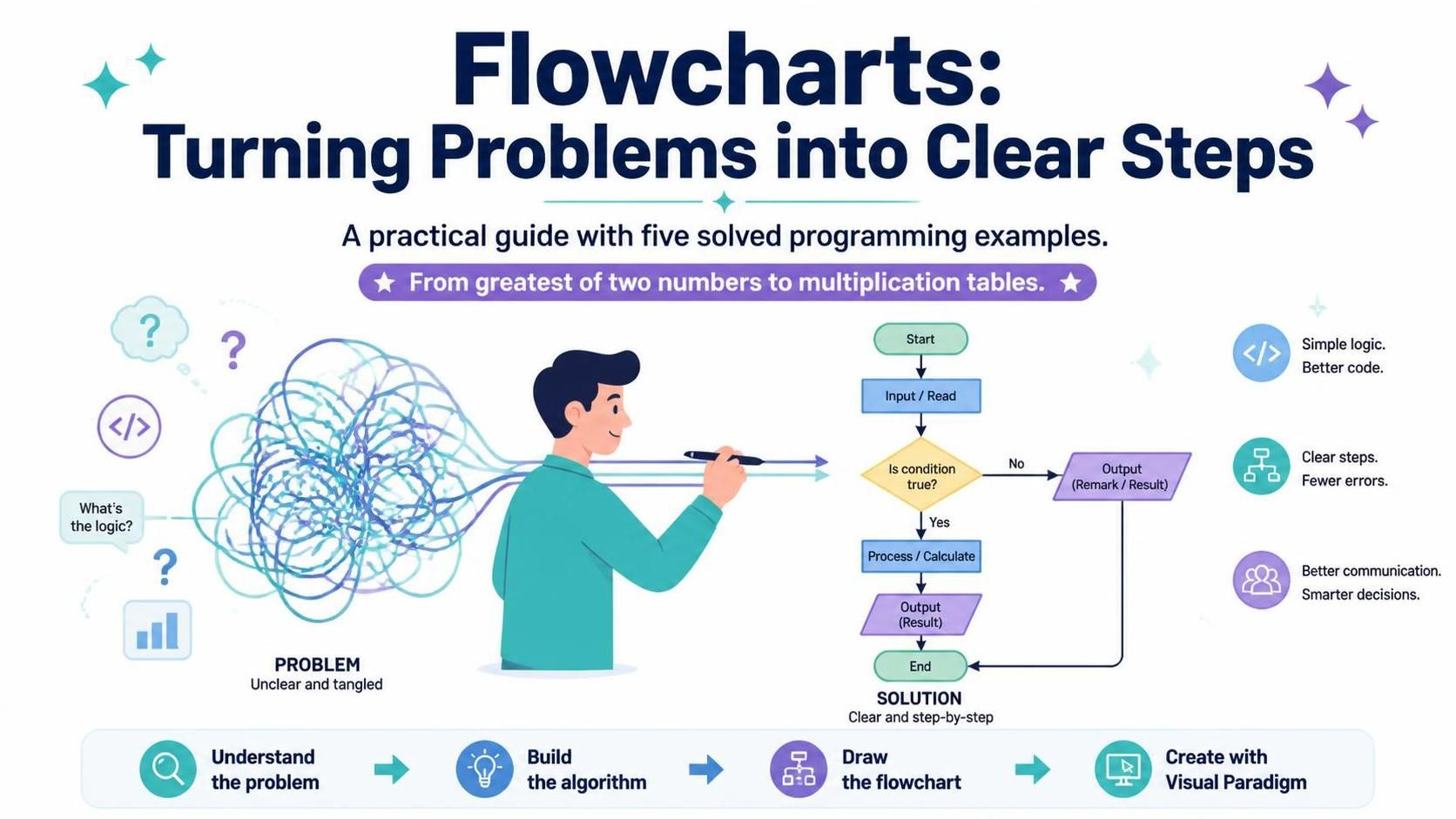
この包括的なガイドでは、実践的な解決例を用いてフローチャートの基礎を解説します。2つの数の最大値を見つけることから九九の生成に至るまで、5 つの一般的なプログラミング問題を探索し、それぞれの解決策を視覚的に表現する方法を実演します。この記事が終わる頃には、アルゴリズムをフローチャートに変換する方法と、最新のツールであるビジュアルパラダイムを使用して、プロフェッショナルな図形を簡単に作成する方法を理解できるようになります。
主要な概念
例に入る前に、フローチャートの基本的な構成要素を確立しましょう:
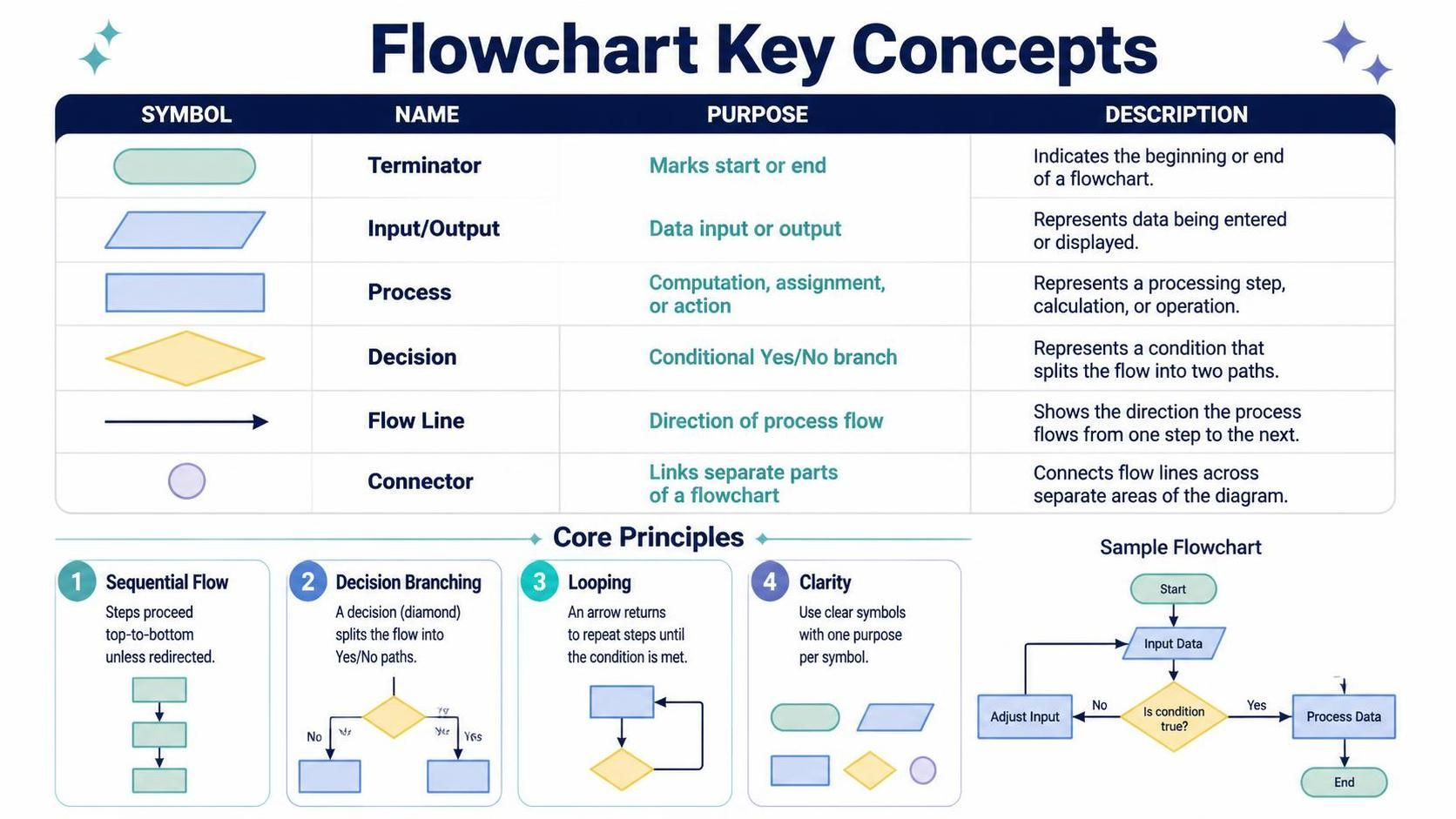
| 記号 | 名称 | 目的 |
|---|---|---|
| 楕円 | ターミネータ | フローチャートの開始または終了を示す |
| 平行四辺形 | 入力/出力 | データの入力または出力操作を表す |
| 長方形 | 処理 | 計算、代入、またはアクションを示す |
| 菱形 | 分岐 | 条件分岐(はい/いいえ)を表す |
| 矢印 | フローライン | プロセスの流れの方向を示す |
| 円 | コネクタ | フローチャートの異なる部分を接続する |
基本原則
-
逐次フロー:プロセスは、特に指示がない限り上から下へ実行されます
-
分岐判定:ダイヤモンド形状は、条件に基づいてフローを分岐させます
-
ループ:矢印は、条件が満たされるまでステップを繰り返すためにループバックできます
-
明確さ:各記号は、単一の明確な目的を持つべきです
PlantUML図を使用した解決例
例1:2つの数の最大値を見つける
アルゴリズム:
-
開始
-
2つの変数を入力する
aおよびb -
条件を確認:もし
a > bなら、ステップ4へ;そうでなければステップ5へ -
「a が大きい」を出力
-
「b が大きい」を出力
-
停止
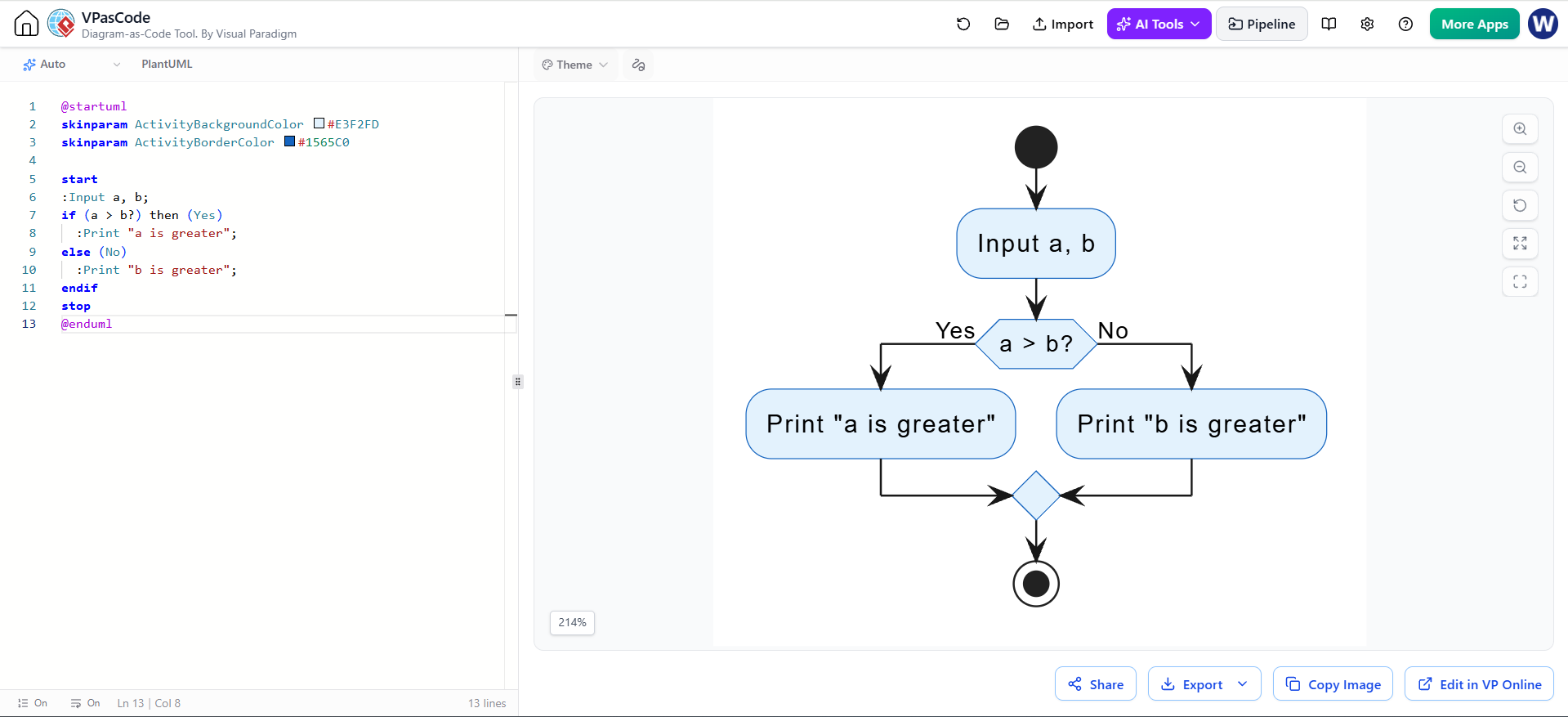
@startuml
skinparam ActivityBackgroundColor #E3F2FD
skinparam ActivityBorderColor #1565C0

start
:Input a, b;
if (a > b?) then (Yes)
  :Print "a is greater";
else (No)
  :Print "b is greater";
endif
stop
@enduml
解説:分岐ダイヤモンドはa > bを評価します。真の場合、左側のブランチが実行され、そうでない場合は右側のブランチが実行されます。両方のパスは最後に合流します。
例 2: 数が奇数か偶数かを確認する
アルゴリズム:
-
開始
-
入力
a -
条件を確認: もし
a % 2 == 0の場合はステップ 5 へ; そうでない場合はステップ 4 へ -
「数は奇数です」と表示
-
「数は偶数です」と表示
-
終了
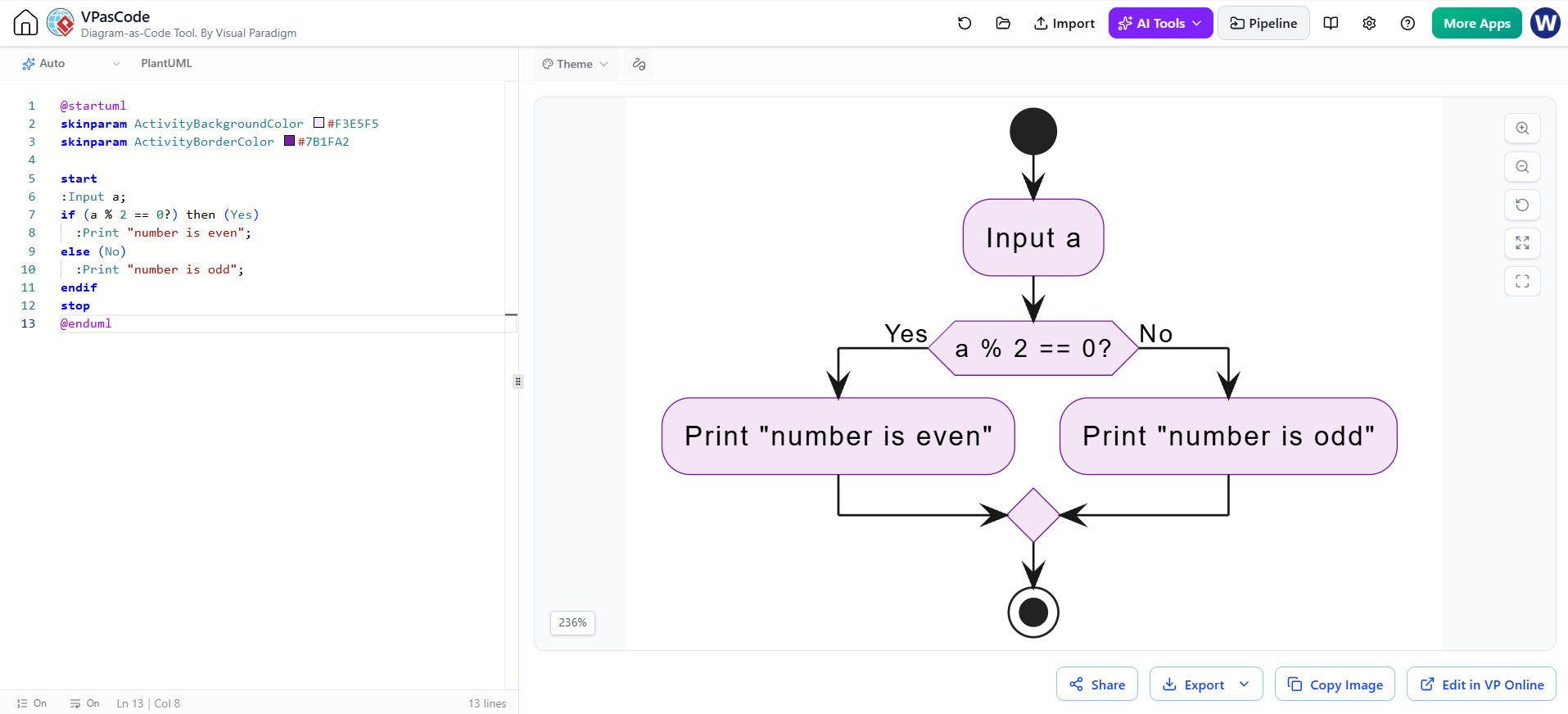
@startuml
skinparam ActivityBackgroundColor #F3E5F5
skinparam ActivityBorderColor #7B1FA2

start
:入力 a;
if (a % 2 == 0?) then (はい)
  :表示 "数は偶数です";
else (いいえ)
  :表示 "数は奇数です";
endif
stop
@enduml
解説: 剰余演算子 %は余りを返します。余りがゼロであればその数は偶数であり、そうでなければ奇数です。
例 3: 入力された数を 5 回表示する
アルゴリズム:
-
開始
-
数を入力
a -
初期化
c = 1 -
条件を確認: もし
c <= 5の場合はステップ 5 へ; そうでない場合はステップ 7 へ -
表示
a -
c = c + 1、4 番のステップへ進む -
停止
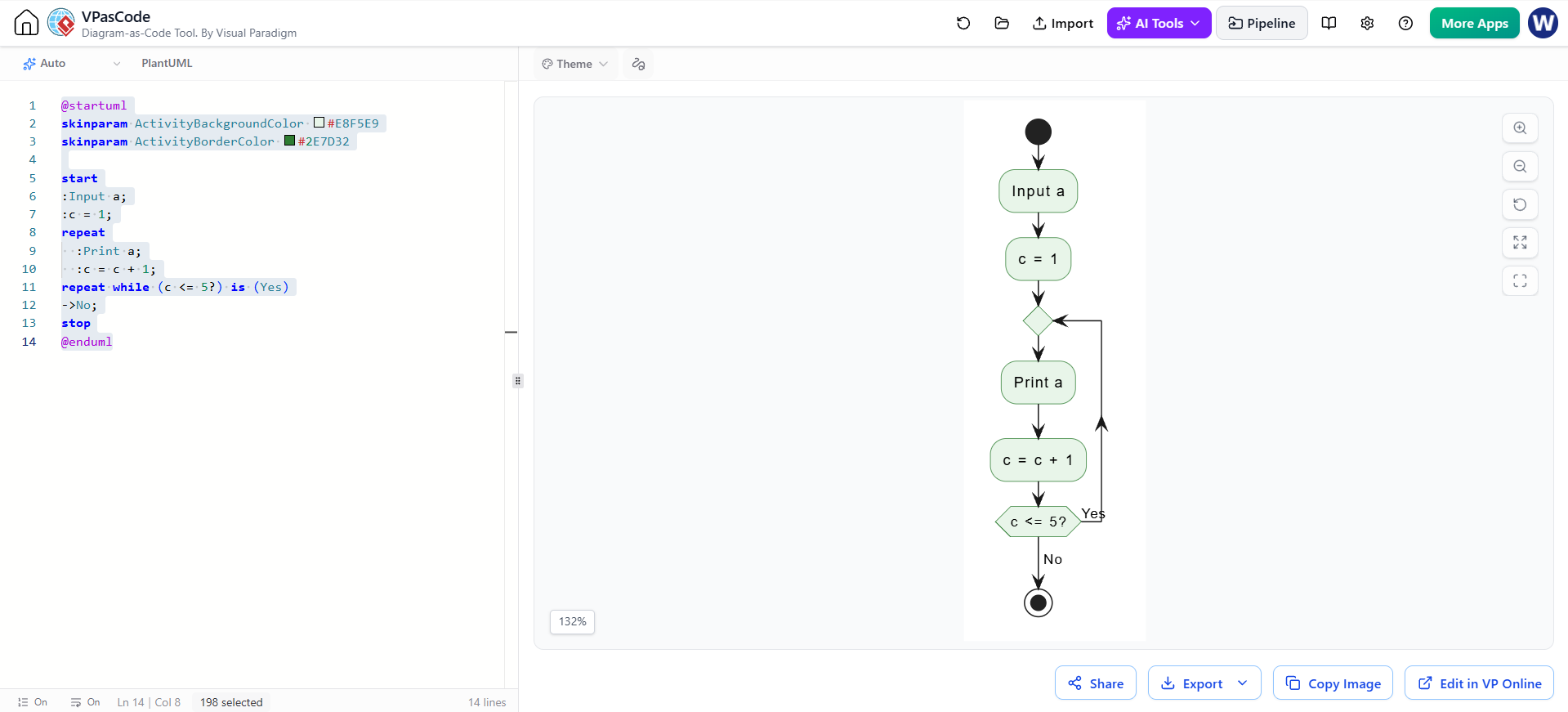
@startuml
skinparam ActivityBackgroundColor #E8F5E9
skinparam ActivityBorderColor #2E7D32

start
:入力 a;
:c = 1;
repeat
  :a を出力;
  :c = c + 1;
repeat while (c <= 5?) is (Yes)
->No;
stop
@enduml
説明: これはループ構造を導入します。カウンタcは反復回数を追跡します。ループはc <= 5の間、入力された数を 5 回出力します。
例 4: 1 から 10 までの数を出力する
アルゴリズム:
-
開始
-
初期化
c = 1 -
条件を確認: もし
c < 11なら 4 番のステップへ、そうでなければ 6 番のステップへ進む -
出力
c -
c = c + 1、3 番のステップへ進む -
停止
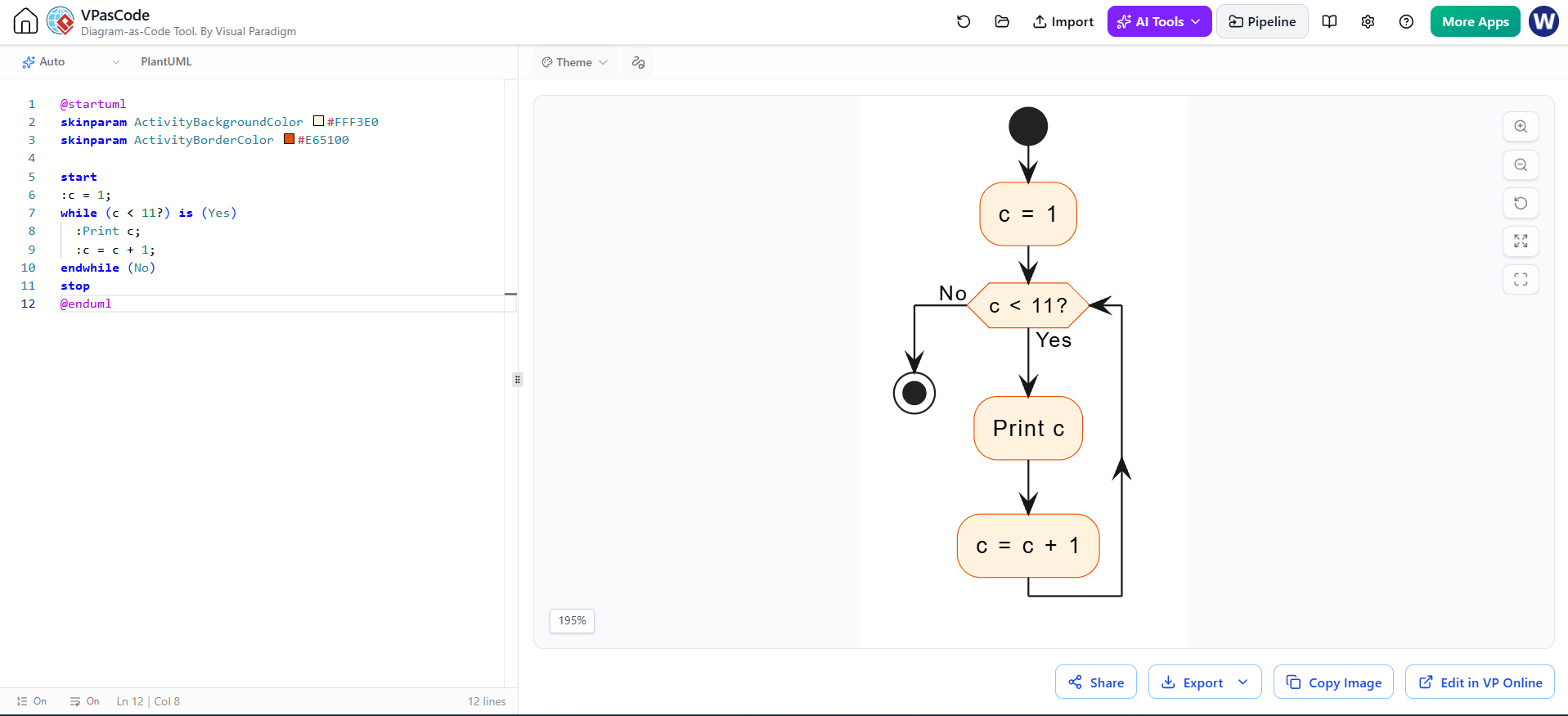
@startuml
skinparam ActivityBackgroundColor #FFF3E0
skinparam ActivityBorderColor #E65100

start
:c = 1;
while (c < 11?) is (Yes)
  :Print c;
  :c = c + 1;
endwhile (No)
stop
@enduml
説明:A whileループは各反復の前に条件をチェックします。ループは次の範囲で実行されます:c = 1, 2, ..., 10、cが11に達するまで、各数を出力します。
例5: 3の最初の5つの倍数を出力
アルゴリズム:
-
開始
-
初期化
c = 1 -
条件をチェック:
c < 6ならステップ4へ、そうでなければステップ6へ -
出力
3 * c -
c += 1、ステップ3へ -
停止
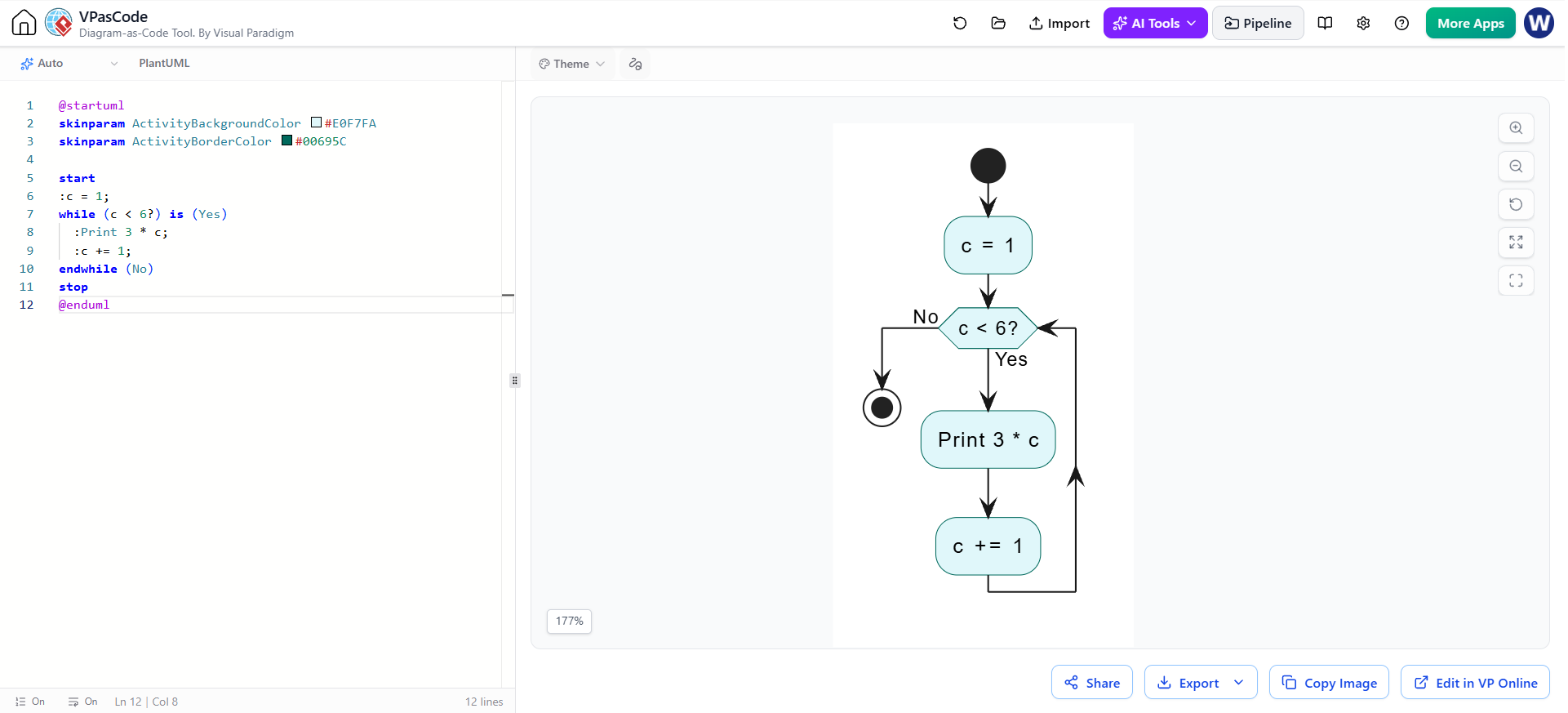
@startuml
skinparam ActivityBackgroundColor #E0F7FA
skinparam ActivityBorderColor #00695C

start
:c = 1;
while (c < 6?) is (Yes)
  :Print 3 * c;
  :c += 1;
endwhile (No)
stop
@enduml
説明:このループは、各反復でカウンタを3倍し、次の出力を生成します:3, 6, 9, 12, 15.
ツール:Visual Paradigm フローチャート + VPasCode + AI
最新の図面作成は、AI支援ツールによって革命的な変化を遂げました。Visual Paradigmフローチャート作成のための完全なスイートを提供します:
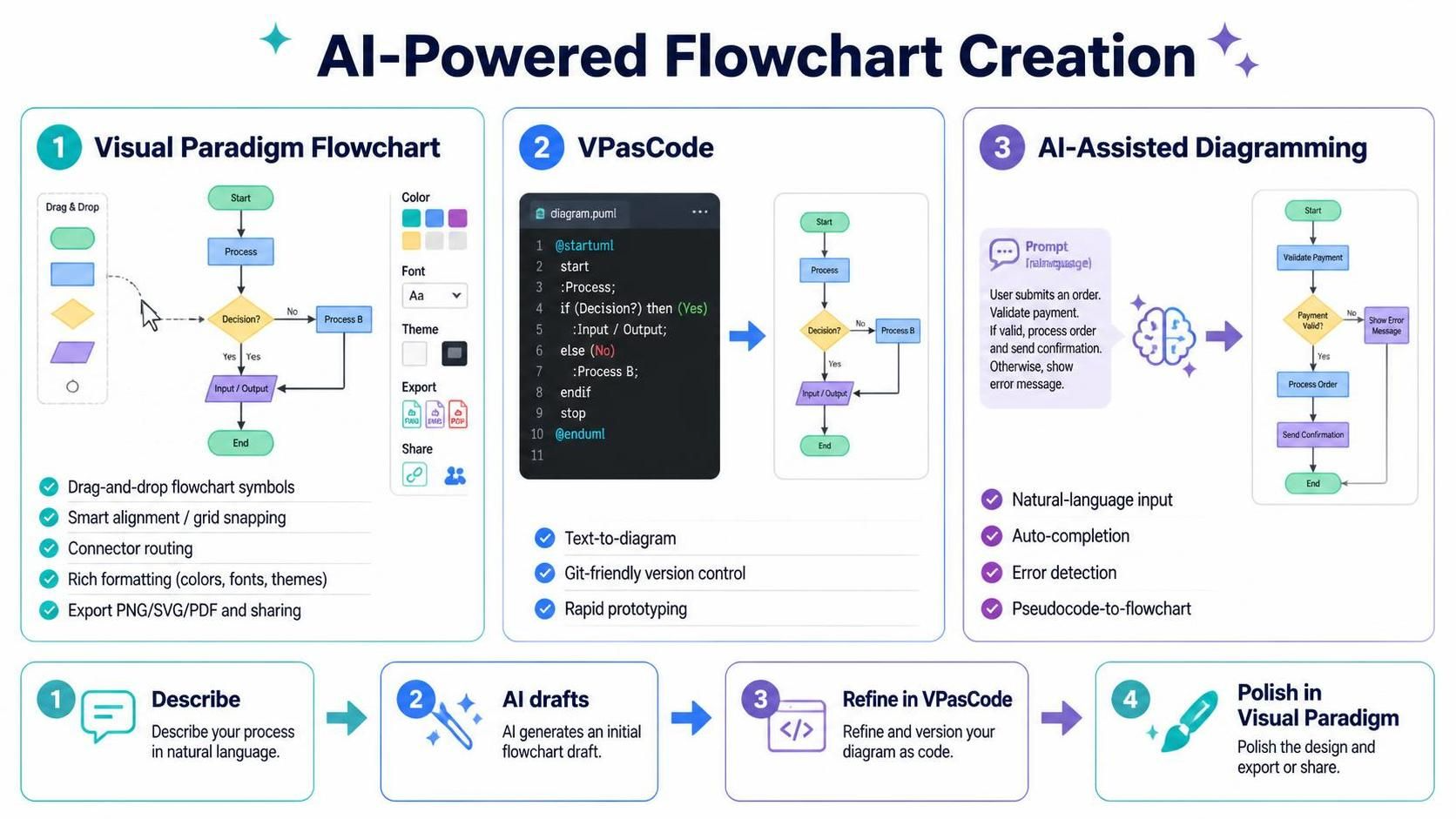
Visual Paradigm フローチャート
-
ドラッグ&ドロップインターフェース:標準的なフローチャート形状を備えた直感的なシンボルパレット
-
スマート整列:自動グリッドスナップとコネクタ経路の自動設定
-
豊富な書式設定:プロフェッショナルな出力のためのカスタム色、フォント、およびテーマ
-
エクスポートオプション:PNG、SVG、PDF、および直接共有リンク
VPasCode(Visual Paradigm as Code)
-
テキストから図面へ:PlantUMLまたはMermaidコードを記述して、瞬時に図面を生成
-
バージョン管理に最適:図面をテキストとして保存し、Gitとの統合を可能に
-
迅速なプロトタイピング:マウスよりもキーボードを好む開発者に最適
AI支援による図面作成
-
自然言語入力:プロセスを平易な英語で記述するだけで、AIがフローチャートを生成
-
自動補完:AIが文脈に基づいて次のステップを提案
-
エラー検出:分岐の欠落など、論理の欠陥を特定
-
アルゴリズムからフローチャートへ:疑似コードを貼り付けて、AI に図に変換させましょう
ワークフローのヒント:自然言語での説明から始めて→AI にフローチャートの草案を作成させ→VPasCode で洗練させ→Visual Paradigm のビジュアルエディタで仕上げます。
結論
フローチャートは、アルゴリズムやプロセスを可視化するための最も効果的なツールの一つであり続けています。このガイドの 5 つの解決済み例を通じて、基本的な順次フローや分岐ロジック、反復ループといった重要な概念を、「PlantUML」を用いてコードベースの図生成で探求しました。
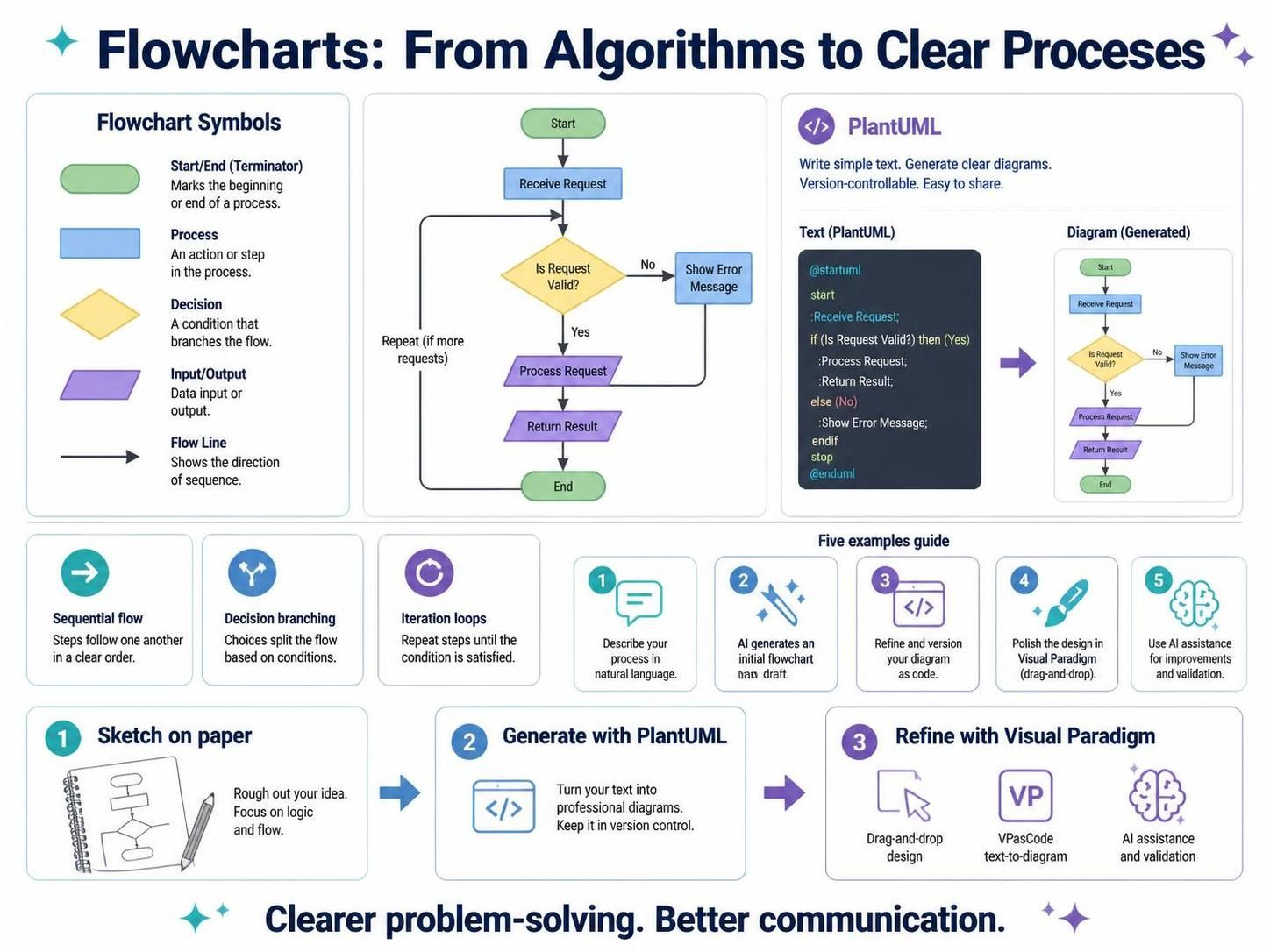
重要なポイント:
-
フローチャートは、異なる操作を表すために標準的な記号(楕円、長方形、菱形、平行四辺形)を使用します
-
分岐構造は分岐ロジックを可能にし、ループは反復を可能にします
-
PlantUML は、テキストベースでバージョン管理可能な図作成のアプローチを提供します
-
Visual Paradigmは、ドラッグ&ドロップの容易さ、VPasCode の柔軟性、AI の支援を組み合わせ、初心者からプロまでにとって理想的なツールとなっています
単純な奇数/偶数チェッカーの設計から複雑なビジネスワークフローの文書化まで、フローチャートの習得は問題解決能力を高め、ステークホルダーとのコミュニケーションを改善します。まずはペンと紙で始め、正確性を求める場合は PlantUML へ移行し、Visual Paradigm などの AI 搭載ツールを活用して図を生き生きとさせましょう。
最初のフローチャート作成の準備はできましたか?Visual Paradigm の無料オンラインエディタを試すか、上記の PlantUML 例のいずれかを VPasCode に貼り付けて、即座にレンダリングされた結果を確認してください。