

Por un líder de documentación de producto que ha estado allí
Introducción: Cuando “simplemente comparte el documento” se convirtió en mi mayor problema
Si alguna vez has gestionado documentación técnica para un equipo en crecimiento, conoces la lucha: los interesados necesitan diferentes versiones, los clientes quieren acceso de solo lectura y tu equipo directivo exige una página pública pulida, todo mientras intentas mantener la base de conocimiento principal segura y actualizada.
Durante meses, manejé hojas de cálculo con enlaces de compartición, PDFs desactualizados y mensajes frenéticos en Slack preguntando: “Espera, ¿qué versión te envié?” Entonces descubrí dos funciones en Visual Paradigm OpenDocs que transformaron por completo mi flujo de trabajo: Examinar el historial de compartición y la nueva Exportación de página de WordPress.
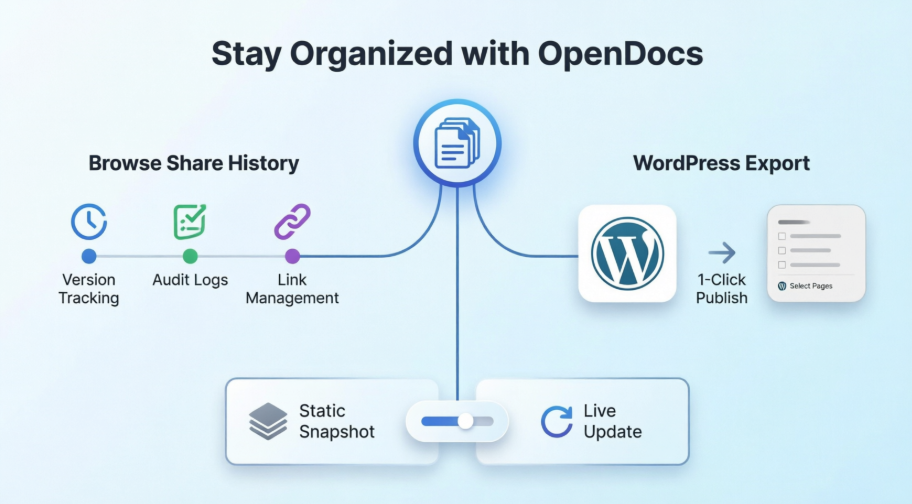
Esto no es un anuncio de marketing: es mi revisión honesta y práctica de cómo estas herramientas me ayudaron a recuperar el control, reducir errores y disfrutar nuevamente compartiendo documentación. Si estás evaluando plataformas de gestión del conocimiento o ya usas OpenDocs pero aún no has explorado estas funciones, esta guía es para ti.
Por qué el historial de compartición se convirtió en mi arma secreta
Antes de OpenDocs, rastrear la documentación compartida era como hacer una investigación policial. Con el historial de compartición, finalmente tengo un panel único que responde a las preguntas que antes me mantenían despierto por la noche:
-
¿Quién tiene acceso a qué? Puedo ver instantáneamente qué páginas se compartieron, cuándo y en qué formato.
-
¿Qué versión está en vivo? Ya no hay confusión entre “el borrador de julio” y “la versión final de agosto”: cada instantánea está claramente etiquetada y con marca de tiempo.
-
¿Qué puedo retirar? Enlaces antiguos para proyectos finalizados: puedo identificarlos y desactivarlos en segundos, reduciendo los riesgos de seguridad.
Como alguien que valora flujos de trabajo limpios, esta traza de auditoría no es solo conveniente: es esencial para el cumplimiento y la confianza del equipo.
Mi recorrido paso a paso: navegar por el historial de compartición como un profesional
Acceder al historial de compartición tarda menos de 30 segundos una vez que sabes dónde buscar. Así es exactamente cómo lo uso:
-
Abrir el diálogo de compartir: hago clic en el Compartir en la esquina superior derecha de cualquier página de OpenDocs.

-
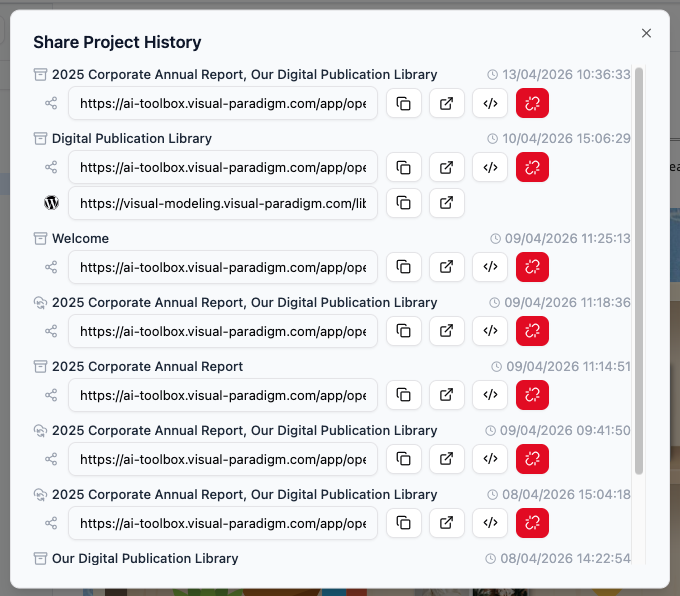
Ver historial: busco el Examinar el historial de comparticiónopción dentro de la interfaz de compartición. Es intuitiva: no necesitas buscar entre menús de configuración.
-
Revisar detalles: Aquí es donde sucede la magia. Veo:
-
Descripciones claras que agregué al compartir (más sobre eso más abajo)
-
Fechas de creación y marcas de tiempo
-
Si el compartido es «En vivo» (se sincroniza con las actualizaciones) o «Estático» (instantánea congelada)
-
Un enlace directo a la página de WordPress si la exporté allí
-
-
Gestionar enlaces: ¿Necesitas reenviar un enlace? Copio la URL directamente desde esta vista. ¿Quieres incrustar contenido en otro lugar? Obtengo el código de incrustación sin volver a abrir el diálogo original de compartición.
💡 Consejo profesional de mi experiencia: Si usas WordPress, omite por completo el copiar y pegar manual. La exportación directa a WordPress (explicada a continuación) me ahorra al menos 15 minutos por ciclo de publicación.Aprende más sobre cómo exportar y publicar directamente como una página de WordPress
La función de exportación a WordPress que cambió mi flujo de trabajo
Este es el escenario que solía consumir mi tarde: la dirección quiere una página pulida y visible al público que muestre nuestros planos de arquitectura empresarial, pero no quieren que los visitantes accedan a nuestras notas internas de procesos ni a los diagramas en borrador.
Antes, exportaba a PDF, recortaba manualmente las capturas de pantalla y suplicaba a nuestro equipo web que subiera todo. Con la exportación de OpenDocsExportación de página de WordPress, ahora publico contenido específico y rico en diagramas en menos de dos minutos.

Lo que más me gusta: mantengo mi base de conocimientos principal segura en OpenDocs mientras comparto únicamente el subconjunto seleccionado que necesitan los interesados. Ya no hay más momentos de «ups, compartí la carpeta equivocada».
Cómo configuré la integración con WordPress (sin los problemas)
Seré honesto: no soy desarrollador de WordPress. Pero el proceso de configuración fue sorprendentemente sencillo. Este es mi recorrido práctico:
-
Abre tu base de conocimientos en OpenDocsy haz clic enCompartiren la esquina superior derecha.

-
Selecciona únicamente las páginas que deseas compartir. Uso las casillas de verificación del panel izquierdo para incluir exactamente lo que es relevante, como mi carpeta «Revisión de arquitectura Q3», excluyendo las notas internas.

-
Haz clic enSiguiente.

-
Agrega una descripción clara. Escribo algo como «Plantillas de EA para clientes – octubre de 2026» para que mi historial de compartición siga siendo legible más adelante.
-
Elige el modo Estático o en Vivo:
-
Instantánea estática: Perfecto para lanzamientos formales o documentos de cumplimiento que no deberían cambiar.
-
Actualización en vivo: Ideal para proyectos colaborativos donde los interesados necesitan la versión más reciente.
-
-
Bajo Compartir como, selecciono Página de WordPress.

-
Configuración única de WordPress (me tomó ~5 minutos):
-
Inicia sesión en el panel de WordPress → Perfil (avatar en la esquina superior derecha o Usuarios → Perfil)

-
Desplázate hasta Contraseñas de aplicación
-
Nómbralo «Visual Paradigm OpenDocs» y haz clic en Agregar contraseña de aplicación

-
Copia inmediatamente la contraseña generada (¡no la volverás a ver!)

-
-
Vuelve a OpenDocs y completa los detalles de conexión:
-
URL de WordPress, nombre de usuario y la contraseña de aplicación que acabas de copiar
-
Título de la página y slug (uso slugs descriptivos como «plantillas-ea-cuarto-trimestre-2026»)

-
-
Haz clic en Verificar único, luego Publicar en WordPress.

En cuestión de segundos, mi página está en línea. Visito la URL para verificarla, y si es necesario, puedo personalizarla aún más en WordPress Admin → Páginas.


Nota de seguridad que aprecio: Visual Paradigm nunca almacena mi Contraseña de Aplicación. Puedo regenerarla en cualquier momento en WordPress si es necesario.
Exportación de páginas de WordPress frente al código de inserción: qué realmente funcionó para mí
OpenDocs también ofrece una código de inserción HTML opción. Después de probar ambas, aquí está mi comparación práctica:
| Característica | Exportación de páginas de WordPress | Código de inserción HTML |
|---|---|---|
| Ideal para | Páginas de documentación dedicadas | Inserción dentro de contenido existente |
| Tiempo de configuración | ~5 minutos una vez | Instantáneo, pero requiere colocación manual |
| Flexibilidad | Crea una página limpia y autónoma | Pegar en cualquier lugar (WordPress, sitios personalizados, etc.) |
| Mi caso de uso | Portales de clientes, documentos públicos | Agregar diagramas a publicaciones de blog o wikis internas |
Ambos admiten la selección de páginas y los modos Estático/En vivo, por lo que elijo según el público. ¿Actualizaciones enfocadas para partes interesadas? Exportación de páginas de WordPress. ¿Incorporar diagramas en un artículo más largo? Código de inserción.
Mis mejores consejos para mantener todo organizado
Después de tres meses de uso diario, estos hábitos me han ahorrado horas:
✅ Utiliza títulos de compartición descriptivos: “Política interna de RRHH – Actualización de julio” es infinitamente más útil que “Compartir #47” al revisar el historial más adelante.
✅ Programa una limpieza mensual: Bloqueo 15 minutos el primer lunes de cada mes para revisar el historial de compartición y retirar enlaces obsoletos.
✅ Aproveche el modo estático para los hitos: Cuando finalizamos una fase del proyecto, publico una instantánea estática. Se convierte en nuestro “registro oficial” mientras la versión en vivo sigue evolucionando.
✅ Empiece pequeño con WordPress: Mi primera exportación fue solo tres páginas. Una vez que vi lo limpio que era el resultado, amplié a secciones más grandes.
✅ Documente su flujo de trabajo: Mantengo una nota interna sencilla con los pasos para configurar WordPress. Ahora los nuevos miembros del equipo pueden publicar de forma independiente.
Conclusión: Por qué estas características ganaron un lugar permanente en mi conjunto de herramientas
Como alguien que ha probado docenas de herramientas de gestión del conocimiento, soy selectivo sobre lo que permanece en mi flujo de trabajo. Las características de OpenDocsExplorar el historial de comparticiónyExportación de WordPressno solo resolvieron problemas inmediatos; cambiaron la forma en que pienso sobre el intercambio de documentación.
¿Quién debería preocuparse por estas características?
-
Redactores técnicos que gestionan proyectos con múltiples partes interesadas
-
Equipos de producto que necesitan compartir documentación segura y con versiones
-
Consultores que entregan materiales pulidos para clientes
-
Cualquier persona cansada de flujos de trabajo manuales con capturas de pantalla y PDF
Lo que me encantaría ver a continuación: Gestión por lotes de enlaces en el historial de compartición y más opciones de personalización de temas de WordPress. Pero incluso hoy, estas herramientas ofrecen un valor excepcional.
Si está ahogado en el caos de la documentación o simplemente quiere compartir conocimientos de forma más intencional, le animo a probar estas características. Para mí, transformaron un proceso estresante y propenso a errores en un flujo de trabajo fluido y seguro, y eso vale la pena compartir.
¡Feliz documentación!
Referencias
- Características de Visual Paradigm OpenDocs: Visión general oficial de las capacidades de OpenDocs, que incluyen diagramación, asistencia de IA y herramientas de compartición.
- Visual Paradigm OpenDocs: La guía completa para la gestión del conocimiento impulsada por IA: Guía detallada de terceros que cubre la configuración, flujos de trabajo y casos de uso avanzados para OpenDocs.
- Visual Paradigm OpenDocs: La guía completa para desarrolladores: Recurso enfocado en desarrolladores que detalla integraciones de API, flujos de trabajo de Markdown y mejores prácticas para documentación técnica.
- Dominando el ecosistema de inteligencia artificial de Visual Paradigm: Exploración completa de las herramientas de inteligencia artificial de Visual Paradigm, incluyendo la generación de diagramas y funciones de automatización de contenido de OpenDocs.
- OpenDocs – Plataforma de gestión del conocimiento impulsada por inteligencia artificial: Página oficial del producto con resaltados de funciones, casos de uso y acceso para comenzar a utilizar OpenDocs.
- Lanzamiento de la plataforma de conocimiento impulsada por inteligencia artificial OpenDocs: Anuncio y detalles sobre el lanzamiento de la plataforma central de OpenDocs y sus capacidades fundamentales.
- Desde el modelo hasta el manual: sincronización de diagramas de escritorio con OpenDocs: Tutorial práctico sobre el uso de la canalización de Visual Paradigm para mantener los diagramas de escritorio sincronizados con las bases de conocimiento de OpenDocs.
- Recurso en francés de Fliplify: Centro de recursos en francés para herramientas de Visual Paradigm y flujos de trabajo de documentación.
- Dominando Visual Paradigm OpenDocs: La guía definitiva: Recorrido experto sobre la organización del árbol de conocimiento de OpenDocs, sus funciones de inteligencia artificial y la integración con la canalización para documentación dinámica.
- Actualización de compartición basada en páginas de OpenDocs: Notas de lanzamiento que detallan la selección granular de páginas y los controles de compartición en OpenDocs.