Начало работы
AniFuzion, часть Visual Paradigm Online, делает добавление голоса к анимации простым благодаря функции преобразования текста в речь (TTS). Этот инструмент позволяет создавать естественно звучащие голосовые дорожки и идеально синхронизировать их с движениями губ персонажа, экономя время и усиливая ваше повествование.
Доступ к функции TTS
Откройте свой проект анимации в AniFuzion и перейдите в раздел аудио или голосовые дорожки. Найдите опцию «Преобразование текста в речь» или «TTS», чтобы начать.
Выбор и настройка голосов
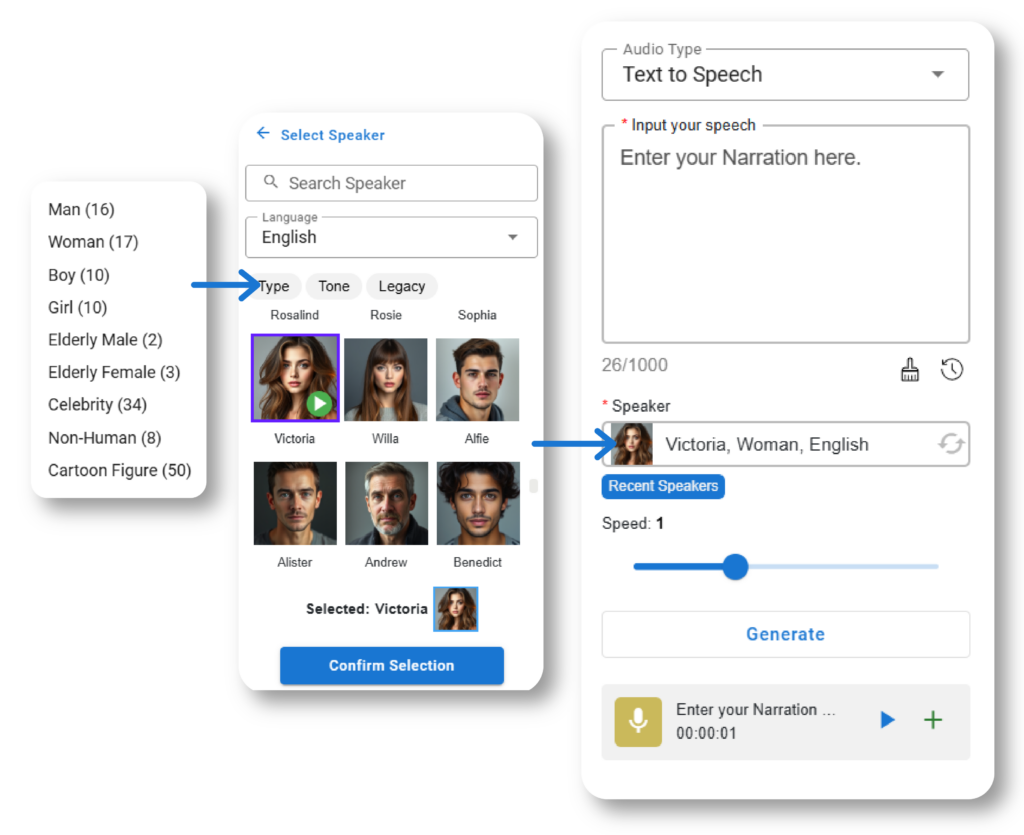
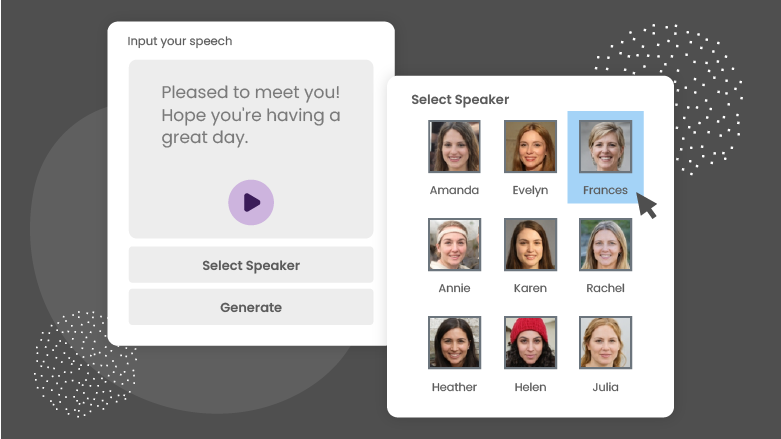
- Введите свой текст — будь то диалог персонажа или повествование для сцены.
- Выберите голос из вариантов, таких как стандартный человеческий, голос знаменитости, мультяшный или нечеловеческий, чтобы соответствовать характеру вашего персонажа. Предварительно прослушайте каждый, нажав кнопку воспроизведения.
- Настройте тон (например, нейтральный, радостный, серьезный, злой) и скорость, чтобы соответствовать настроению — медленнее для размышляющего повествования, быстрее для динамичных сцен.
Генерация и интеграция голосовой дорожки
- Нажмите «Сгенерировать», чтобы создать голосовую дорожку и прослушать её, чтобы убедиться, что она звучит правильно.
- Для диалога персонажа назначьте голосовую дорожку персонажу; технология синхронизации губ AniFuzion автоматически подстроит движения рта для естественного вида.
- Для повествования добавьте голосовую дорожку непосредственно на временную шкалу для фонового комментария или ключевых моментов — идеально подходит для повествования или видео-объяснений.
Доработка и экспорт
- Щелкните правой кнопкой мыши по аудио на временной шкале, чтобы настроить громкость, затухание или обрезку по мере необходимости.
- Используйте шаблоны с предустановленными сценариями и синхронизированными анимациями, чтобы сэкономить время, а затем настройте их под свои нужды.
Полное руководство по добавлению голоса с помощью текста в речь и идеальной синхронизации губ в AniFuzion
В цифровую эпоху визуальное повествование стало мощным средством передачи идей, и AniFuzion, многофункциональный инструмент анимации от Visual Paradigm Online, предлагает интуитивно понятную платформу для воплощения ваших идей в жизнь. Одной из его выдающихся особенностей является функция преобразования текста в речь (TTS), которая позволяет пользователям добавлять естественно звучащие голоса к персонажам или повествованию с точной синхронизацией губ. Это подробное руководство, основанное на различных онлайн-ресурсах, предлагает детальное изучение использования этой функции, включая примеры, советы, хитрости и рекомендации, обеспечивая пользователям всех уровней возможность легко создавать профессиональные анимации.
Введение и обзор
Исследования показывают, что AniFuzionфункция TTS обеспечивается передовыми ИИ-технологиями, преобразующими письменный текст в разговорную речь с плавным, естественным звучанием. Эта технология устраняет необходимость в профессиональном звукозаписывающем оборудовании или актерах, экономя время и ресурсы, при этом обеспечивая гибкость при редактировании. Доказательства указывают на то, что она проста в использовании, с возможностью как для диалогов персонажей, так и для повествования на временной шкале, что делает её подходящей для образовательных видео, рекламных роликов и личных проектов. Вероятно, пользователи могут выбирать из различных голосов, настраивать тон и скорость, а также бесшовно интегрировать голосовые дорожки, повышая вовлеченность за счет визуально привлекательного контента.
Подробные шаги по использованию TTS в AniFuzion
Процесс добавления голоса с помощью TTS и идеальной синхронизации губ в AniFuzion может быть разбито на четкие шаги, основанные на официальных руководствах и статьях блогов. В следующей таблице описано пошаговое руководство, основанное на информации из Используйте функцию преобразования текста в речь для создания озвучки видео, которая описывает схожую функциональность в VP Animated Explainer, вероятно применимую к AniFuzion, учитывая их общую платформу:
| Шаг | Действие | Подробности |
|---|---|---|
| 1 | Доступ к функции TTS | Откройте свой проект анимации в AniFuzion, перейдите в раздел аудио или озвучки и выберите «Преобразование текста в речь» или «TTS». |
| 2 | Введите свой текст | Введите текст диалога или озвучки в предоставленное текстовое поле, обеспечивая ясность для передачи намерения. |
| 3 | Выберите голос | Нажмите «Выбрать диктора» или аналогичную кнопку, чтобы выбрать один из вариантов: стандартный человеческий, голос знаменитости, мультяшный или нечеловеческий голос. Предварительно прослушайте, нажав кнопку воспроизведения, чтобы найти наиболее подходящий вариант. |
| 4 | Настройте тон и скорость | Выберите тон (например, нейтральный, серьезный, радостный, злой) и настройте скорость речи — медленнее для размышляющей озвучки, быстрее для динамичных сцен. |
| 5 | Создайте озвучку | Нажмите «Создать», чтобы сгенерировать озвучку, затем прослушайте её, чтобы убедиться, что она соответствует ожиданиям, и при необходимости внесите корректировки. |
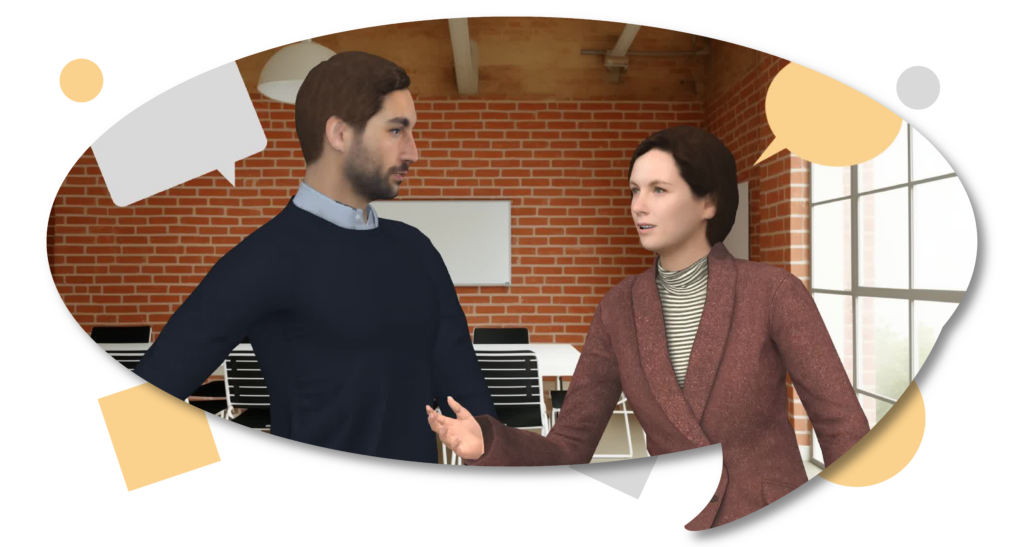
| 6 | Интеграция с персонажами (по желанию) | Для диалога персонажа назначьте озвучку конкретному персонажу. Технология продвинутой синхронизации губ AniFuzion автоматически согласует движения рта, обеспечивая правдоподобие. |
| 7 | Добавьте озвучку на временную шкалу | Для общей озвучки добавьте озвучку непосредственно на временную шкалу без привязки к персонажу, что идеально подходит для фоновой комментарии или ключевых моментов. |
| 8 | Тонкая настройка аудио | Щелкните правой кнопкой мыши по аудио на временной шкале, чтобы настроить громкость, затухание или обрезку, улучшая общую интеграцию аудио и видео. |
Этот процесс использует облачную платформу AniFuzion, позволяя пользователям создавать и редактировать анимацию в любое время и в любом месте, повышая гибкость. Функция синхронизации губ, как отмечено в Инструмент анимации с расширенными возможностями преобразования текста в речь (TTS), обеспечивает законченный, профессиональный вид за счёт синхронизации движений персонажа с речью.
Варианты голосов и настройка
AniFuzion предлагает обширную коллекцию типов голосов, соответствующих потребностям анимации, как отмечено в Как добавить голос персонажам с помощью преобразования текста в речь с идеальной синхронизацией губ:

- Стандартные человеческие голоса: Идеально подходит для реалистичного диалога, имитируя естественные паттерны речи.
- Голоса в стиле знаменитостей: Добавьте знакомый тон для брендинга или рекламного контента.
- Голоса персонажей мультфильмов: Идеально подходит для игривой анимации, усиливая индивидуальность персонажа.
- Нечеловеческие голоса: Подходит для фэнтези или научно-фантастических тем, добавляя творческую глубину.
Пользователи могут эффективно передавать эмоции с помощью опций фильтрации тона, таких как нейтральный, серьёзный, радостный и злой, а также настраивать скорость речи для более медленного, размышляющего повествования или быстрого, динамичного сюжета. Эта настройка, как отмечено в ресурсах, обеспечивает соответствие голосового сопровождения настроению и темпу анимации.
Практические примеры и применения
Чтобы проиллюстрировать универсальность TTS с синхронизацией губ, рассмотрите следующие сценарии, вдохновлённые ресурсами и общими случаями использования:
- Образовательный урок: «Круговорот воды»
Учитель может создать анимированное видео, используя трёхмерного мультяшного учёного. Введите текст, например: «Вода испаряется с поверхности», выберите стандартный человеческий голос с серьёзным тоном, сгенерируйте голосовое сопровождение и назначьте его персонажу. Автоматическая синхронизация губ гарантирует естественное движение рта учёного, повышая вовлечённость учащихся. - Маркетинговый ролик: «Запуск нового продукта»
Маркетолог может создать короткое видео для нового гаджета. Введите рекламный текст, выберите голос в стиле знаменитости для знакомого тона, настройте на радостный тон и более высокую скорость для возбуждения, добавьте в хронологию. Для демонстрации персонажей назначьте голос с синхронизацией губ для законченного вида, опубликуйте в социальных сетях, чтобы привлечь внимание. - Личный проект: «День из жизни»
Хобби-аниматор может создать анимацию о приключениях своего питомца. Введите игривый диалог, выберите голос мультяшного персонажа с радостным тоном, сгенерируйте и назначьте его персонажу питомца. Синхронизация губ обеспечивает реалистичные движения рта, создавая приятную анимацию для обмена с друзьями и семьёй.
Эти примеры демонстрируют, как TTS может удовлетворять разнообразные творческие потребности — от образования до маркетинга и личного повествования, причём неожиданным преимуществом является способность имитировать голоса знаменитостей для брендинга, придавая анимации уникальный оттенок.
Советы и хитрости для эффективного использования
Чтобы максимально использовать потенциал TTS с синхронизацией губ, учтите следующие советы, выведенные из ресурсов и общих практик анимации:
- Выберите подходящий голос: Выберите голос, соответствующий возрасту, полу и личности вашего персонажа, чтобы анимация выглядела более правдоподобно и укрепить связь с аудиторией.
- Экспериментируйте с тонами: Попробуйте разные тона, чтобы выяснить, какой из них лучше всего передает эмоцию для конкретной сцены, обеспечивая соответствие голосового сопровождения повествованию.
- Настройте скорость для эффекта: Используйте медленную речь для драматических моментов и быструю речь для сцен с интенсивным действием, эффективно устанавливая темп и настроение.
- Часто просматривайте: Всегда просматривайте голосовое сопровождение перед окончательным завершением, чтобы обнаружить возможные ошибки или неестественные звуки, обеспечивая качественный результат.
- Объединяйте с музыкой и звуковыми эффектами: Улучшите свою анимацию, добавив фоновую музыку и звуковые эффекты, которые дополняют голосовое сопровождение, создавая более насыщенный аудио-опыт.
- Используйте шаблоны: Используйте готовые шаблоны с готовыми сценариями и синхронизированными анимациями, чтобы сэкономить время, а затем настройте их под свои конкретные потребности, сохраняя креативность.
Эти советы обеспечивают эффективное использование функции, соответствующее акценту ресурсов на простоте использования и профессиональном качестве.
Руководство по лучшим практикам
Чтобы еще больше улучшить свой опыт, следуйте этим рекомендациям, основанным на ресурсах:
- Начните с простых голосовых сопровождений, чтобы ознакомиться с интерфейсом TTS, а затем постепенно усложняйте их, настраивая тон и скорость.
- Убедитесь, что синхронизация губ проверена путем просмотра анимации персонажей, особенно в сценах с большим количеством диалогов, чтобы сохранить аутентичность.
- Держите анимацию краткой, стремясь к продолжительности 1–2 минуты, чтобы поддерживать вовлеченность аудитории, особенно при создании образовательного или маркетингового контента.
- Используйте предоставленные обучающие материалы для углубленного изучения:Как заставить персонажей говорить с помощью функции преобразования текста в речь (несмотря на ограниченный доступ к конкретному содержанию, он упоминается для общего руководства) иИспользование преобразования текста в речь для создания голосового сопровождения к видео для подробных шагов.
Эти руководства обеспечивают эффективное использование, позволяя максимально использовать возможности TTS и синхронизации губ в AniFuzion.
Часто задаваемые вопросы и дополнительная информация
Ресурсы отвечают на распространенные вопросы, обеспечивая ясность для пользователей:
- В чем преимущество использования преобразования текста в речь по сравнению с записью голосовых сопровождений?
- TTS экономит время и ресурсы, устраняя необходимость в записи оборудования и исполнителях, как указано вКак добавить голос персонажам с помощью преобразования текста в речь с идеальной синхронизацией губ. Это также позволяет легко редактировать и вносить изменения, повышая гибкость.
- Достаточно ли вариантов голосов для разных типов персонажей?
- Да, AniFuzion предлагает широкий выбор, включая стандартные человеческие, голоса в стиле знаменитостей, мультяшные и нечеловеческие голоса, обеспечивая возможность найти идеальный вариант, как подробно описано в том же ресурсе.
- Могу ли я настроить тон и скорость голоса?
- Абсолютно, с такими вариантами, как нейтральный, серьезный, радостный и злой тон, а также регулируемой скоростью, как упоминалось в Инструмент анимации с расширенными возможностями текста в речь (TTS).
- Могу ли я использовать голоса для озвучки?
- Да, вы можете добавить голосовые дорожки непосредственно на временную шкалу как озвучку, что идеально подходит для повествования, рекламных видео или объяснительных анимаций, как указано в Как добавить голос персонажам с помощью текста в речь с идеальной синхронизацией губ.
Заключение
Функция текста в речь AniFuzion с идеальной синхронизацией губ — это мощный инструмент, который упрощает добавление голосовых дорожек к анимации, делая его доступным для пользователей всех уровней подготовки. С разнообразием вариантов голосов, настройкой тона и бесшовной интеграцией он позволяет творцам создавать профессионально качественные анимации для образования, маркетинга или личных проектов. Начните свой путь в анимации уже сегодня и исследуйте возможности на Visual Paradigm Online.
Ключевые цитаты
- Используйте текст в речь для создания озвучки к видео. Подробные шаги для анимированного объяснителя VP
- Инструмент анимации с расширенными возможностями текста в речь (TTS) — обзор улучшенных функций
- Как добавить голос персонажам с помощью текста в речь с идеальной синхронизацией губ. Руководство по TTS и синхронизации губ
- Как заставить персонажей говорить с помощью функции текста в речь. Учебник по TTS для персонажей