

AniFuzion、オンラインアニメーションツールとしてVisual Paradigm Online、自動モーションリターゲティングと呼ばれる機能を提供しており、スムーズなアニメーションの作成を容易にします。この機能により、手動での調整なしに、事前に作成されたアクションをさまざまなキャラクターに適用でき、時間と労力を節約できます。初心者からプロフェッショナルまで、技術的な詳細に煩わされず、創造性に集中できるようになります。
スムーズなアニメーションを作成する手順
AniFuzionで自動モーションリターゲティングを使用するには、以下の手順に従ってください:
- キャラクターを作成する:
- キャラクター・ライブラリに移動し、コメディやリアルisticなスタイルのキャラクターを選択してください。すべてのキャラクターには互換性を確保するための事前計算済みのスケルタルデータが用意されており、スムーズなモーション適用が可能になります。
- アクションを選択する:
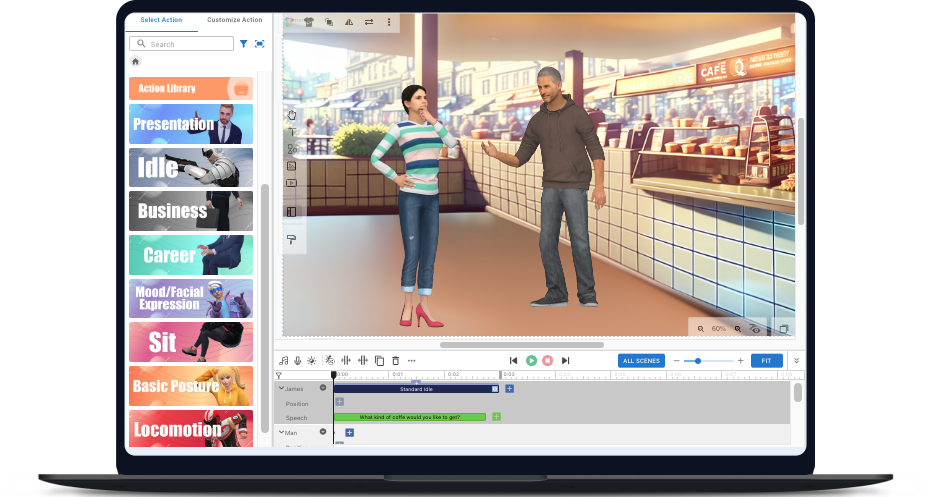
- 2,000以上の事前作成されたモーションを備えたアクションライブラリにアクセスし、Standard IdleやStandなどのアクションを選択してください。シーンに合ったものを選べば、自動リターゲティングにより、あなたのキャラクターと連携して動作します。
- Motion Mixerでカスタマイズする:
- Motion Mixerを使ってアクションをブレンドします。たとえば、キャラクターがタイプしている間立ち続けるようにします。アクションバーの「+」をクリックし、別のアクションを検索、ボディパーツ(上半身など)を選択、プレビュー、スピードやトリムを調整してから、タイムラインに設定することで、自然な結果を得られます。
- シーケンスを完成させ、微調整する:
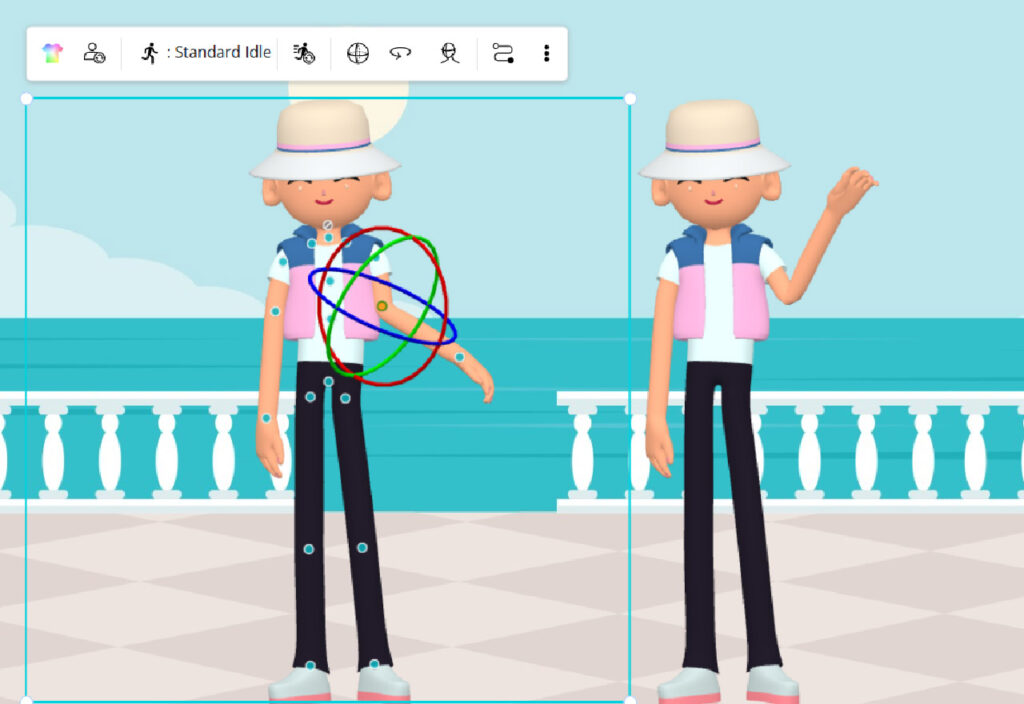
- 『+』をクリックしてライブラリからアクションを追加します。AniFuzionはトランジションを自動でブレンドします。ポーズオフセットツールを使ってポーズを微調整:再生ヘッドをドラッグし、ジョイントの回転を編集して、仕上げて完成度の高いアニメーションを作成します。
例と応用
- 教育用動画:水循環を説明するキャラクターを作成し、話しながら図表を指すなど、混合されたアクションを使ってダイナミックなプレゼンテーションを実現します。
- マーケティングプロモーション:製品を紹介するキャラクターを表示し、保持とジェスチャーのアクションを組み合わせて、魅力的な広告を制作します。
- 個人プロジェクト:キャラクターが走ったり手を振ったりするようなシーケンスをアニメーション化し、物語の流れを強化します。
調査ノート:AniFuzionにおける自動モーションリターゲティングの使い方に関する包括的ガイド
このセクションでは、AniFuzionにおけるスムーズなアニメーションの作成について、詳細に探求します。AniFuzionその自動モーションリターゲティング機能を活用し、提供されたブログ記事を基に、一般的なアニメーションの原則を補足して解説しています。すべてのレベルのユーザーに分かりやすく、実践的な応用が可能な包括的なチュートリアルを提供することを目的としています。
背景と文脈
AniFuzion、開発者によるVisual Paradigm Online、アニメーション制作の民主化を目的としたオンラインプラットフォームであり、技術的専門知識にかかわらず誰でも利用できるように設計されています。自動モーションリターゲティングは、異なる骨格やスケールを持つキャラクター間でも、手動による介入なしにモーションデータを転送できる主要機能です。これは、ライブラリ内のキャラクター用に事前に計算された骨格互換性データによって実現され、自然で滑らかなアニメーションを保証します。
ブログ記事『AniFuzionにおける自動モーションリターゲティングによるシームレスなアニメーションの作成:深掘り』では、この機能が時間と労力を節約し、ユーザーが創造性に集中できるようにする点が強調されています。研究によると、視覚的に魅力的なコンテンツを通じて関与度を高め、広範なカスタマイズオプションを提供することで、教育、マーケティング、個人プロジェクトにおけるアニメーションの普遍的な言語化というAniFuzionのミッションと一致しています。
自動モーションリターゲティングの使用手順
以下の表は、ブログ記事から抽出した自動モーションリターゲティングの使用手順を示しており、明確化のために追加の文脈を含んでいます:
| 手順 | 説明 | 詳細 |
|---|---|---|
| 1 | キャラクターの作成 | キャラクター・ライブラリに移動し、キャラクター(例:カートゥーン、リアルistic)を選択します。すべてのキャラクターには、モーションリターゲティング用に事前に計算された骨格互換性データが用意されており、動作との互換性を保証します。 |
| 2 | 動作の選択 | 2,000以上の事前作成されたモーション(例:スタンダードアイドル、スタンディング)を備えたアクションライブラリにアクセスします。動作を選択してください。これらの動作は互換性を最適化しており、選択したキャラクターにスムーズに適用できます。 |
| 3 | モーションミキサーで動作をカスタマイズ | 複雑なアニメーションの作成に向け、モーションミキサーで複数の動作を混合します。たとえば、『タイピング』と『スタンディング』を組み合わせる場合:<br>1. スタンディングのアクションバーの『+』をクリックしてモーションミキサーを開きます。<br>2. 検索して『タイピング』の動作を選択します。<br>3. 混合に使用する部位(上半身)を選択します。<br>4. プレビュー、トリム、スピードアップ、繰り返しを行う必要に応じて操作します。<br>5. タイムラインに『セット』をクリックします。相対計算アルゴリズムを使用することで、自然な結果が得られます。 |
| 4 | 動作シーケンスの完成と微調整 | 既存のアクションの右側にある『+』をクリックして、さらにアクションを追加します。別のアクションを選択すると、自動的に混合が行われます。トランジションの調整にはブレンドバーを手動で調整します。ポーズオフセットツールで微調整を行います:再生ヘッドをドラッグし、『ポーズオフセットの編集』をクリックし、関節の回転を微調整し、『編集完了』をクリックします。 |
このプロセスはAniFuzionのクラウドベースのプラットフォームを活用しており、ユーザーがいつでもどこでもアニメーションの作成や編集が可能になり、柔軟性が向上します。モーションミキサーの相対計算アルゴリズムにより、混合された動作が自然に見えるのを保証し、ポーズオフセットツールはポージングの微調整に細かい制御を提供します。
実用的な例と応用
自動モーションリターゲティングの多様な応用を示すために、以下のシナリオを検討してください。これらはブログ記事や一般的な利用例に基づいています:
- 教育用レッスン:「水循環」
教師は3Dカートゥーン科学者キャラクターを使ってアニメーション動画を作成できます。ライブラリからキャラクターを選択し、指差しや発話などの動作を選択し、モーションミキサーを使って蒸発の説明中に指差しを行うようにします。黒板に書くなどの他の動作でトランジションを追加し、ポーズオフセットを使って指差しのジェスチャーを明確に調整します。これにより、生徒を引きつける魅力的でインタラクティブな授業が完成します。 - マーケティングプロモーション:「新製品発売」
マーケターは新しいガジェット向けの短い動画を制作できます。リアルisticなキャラクターを選択し、製品を握る、ジェスチャーを取るなどの動作を選択し、モーションミキサーで混合してダイナミックなデモを作成します。AIテキストから音声への変換機能を使ってナレーション用の発話動作を追加し、ポーズオフセットでポーズを微調整してプロフェッショナルな仕上がりにします。SNSで共有することで、顧客の関心を高めます。 - 個人プロジェクト:「一日の出来事」
アマチュアのユーザーは、ペットの冒険をテーマにした物語をアニメーション化できます。ペットをモデルにして3Dキャラクターを作成し、ライブラリから走る、跳ぶなどのアクションを選択し、Motion Mixerを使ってシーケンスに組み合わせます。ブレンドバーでトランジションを調整して滑らかな流れを実現し、ポーズオフセットを使って不自然なポーズを修正します。これにより、友人や家族と共有できる楽しいアニメーションが完成します。
これらの例は、自動モーションリターゲティングが教育、マーケティング、個人の物語作りなど、多様なクリエイティブニーズに対応できることを示しています。
効果的な使用のためのヒントとテクニック
自動モーションリターゲティングの可能性を最大限に引き出すために、以下のヒントを検討してください。これらはブログ記事と一般的なアニメーションのベストプラクティスから導き出されたものです:
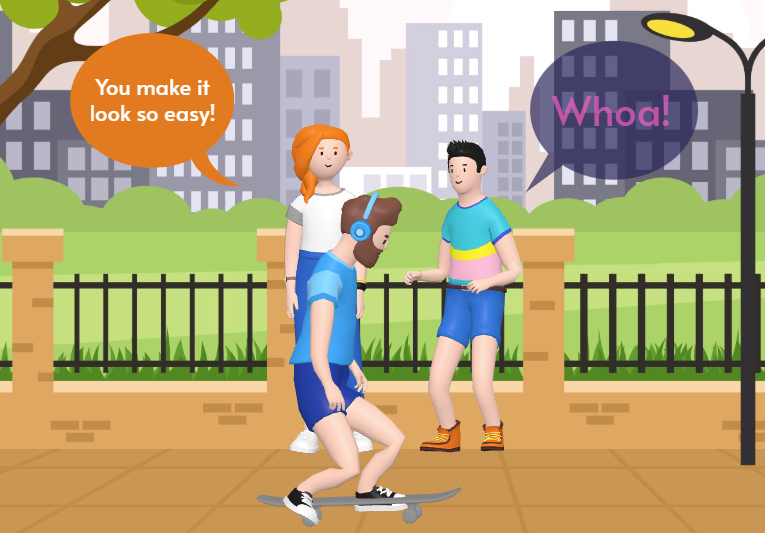
- 組み合わせるアクションは互換性のあるものを選択する: Motion Mixerを使用する際は、論理的に調和するアクションを選択してください。たとえば、歩行のような下半身のアクションと、手を振るような上半身のアクションを組み合わせるほうが、二つの全身アクションを混ぜるよりも自然な仕上がりになります。
- 最終決定前に広範にプレビューする: プレビュー機能を使って、組み合わせたアクションやトランジションの見た目を確認してください。これにより早期に問題を発見でき、時間の節約と仕上がりの完成度向上が可能になります。
- ブレンドバーでスムーズなトランジションを実現する: ブレンドバーを手動で調整して、アクション間のトランジションが滑らかになるようにしてください。適切にアクションを重ねることで、急な変化を防ぎ、アニメーションの流れを向上させます。
- ポーズオフセットを微調整に使用する: 自動リターゲティングは強力ですが、大きな変更ではなく、微調整にポーズオフセットツールを使用してください。これにより、アルゴリズムが提供する自然な見た目を保つことができます。
- 作業を頻繁に保存する: AniFuzionはクラウドベースの仕組みであるため、特に複雑なアニメーション作成中に進捗を失わないように、定期的にプロジェクトを保存してください。
- アクションシーケンスを試行錯誤する: さまざまなアクションの組み合わせを試して、最も魅力的なシーケンスを見つけることをためらわないでください。豊富なアクションライブラリ(2,000以上のモーション)が、実験に適した多くの選択肢を提供しています。
これらのヒントにより、ユーザーはこの機能を効果的に活用でき、ブログ記事が強調しているシームレスでプロフェッショナルなアニメーションの制作に貢献します。
ベストプラクティスのためのガイドライン
体験をさらに向上させるために、以下のガイドラインに従ってください:
- Motion Mixerやポーズオフセットツールに慣れることを目的に、シンプルなアクションシーケンスから始め、徐々に複雑さを増していきましょう。
- 一般的な動きには事前に作成されたアクションを活用して時間を節約し、必要に応じてカスタマイズしてください。
- アニメーションを簡潔に保ち、特に教育やマーケティングコンテンツでは1〜2分を目安にすることで、視聴者の関心を維持できます。
- より深い学習のために、提供されたチュートリアルを利用してください:ブレンドによるスムーズなアクショントランジション および ポーズオフセットによるポーズ補正は詳細なガイドを提供しています。
これらのガイドラインにより、AniFuzionの自動モーションリターゲティング機能を効果的に活用できます。
結論
自動モーションリターゲティングをAniFuzionアニメーションプロセスを簡素化し、ユーザーがスムーズでプロフェッショナルなアニメーションを簡単に作成できるようにします。詳細な手順に従い、実用的な例を活用し、テクニックやコツを応用することで、この機能のすべての可能性を引き出せます。教育用動画、マーケティング用プロモーション、または個人プロジェクトのいずれにも、AniFuzionはクリエイティブなビジョンを現実のものにする使いやすいプラットフォームを提供します。今日からアニメーションの旅を始め、可能性を探索しましょう。Visual Paradigm Online.