

Erste Schritte
AniFuzion, Teil von Visual Paradigm Online, macht das Hinzufügen von Stimmen zu Animationen dank der Text-zu-Sprache-(TTS)-Funktion einfach. Dieses Werkzeug ermöglicht die Erstellung von natürlich klingenden Voice-Over-Spuren und ihre perfekte Synchronisation mit den Lippenbewegungen der Figuren, spart Zeit und verbessert Ihre Geschichtenerzählung.
Zugriff auf die TTS-Funktion
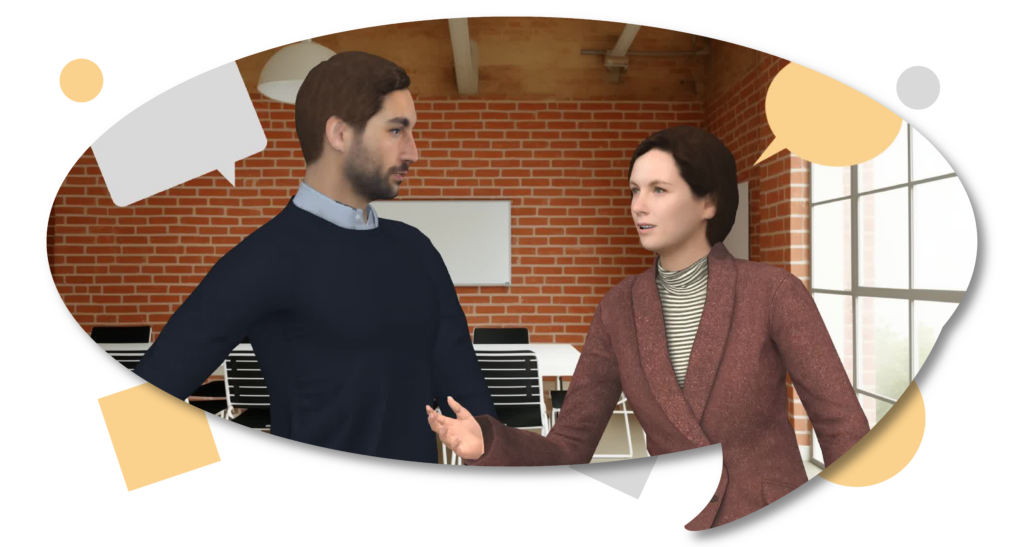
Öffnen Sie Ihr Animationsprojekt in AniFuzion und navigieren Sie zum Audio- oder Voice-Over-Bereich. Suchen Sie nach der Option „Text zu Sprache“ oder „TTS“, um zu beginnen.
Auswahl und Anpassung von Stimmen
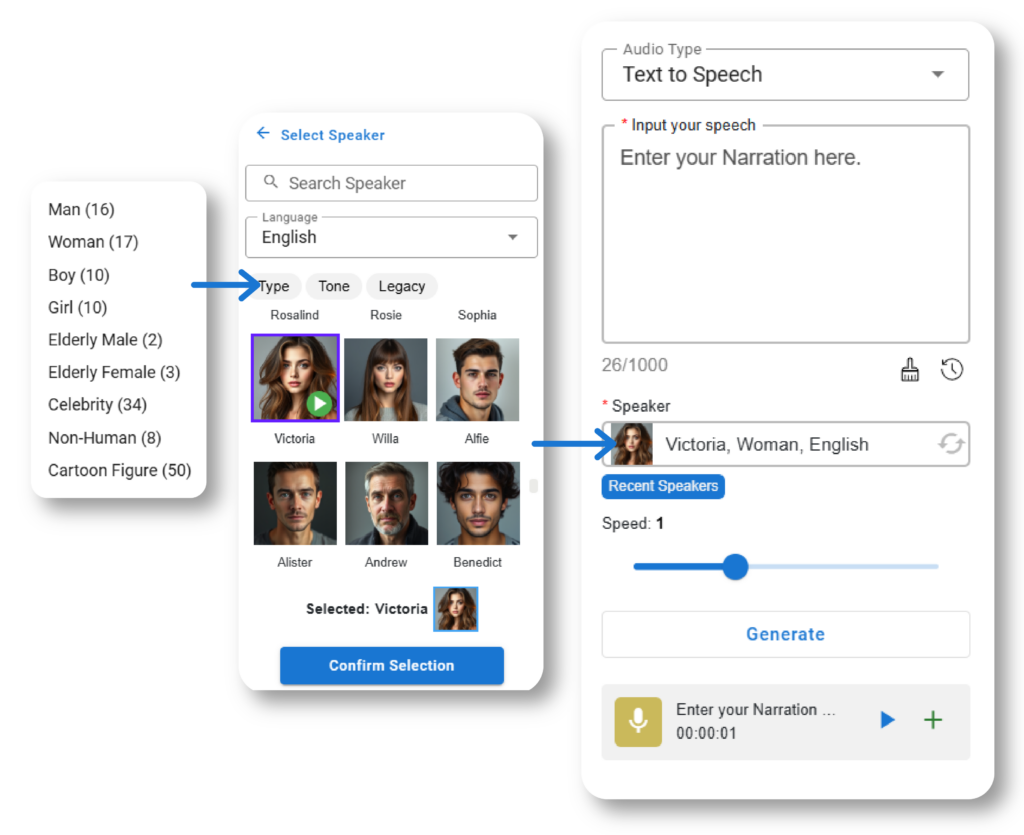
- Geben Sie Ihren Text ein, sei es Dialog für eine Figur oder Erzählung für die Szene.
- Wählen Sie eine Stimme aus Optionen wie standardmäßige menschliche Stimme, Promi-Stil, Cartoon oder nicht-menschliche Stimmen, um sie der Persönlichkeit Ihrer Figur anzupassen. Stellen Sie jede Stimme durch Klicken auf die Wiedergabetaste vor.
- Passen Sie Ton (z. B. neutral, glücklich, ernst, wütend) und Geschwindigkeit an die Stimmung an – langsamer für nachdenkliche Erzählungen, schneller für dynamische Szenen.
Erzeugen und Integrieren des Voice-Over
- Klicken Sie auf „Erzeugen“, um das Voice-Over zu erstellen und es vorzuhören, um sicherzustellen, dass es richtig klingt.
- Für Dialoge von Figuren weisen Sie das Voice-Over der Figur zu; AniFuzions Lippen-Synchronisations-Technologie passt die Mundbewegungen automatisch an, um einen natürlichen Eindruck zu erzielen.
- Für Erzählungen fügen Sie das Voice-Over direkt in die Zeitachse für Hintergrundkommentare oder Schlüsselpunkte ein, ideal für Geschichtenerzählung oder Erklärvideos.
Feinabstimmung und Export
- Klicken Sie mit der rechten Maustaste auf die Audiospur in der Zeitachse, um Lautstärke, Ausblenden oder Trimmen nach Bedarf anzupassen.
- Verwenden Sie Vorlagen mit vorgefertigten Texten und synchronisierten Animationen, um Zeit zu sparen, und passen Sie sie dann an Ihre Bedürfnisse an.
Umfassende Anleitung zum Hinzufügen von Stimmen mit Text-zu-Sprache und perfekter Lippen-Synchronisation in AniFuzion
Im digitalen Zeitalter ist die visuelle Geschichtenerzählung zu einem mächtigen Medium geworden, um Ideen zu vermitteln, und AniFuzion, ein funktionsreicher Animations-Tool von Visual Paradigm Online, bietet eine intuitive Plattform, um Ihre Konzepte zum Leben zu erwecken. Eine seiner herausragenden Funktionen ist die Text-zu-Sprache-(TTS)-Funktion, die Nutzern ermöglicht, natürlich klingende Stimmen für Figuren oder Erzählungen hinzuzufügen, inklusive präziser Lippen-Synchronisation. Diese umfassende Anleitung, basierend auf verschiedenen Online-Ressourcen, bietet eine detaillierte Erkundung der Nutzung dieser Funktion, einschließlich Beispiele, Tipps, Tricks und Richtlinien, sodass Nutzer aller Ebenen professionelle Animationen mühelos erstellen können.
Einleitung und Hintergrund
Forschung legt nahe, dass AniFuzions TTS-Funktion wird durch fortschrittliche KI angetrieben, die geschriebenen Text in gesprochene Worte mit einem flüssigen, natürlichen Klang umwandelt. Diese Technologie entfällt den Bedarf an professioneller Aufnahmegeräte oder Talent, spart Zeit und Ressourcen und bietet Flexibilität bei Bearbeitungen. Die Beweise sprechen dafür, dass sie benutzerfreundlich ist, mit Optionen sowohl für Figuren-Dialoge als auch für Erzählungen in der Zeitachse, was sie ideal für Bildungs-Videos, Marketing-Präsentationen und persönliche Projekte macht. Es scheint wahrscheinlich, dass Nutzer aus einer Vielzahl von Stimmen wählen, Ton und Geschwindigkeit anpassen und Voice-Over-Spuren nahtlos integrieren können, wodurch die Aufmerksamkeit durch ansprechende visuelle Inhalte gesteigert wird.
Detaillierte Schritte zur Nutzung der TTS-Funktion in AniFuzion
Der Prozess des Hinzufügens von Stimmen mit TTS und perfekter Lippen-Synchronisation in AniFuzion kann in klare Schritte aufgeteilt werden, wobei auf offizielle Tutorials und Blog-Beiträge zurückgegriffen wird. Die folgende Tabelle fasst das Verfahren zusammen, basierend auf Erkenntnissen aus Verwenden Sie Text-zu-Sprache, um Erzähler für Videos zu generieren, die ähnliche Funktionen in VP Animated Explainer beschreibt, vermutlich auf AniFuzion übertragbar, da sie die gleiche Plattform nutzen:
| Schritt | Aktion | Details |
|---|---|---|
| 1 | Zugriff auf die TTS-Funktion | Öffnen Sie Ihr Animationsprojekt in AniFuzion, navigieren Sie zum Audio- oder Sprecherabschnitt und wählen Sie „Text-zu-Sprache“ oder „TTS“ aus. |
| 2 | Geben Sie Ihren Text ein | Geben Sie den Dialog- oder Erzähltext in das bereitgestellte Textfeld ein und stellen Sie sicher, dass die Botschaft klar verständlich ist. |
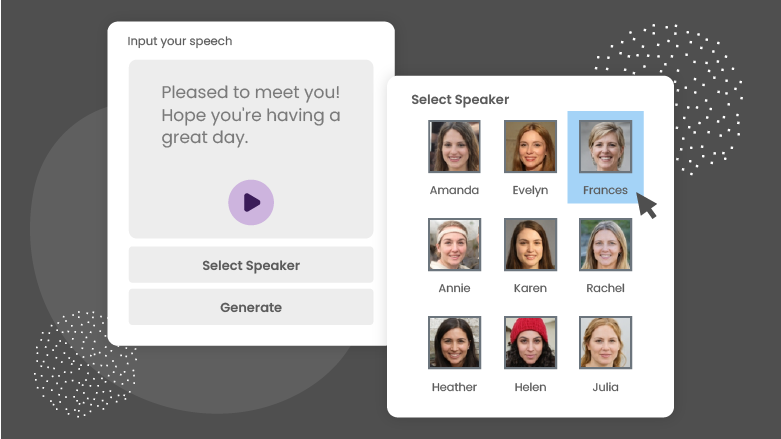
| 3 | Wählen Sie eine Stimme aus | Klicken Sie auf „Sprecher auswählen“ oder Ähnliches, um aus Optionen wie standardmäßige menschliche, berühmte, cartoonartige oder nicht-menschliche Stimmen auszuwählen. Prüfen Sie durch Klicken auf die Wiedergabetaste, um die beste Passung zu finden. |
| 4 | Ton und Geschwindigkeit anpassen | Wählen Sie einen Ton (z. B. neutral, ernst, glücklich, wütend) und passen Sie die Sprechgeschwindigkeit an – langsamer für nachdenkliche Erzählungen, schneller für dynamische Szenen. |
| 5 | Erstellen Sie die Sprechstimme | Klicken Sie auf „Generieren“, um die Sprechstimme zu erstellen, und prüfen Sie sie, um sicherzustellen, dass sie Ihren Erwartungen entspricht, und passen Sie sie bei Bedarf an. |
| 6 | Mit Charakteren verbinden (optional) | Bei Charakterdialogen weisen Sie die Sprechstimme dem jeweiligen Charakter zu. Die fortschrittliche Lippen-Synchronisationstechnologie von AniFuzion passt die Mundbewegungen automatisch an und sorgt für Authentizität. |
| 7 | Erzählung zur Timeline hinzufügen | Für allgemeine Erzählungen fügen Sie die Sprechstimme direkt zur Timeline hinzu, ohne sie einem Charakter zuzuordnen, was ideal für Hintergrundkommentare oder Schlüsselpunkte ist. |
| 8 | Audio feinabstimmen | Klicken Sie mit der rechten Maustaste auf das Audio in der Timeline, um Lautstärke, Ausblenden oder Trimmen anzupassen und die Gesamtaudio-Visual-Integration zu verbessern. |
Dieser Prozess nutzt die cloudbasierte Plattform von AniFuzion, wodurch Benutzer Animationsinhalte überall und jederzeit erstellen und bearbeiten können, was die Flexibilität erhöht. Die Lippen-Synchronisation-Funktion, wie in Animationswerkzeug mit erweiterten Text-zu-Sprache (TTS)-Funktionen, sorgt dafür, dass die Animation ein glänzendes, professionelles Erscheinungsbild erhält, indem die Bewegungen der Figuren mit der Sprache synchronisiert werden.
Stimmenoptionen und Anpassungsmöglichkeiten
AniFuzion bietet eine umfangreiche Auswahl an Stimmen, die sich an die Animationsbedürfnisse anpassen, wie in So fügen Sie Stimmen zu Figuren über Text-zu-Sprache mit perfekter Lippen-Synchronisation hinzu:

- Standardmäßige menschliche Stimmen: Ideal für realistische Dialoge, die natürliche Sprechmuster nachahmen.
- Stimmen im Promi-Stil: Verleihen Sie Ihrem Content eine vertraute Tonlage für Markenbildung oder Werbeinhalte.
- Stimmen für Cartoonsfiguren: Perfekt für spielerische Animationen, die die Persönlichkeit der Figur unterstreichen.
- Nicht-menschliche Stimmen: Geeignet für Fantasy- oder Sci-Fi-Themen, die kreative Tiefe verleihen.
Benutzer können Emotionen effektiv mit Tonfilteroptionen wie neutral, ernst, glücklich und wütend vermitteln und die Sprechgeschwindigkeit anpassen, um langsame, nachdenkliche Erzählungen oder schnelle, dynamische Szenen zu erstellen. Diese Anpassung, wie in den Ressourcen erwähnt, stellt sicher, dass die Stimme zur Stimmung und zum Tempo der Animation passt.
Praktische Beispiele und Anwendungsfälle
Um die Vielseitigkeit von TTS mit Lippen-Synchronisation zu veranschaulichen, betrachten Sie die folgenden Szenarien, die von den Ressourcen und allgemeinen Anwendungsfällen inspiriert sind:
- Pädagogischer Unterricht: „Der Wasserkreislauf“
Ein Lehrer kann ein animiertes Video mit einer 3D-Cartoon-Wissenschaftlerfigur erstellen. Geben Sie Text wie „Wasser verdunstet von der Oberfläche“ ein, wählen Sie eine standardmäßige menschliche Stimme mit ernstem Ton, generieren Sie die Stimme und weisen Sie sie der Figur zu. Die automatische Lippen-Synchronisation sorgt dafür, dass der Mund des Wissenschaftlers natürlich bewegt wird und die Aufmerksamkeit der Schüler erhöht. - Marketing-Präsentation: „Neuveröffentlichung eines Produkts“
Ein Marketer kann ein kurzes Video für ein neues Gerät erstellen. Geben Sie Werbetext ein, wählen Sie eine Promi-Stimme für eine vertraute Tonlage, stellen Sie sie auf einen glücklichen Ton und eine schnellere Geschwindigkeit für Spannung ein und fügen Sie sie in die Timeline ein. Bei Charakterdemos weisen Sie sie einer Figur mit Lippen-Synchronisation zu, um ein professionelles Erscheinungsbild zu erzielen, und teilen Sie es auf sozialen Medien, um Interesse zu wecken. - Privates Projekt: „Ein Tag im Leben“
Ein Hobbyist kann eine Geschichte über die Abenteuer seines Haustieres animieren. Geben Sie spielerischen Dialog ein, wählen Sie eine Cartoontonlage mit glücklichem Ton, generieren Sie ihn und weisen Sie ihn der Haustierfigur zu. Die Lippen-Synchronisation sorgt für realistische Mundbewegungen und erzeugt eine entzückende Animation, die mit Freunden und Familie geteilt werden kann.
Diese Beispiele zeigen, wie TTS vielfältige kreative Bedürfnisse erfüllen kann, von Bildung über Marketing bis hin zu persönlicher Erzählkunst, wobei ein unerwarteter Aspekt darin besteht, dass sie Promi-Stimmen nachahmen kann, um Markenwerte zu stärken und Animationen eine einzigartige Note zu verleihen.
Tipps und Tricks für eine effektive Nutzung
Um das volle Potenzial von TTS mit Lippen-Synchronisation auszuschöpfen, beachten Sie die folgenden Tipps, die aus den Ressourcen und allgemeinen Best Practices der Animation abgeleitet sind:
- Wählen Sie die richtige Stimme: Wählen Sie eine Stimme, die zum Alter, Geschlecht und der Persönlichkeit Ihrer Figur passt, um die Glaubwürdigkeit der Animation zu erhöhen und die Bindung zum Publikum zu stärken.
- Experimentieren Sie mit Tönen: Probieren Sie verschiedene Tonlagen aus, um herauszufinden, welche die Emotion für eine bestimmte Szene am besten vermittelt, und stellen Sie sicher, dass die Voiceover-Texte zur Erzählung passen.
- Geschwindigkeit für Wirkung anpassen: Verwenden Sie langsames Sprechen für dramatische Momente und schnelles Sprechen für actionreiche Szenen, um Tempo und Stimmung effektiv zu setzen.
- Häufig vorab prüfen: Prüfen Sie die Voiceover-Texte immer vor der endgültigen Festlegung, um Fehler oder unnatürliche Geräusche zu erkennen und ein glänzendes Ergebnis zu gewährleisten.
- Mit Musik und Soundeffekten kombinieren: Verbessern Sie Ihre Animation, indem Sie Hintergrundmusik und Soundeffekte hinzufügen, die zur Voiceover passen und ein reichhaltigeres Audioerlebnis schaffen.
- Vorlagen nutzen: Verwenden Sie vorgefertigte Vorlagen mit fertigen Drehbüchern und synchronisierten Animationen, um Zeit zu sparen, und passen Sie sie an Ihre spezifischen Bedürfnisse an, ohne Ihre Kreativität zu beeinträchtigen.
Diese Tipps stellen sicher, dass Benutzer die Funktion effektiv nutzen können und sich an der Betonung der Benutzerfreundlichkeit und professionellen Qualität der Ressourcen orientieren.
Richtlinien für Best Practices
Um Ihre Erfahrung weiter zu verbessern, befolgen Sie diese Richtlinien, die auf den Ressourcen basieren:
- Beginnen Sie mit einfachen Voiceovers, um sich mit der TTS-Oberfläche vertraut zu machen, und bauen Sie die Komplexität schrittweise durch Ton- und Geschwindigkeitsanpassungen auf.
- Stellen Sie sicher, dass die Lippen-Synchronisation durch Vorab-Prüfung der Charakteranimationen getestet wird, insbesondere bei dialogreichen Szenen, um Authentizität zu gewährleisten.
- Halten Sie Animationen knapp, zielen Sie auf eine Dauer von 1 bis 2 Minuten, um die Aufmerksamkeit des Publikums zu erhalten, besonders bei Bildungs- oder Marketinginhalten.
- Verwenden Sie die bereitgestellten Tutorials für ein tieferes Verständnis:Wie man die Charaktere mit der Text-zu-Sprache-Funktion zum Sprechen bringt (obwohl der Zugriff auf bestimmte Inhalte eingeschränkt war, wird er für allgemeine Anleitung genannt) undText-zu-Sprache verwenden, um Erzählungen für Videos zu generieren für detaillierte Schritte.
Diese Richtlinien sorgen für eine effektive Nutzung und ermöglichen die bestmögliche Ausnutzung der TTS- und Lippen-Synchronisations-Funktionen von AniFuzion.
Häufig gestellte Fragen und zusätzliche Informationen
Die Ressourcen beantworten häufig gestellte Fragen und bieten Klarheit für Benutzer:
- Was sind die Vorteile der Verwendung von Text-zu-Sprache gegenüber der Aufnahme von Voiceovers?
- TTS spart Zeit und Ressourcen, indem die Notwendigkeit von Aufnahmegeräten und Talent entfällt, wie inWie man Charakteren Voice über Text-zu-Sprache mit perfekter Lippen-Synchronisation hinzufügt. Es ermöglicht außerdem eine einfache Bearbeitung und Anpassung, was die Flexibilität erhöht.
- Gibt es ausreichend Stimmen, die verschiedenen Charaktertypen entsprechen?
- Ja, AniFuzion bietet eine große Auswahl, einschließlich standardmäßiger menschlicher, celebrity-artiger, cartoonartiger und nicht-menschlicher Stimmen, sodass Sie die perfekte Passung finden können, wie in derselben Ressource detailliert beschrieben.
- Kann ich Ton und Geschwindigkeit der Stimme anpassen?
- Absolut, mit Optionen wie neutral, ernst, glücklich und wütend, sowie einstellbaren Geschwindigkeiten, wie in erwähntAnimationswerkzeug mit erweiterten Text-zu-Sprache-(TTS)-Funktionen.
- Kann ich die Stimmen für Erzählungen verwenden?
- Ja, Sie können Voice-Over direkt in die Timeline als Erzählung hinzufügen, ideal für Geschichtenerzählung, Werbevideos oder Erklärvideos, wie in erwähntSo fügen Sie Stimme zu Charakteren über Text-zu-Sprache mit perfekter Lippen-Synchronisation hinzu.
Fazit
Die Text-zu-Sprache-Funktion von AniFuzion mit perfekter Lippen-Synchronisation ist ein leistungsstarkes Werkzeug, das das Hinzufügen von Voice-Over zu Animationen vereinfacht und es Nutzern aller Fähigkeitsstufen zugänglich macht. Mit einer Vielzahl von Stimmen, Tonanpassungen und nahtloser Integration ermöglicht es Kreativen, professionelle Animationen für Bildung, Marketing oder persönliche Projekte zu erstellen. Beginnen Sie heute Ihre Animation-Reise und erkunden Sie die Möglichkeiten bei Visual Paradigm Online.
Wichtige Zitierungen
- Verwenden Sie Text-zu-Sprache, um Erzählungen für Videos zu generieren, detaillierte Schritte für den VP-animierten Erklärer
- Animationswerkzeug mit erweiterten Text-zu-Sprache-(TTS)-Funktionen Übersicht über erweiterte Funktionen
- So fügen Sie Stimme zu Charakteren über Text-zu-Sprache mit perfekter Lippen-Synchronisation hinzu TTS- und Lippen-Synchronisations-Anleitung
- So machen Sie die Charaktere mit der Text-zu-Sprache-Funktion sprechen TTS-Tutorial für Charaktere