


一位曾亲身经历过的產品文檔負責人
引言:“只需分享文件”变成我最大的困扰
如果你曾为不断扩大的团队管理过技术文档,你一定知道其中的挣扎:利益相关者需要不同版本,客户希望只读访问,而你的领导团队又要求一个精美的对外展示页面——与此同时,你还得确保主知识库的安全与更新。
几个月来,我一直在处理共享链接的电子表格、过时的PDF文件,以及焦急的Slack消息,不断有人问:“等一下,我发给你的到底是哪个版本?”直到我发现了 视觉范式OpenDocs 中的两个功能彻底改变了我的工作流程: 浏览共享历史 以及新的 WordPress页面导出.
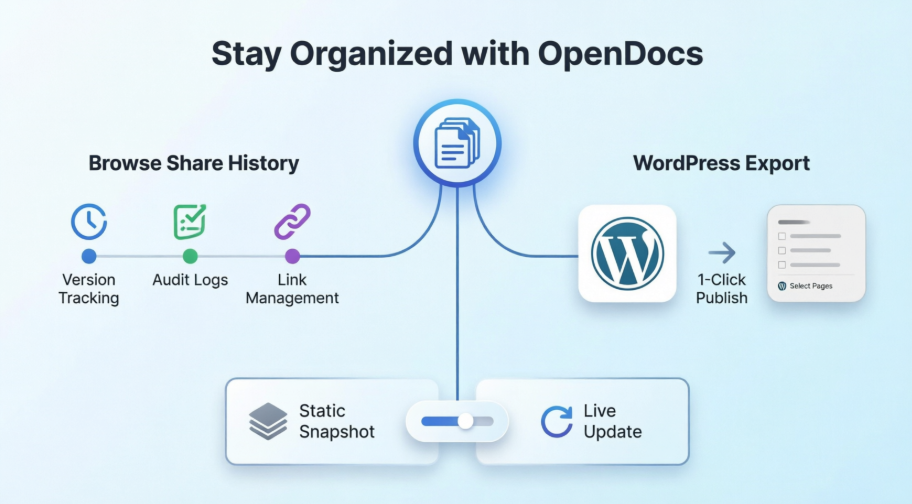
这不是一次营销宣传——这是我真实、亲身体验后的评价,说明这些工具如何帮助我重新掌控局面,减少错误,并真正享受再次分享文档的过程。如果你正在评估知识管理平台,或者已经使用OpenDocs但尚未探索这些功能,那么本指南正是为你而写。
为什么共享历史成了我的秘密武器
在使用OpenDocs之前,追踪已共享的文档就像在破案。有了共享历史功能,我终于拥有了一个单一仪表板,可以回答那些曾让我彻夜难眠的问题:
-
谁拥有对哪些内容的访问权限? 我可以立即查看哪些页面被共享过、何时共享、以及以何种格式共享。
-
哪个版本是当前生效的? 再也不会混淆“7月草稿”和“8月最终版”了——每个静态快照都清晰标注并附有时间戳。
-
哪些可以停用? 已完成项目的旧链接?我可以在几秒钟内识别并停用它们,从而降低安全风险。
作为一名重视流程清晰的人,这个审计追踪不仅方便,更是合规性和团队信任的必要保障。
我的分步指南:像专业人士一样浏览共享历史
一旦知道在哪里查找,访问共享历史不到30秒。以下是我是如何使用的:
-
打开共享对话框:我点击 共享 按钮,位于任何OpenDocs页面的右上角。

-
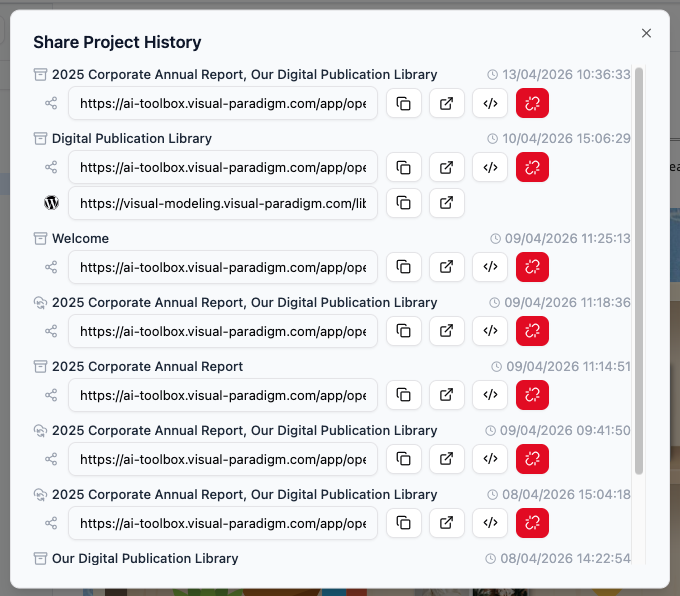
查看历史:我寻找 浏览共享历史共享界面内的选项。非常直观——无需在设置菜单中翻来翻去。
-
查看详细信息:这里就是神奇之处。我看到:
-
我分享时添加的清晰描述(下面会详细介绍)
-
创建日期和时间戳
-
分享是“实时”(随更新同步)还是“静态”(冻结的快照)
-
如果我将其导出到 WordPress,会有一个直接链接到该页面
-
-
管理链接:需要重新发送链接吗?我直接从这个视图复制 URL。想在其他地方嵌入内容?我只需获取嵌入代码,无需重新打开原始分享对话框。
💡 来自我的经验之谈:如果你使用 WordPress,完全可以跳过手动复制粘贴。直接导出到 WordPress(接下来会介绍)让我每次发布周期至少节省 15 分钟。了解如何导出并直接发布为 WordPress 页面
彻底改变我工作流程的 WordPress 导出功能
曾经困扰我整个下午的情况是:领导层希望有一个精美的、面向公众的页面,展示我们的企业架构蓝图——但他们不希望访客访问我们的内部流程笔记或草图图示。
以前,我会导出为 PDF,手动裁剪截图,然后恳求我们的网页团队上传所有内容。现在有了 OpenDocs 的WordPress 页面导出,我现在能在两分钟内发布有针对性的、富含图表的内容。

我最喜欢的是:我将主知识库安全地保留在 OpenDocs 中,而只分享利益相关者需要的精选内容子集。再也不会出现‘哎呀,我分享了错误的文件夹’这种尴尬时刻了。
我如何设置 WordPress 集成(无需烦恼)
我坦白说——我不是 WordPress 开发者。但设置过程出乎意料地简单。以下是我在实际操作中的步骤:
-
在 OpenDocs 中打开你的知识库并点击分享在右上角。

-
仅选择你想要分享的页面。我使用左侧面板的复选框,精确选择相关内容——比如我的“Q3 架构评审”文件夹,同时排除内部笔记。

-
点击下一步.

-
添加清晰的描述我写一些类似“面向客户的EA蓝图 – 2026年10月”的内容,以便之后我的共享历史记录仍然清晰可读。
-
选择静态或实时模式:
-
静态快照:非常适合正式发布或不应更改的合规文档。
-
实时更新:非常适合需要最新版本的协作项目。
-
-
在 分享为,我选择 WordPress 页面.

-
一次性 WordPress 设置(花了我约5分钟):
-
登录 WordPress 仪表板 → 配置文件(右上角头像或用户 → 配置文件)

-
滚动到 应用密码
-
将其命名为“Visual Paradigm OpenDocs”,然后点击 添加应用密码

-
立即复制生成的密码(你将再也看不到它了!)

-
-
回到 OpenDocs 中,填写连接详情:
-
WordPress URL、用户名以及你刚刚复制的应用密码
-
页面标题和别名(我使用类似“ea-blueprints-q4-2026”的描述性别名)

-
-
点击 检查唯一性,然后 发布到 WordPress.

几秒钟内,我的页面就上线了。我访问URL进行验证,如有需要,我还可以在WordPress后台→页面中进一步自定义。


我欣赏的安全提示:Visual Paradigm永远不会保存我的应用密码。如有需要,我可以在WordPress中随时重新生成。
WordPress页面导出与嵌入代码:哪种方法真正适合我
OpenDocs还提供一个HTML嵌入代码选项。在测试了两种方式后,这是我实际的对比:
| 功能 | WordPress页面导出 | HTML嵌入代码 |
|---|---|---|
| 最适合 | 专门的文档页面 | 嵌入现有内容中 |
| 设置时间 | 约5分钟,一次性 | 即时完成,但需要手动放置 |
| 灵活性 | 创建一个干净、独立的页面 | 可粘贴到任何地方(WordPress、自定义网站等) |
| 我的使用场景 | 客户门户、公开文档 | 将图表添加到博客文章或内部维基中 |
两者都支持页面选择和静态/实时模式,因此我根据受众来选择。对于专注的干系人更新?使用WordPress页面导出。对于将图表嵌入到更大的文章中?使用嵌入代码。
我整理一切的顶级建议
经过三个月的日常使用,这些习惯为我节省了数小时时间:
✅ 使用描述性分享标题:“内部人力资源政策——7月更新”在日后回顾历史时,远比“分享#47”更有用。
✅ 安排每月清理每月第一个周一,我预留15分钟来查看分享历史并停用过时的链接。
✅ 为里程碑使用静态模式当项目阶段完成时,我会发布一个静态快照。它将成为我们的“正式记录”,而实时版本则继续演进。
✅ 从 WordPress 开始小规模尝试我第一次导出只有三页。看到输出结果如此整洁后,我便扩展到了更大的部分。
✅ 记录你的工作流程我会保留一份简单的内部笔记,记录 WordPress 的设置步骤。现在新成员可以独立发布内容了。
结论:为何这些功能在我工具箱中占据了永久位置
作为一名测试过数十种知识管理工具的人,我对留在工作流中的工具非常挑剔。OpenDocs 的浏览分享历史以及WordPress 导出不仅解决了当下的问题,更改变了我对文档共享方式的思考。
谁应该关注这些功能?
-
负责多方利益相关者项目的技术写作者
-
需要安全、带版本控制的文档共享的产品团队
-
交付专业客户材料的顾问
-
任何厌倦手动截图和 PDF 工作流的人
我期待接下来看到的功能在分享历史中实现批量链接管理,以及更多 WordPress 主题自定义选项。但即使在今天,这些工具依然提供了非凡的价值。
如果你正陷入文档混乱,或只是想更用心地分享知识,我鼓励你尝试这些功能。对我来说,它们将一个充满压力且易出错的过程,转变为流畅而自信的工作流程——这值得分享。
祝你文档编写愉快!
参考文献
- Visual Paradigm OpenDocs 功能OpenDocs 功能的官方概述,包括绘图、AI 辅助和共享工具。
- Visual Paradigm OpenDocs:AI 驱动知识管理的完整指南深入的第三方指南,涵盖 OpenDocs 的设置、工作流程和高级使用场景。
- Visual Paradigm OpenDocs:开发人员的完整指南: 面向开发人员的资源,详细介绍API集成、Markdown工作流程以及技术文档的最佳实践。
- 掌握 Visual Paradigm AI 生态系统: 对 Visual Paradigm AI 工具的全面探索,包括 OpenDocs 的图表生成和内容自动化功能。
- OpenDocs – 基于人工智能的知识管理平台: 官方产品页面,展示功能亮点、使用案例,并提供开始使用 OpenDocs 的入口。
- OpenDocs 基于人工智能的知识平台发布: OpenDocs 核心平台发布公告及基础功能详情。
- 从模型到手册:将桌面图表与 OpenDocs 同步: 实用教程,介绍如何使用 Visual Paradigm Pipeline 将桌面图表与 OpenDocs 知识库保持同步。
- Fliplify 法语资源: 面向 Visual Paradigm 工具和文档工作流程的法语资源中心。
- 掌握 Visual Paradigm OpenDocs:终极指南: 专家级指南,详细介绍 OpenDocs 的知识树组织结构、AI 功能以及用于动态文档的 Pipeline 集成。
- OpenDocs 基于页面的共享功能更新: 发布说明,详细介绍 OpenDocs 中细粒度的页面选择和共享控制功能。