

引言
作为一名多年来一直在与软件架构文档斗争的人——从笨重的 Visio 文件到零散的 Miro 白板——我必须承认,当我第一次听说一个 AI 工具能“将普通英语转换为专业的 C4 图表”时,我持怀疑态度。这个承诺听起来太美好了,以至于难以置信:描述你的系统,点击一个按钮,就能看到一个标准化、可导航的架构图自动生成。
但经过两周时间在真实微服务项目中测试 Visual Paradigm 的AI 驱动的 C4 PlantUML Studio我已准备好分享我毫无保留的真实体验。这并非一份营销宣传册——而是一位真正需要清晰表达而非炒作的实践者的亲身体验。如果你是一名软件架构师、技术负责人或产品经理,厌倦了落后于代码的文档,那么请继续阅读。
这个工具到底是什么?(从用户的角度看)
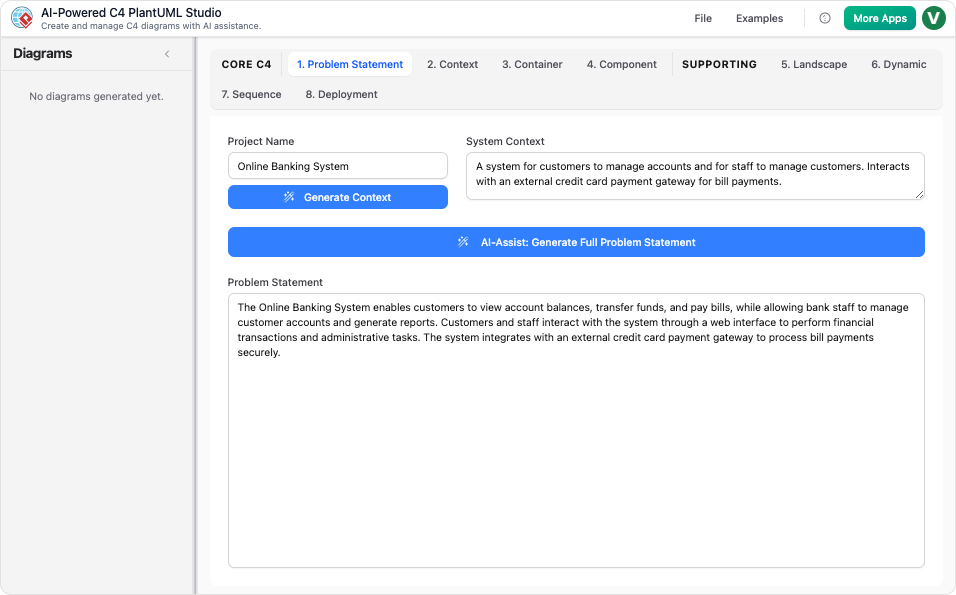
当我第一次进入AI 驱动的 C4 图表工作室的仪表盘时,我欣赏其简洁而专注的界面。没有令人眼花缭乱的菜单,也没有一开始就呈现的企业级复杂性。只有一个提示:“用普通英语描述你的系统。”
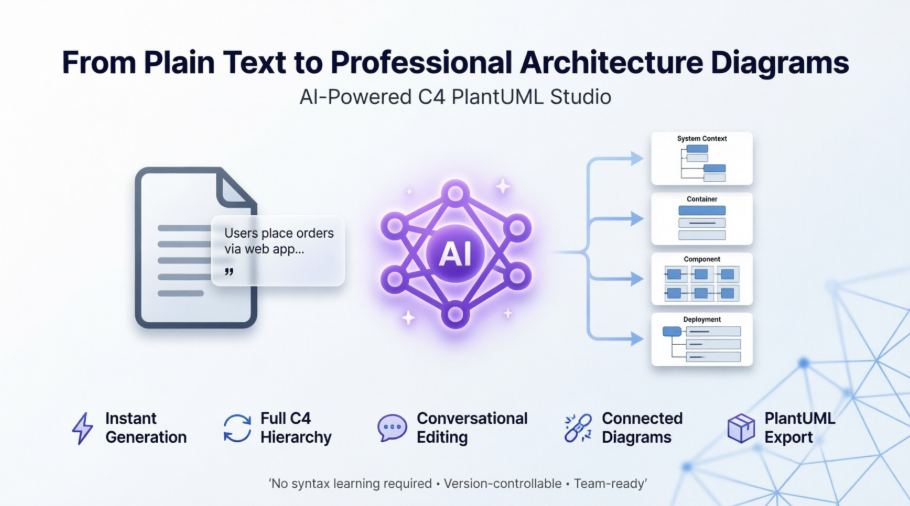
该工具定位为非正式头脑风暴与正式架构文档之间的桥梁。其底层使用了PlantUML——一种我多年来一直尊重的基于文本的绘图标准,但我从未有耐心去掌握。AI 层隐藏了语法学习的门槛,同时保留了基于代码图表的精确性和版本控制优势。
让我立刻感到震撼的是:这不仅仅是一个普通的拖拽画布。它强制执行了C4 模型的分层结构(上下文 → 容器 → 组件 → 代码),温和地引导你以正确的抽象层次思考你的系统。
第一印象:设置与入门
我创建了一个名为“电子商务订单处理系统”的新项目。与其盯着空白页面,我点击了AI 辅助按钮来生成初始问题陈述。几秒钟内,该工具就草拟出一个连贯的系统上下文:用户、外部支付网关、库存服务和通知系统——全部逻辑相连。
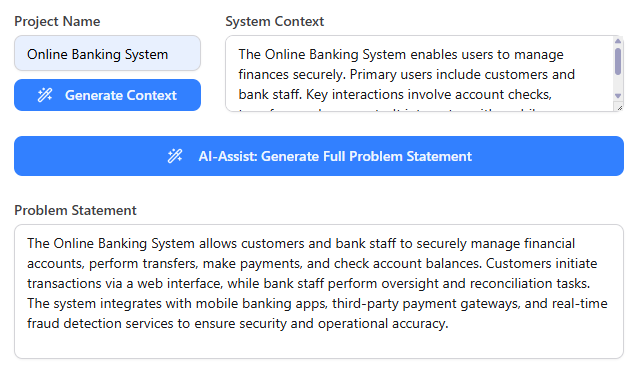

我最喜欢的地方:AI 并非只是输出通用文本。它通过输出内容隐式地提出澄清性问题,促使我细化边界(“支付服务是内部的还是第三方的?”)。这感觉更像是一个协作思考的伙伴,而非单纯的自动化工具。
我测试的关键功能(以及真正有效的部分)
✨ 即时图表生成
我输入了:“用户通过网页应用下单。订单由 API 网关验证,由订单服务处理,存储在 PostgreSQL 中,并通过 SendGrid 触发邮件通知。”
我点击了生成图表.
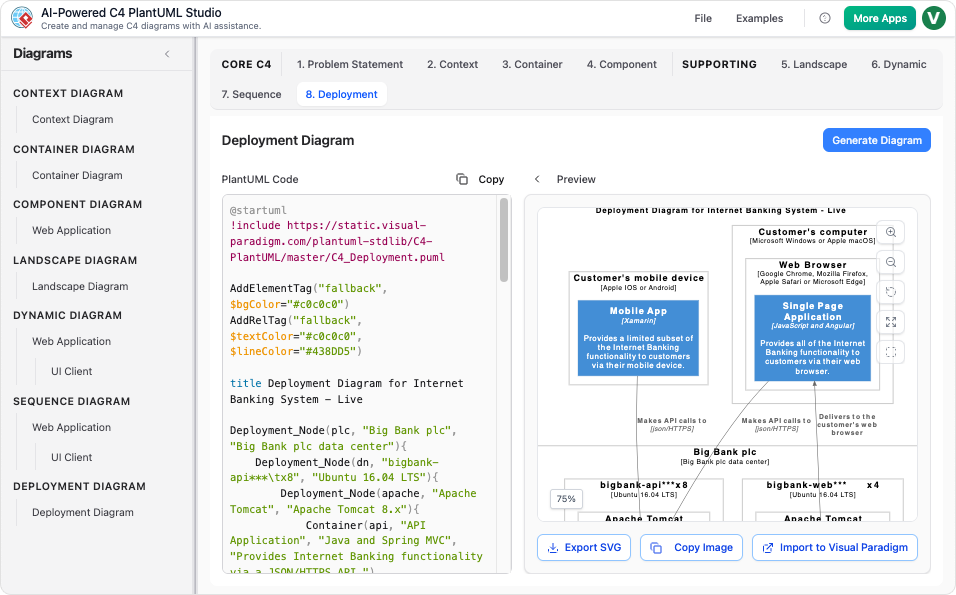
结果:一个清晰的系统上下文图在10秒内出现,角色、系统和关系都正确标注。PlantUML代码填充了左侧面板,渲染预览则并排显示在右侧。
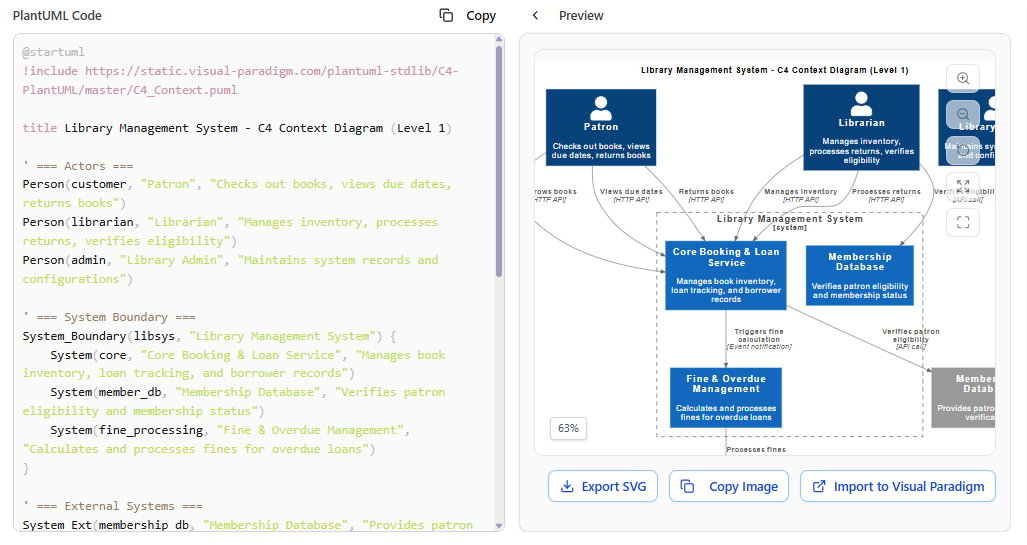
🔁 完整的C4层级支持
该工具不仅停留在第1层。通过图表导航器,我深入到“订单服务”容器,自动生成了组件图。AI在各层级间保持了依赖关系和命名一致性——这是一项我未曾预料到的巨大省时功能。
我验证过的支持视图:
-
第1层(系统上下文):非常适合利益相关者对齐
-
第2层(容器):非常适合技术负责人交接
-
第3层(组件):对冲刺规划很有用
-
支持性视图:我生成了部署图以映射服务到AWS区域——这通常是我在Lucidchart中手动构建的内容。
💬 会话式编辑
这个功能感觉像魔法。我打开了聊天面板并输入:“在订单服务和PostgreSQL之间添加一个Redis缓存。”
AI立即更新了PlantUML代码和可视化图表。无需手动重新布局,也无需语法调试。我还可以让它“将通知服务重命名为‘邮件分发器’”或者“将所有外部依赖项用红色高亮。”
🔗 所有内容保持连接
我使用传统工具时最大的痛点之一是图表碎片化。在这里,交互式导航器就像我架构的“深度缩放”一样。点击任意元素即可跳转到其详细视图。更改会沿着层级向上和向下传播。
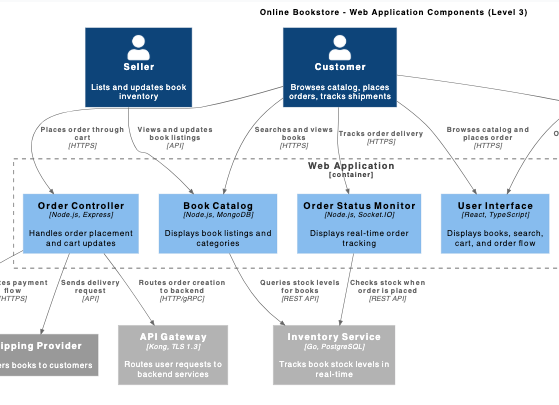
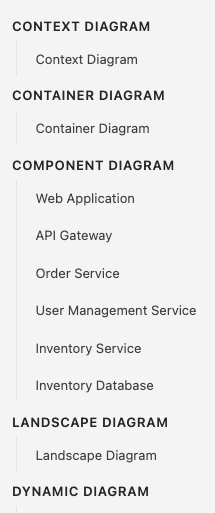
我的端到端工作流程(分步说明)
步骤1:定义问题
我命名了我的项目,并使用AI助手起草了问题陈述。即使作为一名经验丰富的架构师,这也为我节省了20多分钟的初始规划时间。
步骤 2:选择图表类型和依赖关系
界面引导我选择 系统上下文 首先。当我稍后选择 组件图,它提示我选择一个父容器——防止出现孤立的图表。
步骤 3:生成、预览并迭代
点击 生成图表 同时生成了代码和可视化输出。当我需要精细控制时(例如调整颜色),我会直接修改 PlantUML,但 90% 的情况下,AI 的默认设置已经可以直接用于演示。
步骤 4:保存、导出和分享
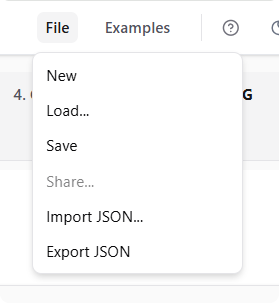
我将项目导出为 JSON 用于版本控制,并与我的工程团队共享了一个只读链接。 快速图表浏览器 将全部 7 个图表保持有序——再也不用在浏览器标签页中来回查找了。
突出的功能(令人惊叹的瞬间)
✅ 无需学习曲线:我不需要记忆 PlantUML 语法或 C4 符号规则。AI 处理了格式化工作,我只需专注于架构设计。
✅ 底层的 PlantUML:由于图表是基于代码的,它们天然具备版本控制能力。我将 .puml 文件与我的微服务仓库一起提交到 Git——这是基于图像的工具无法实现的。
✅ 示例图库:卡在如何建模事件驱动流程上?内置的参考项目让我无需离开工具就能立即获得灵感。
✅ 云项目管理:自动保存、版本历史和团队共享功能运行得毫无瑕疵。我可以在笔记本电脑和平板电脑之间无缝切换。
谁会从中受益最大?(基于我的经验)
🎯 软件架构师与技术负责人:在无需陷入繁琐的手动绘图的情况下,定义并传播架构愿景。
🎯 开发者:无论深度如何,都能理解系统结构。通过 PlantUML 导出,保持文档与代码同步。
🎯 产品经理与业务分析师:通过清晰、可导航的视觉化方式,将需求与实现连接起来,让利益相关者真正理解。
🎯 教育工作者与学生:无需面对语法障碍即可教授 C4 建模。几分钟内即可生成专业级图表,而非数小时。
我在实践中学到的技巧
💡 从宏观入手,再逐步深入:先让 AI 生成你的系统上下文。再逐步优化容器和组件——不要试图一次性完美完成所有内容。
💡 使用对话式编辑快速调整:不要手动编辑 PlantUML,而是让 AI 帮你完成“在服务 A 和 B 之间添加重试策略”——这样更快且更不容易出错。
💡 尽早导出,经常导出:即使你只是在原型设计,也请导出 PlantUML 代码。这是一个可移植的产物,可用于文档、维基或 CI/CD 流水线。
💡 充分利用示例图库:在建模复杂模式(例如 CQRS、事件溯源)时,浏览参考项目以避免重复发明符号。
需要注意的细微局限
⚠️ AI 并不完美: 有时,生成的PlantUML需要对复杂关系进行微调。由于代码可见,修复起来很容易,但初学者可能仍会感到一定的学习曲线。
⚠️ 企业功能需要桌面端集成: 对于高级建模(例如,需求可追溯性、报告生成),您需要将图表导入Visual Paradigm桌面版(专业版)。
⚠️ 依赖互联网连接: 作为一个以云优先的工具,它需要稳定的网络连接。在线工作室不支持离线工作。
结论:我会推荐它吗?
在真实项目中实际测试了Visual Paradigm的AI驱动C4 PlantUML Studio后,我的结论很明确:是的——充满热情.
这个工具解决了我多年来一直面临的实际痛点:文档漂移、符号不一致,以及手动绘图耗费的大量时间。通过结合C4模型的严谨性、PlantUML的精确性,以及生成式AI的易用性,它真正带来了有价值的东西:团队真正会使用的动态架构文档.
它完美吗?没有工具是完美的。但对于任何认真致力于澄清、沟通或演进软件架构的人来说,这个工作室降低了入门门槛,同时提升了专业性的上限。
如果你曾经在冲刺结束前就感到架构图已经过时的那种失落感——不妨试试这个。未来的你(以及你的团队)会感谢你的。
参考文献
- C4-PlantUML Studio | Visual Paradigm: 官方功能页面,介绍AI驱动的C4 PlantUML Studio工具及其核心功能。
- Visual Paradigm AI × C4系统上下文图 – YouTube: 视频演示,展示AI如何从纯文本输入生成C4系统上下文图。
- C4模型图工具:组件、容器、上下文……: 概述Visual Paradigm在所有建模层级上的全面C4绘图解决方案。
- Visual Paradigm C4-PlantUML Studio功能亮点: 详细描述AI如何将简单的文本描述转化为专业的架构图。
- AI驱动的C4 PlantUML Markdown编辑器发布说明: 官方发布公告,包含AI驱动编辑器的功能更新和技术细节。
- C4图工具解决方案概述(繁体中文): 区域性解决方案页面,详细介绍面向繁体中文用户的C4绘图功能。
- Visual Paradigm AI聊天机器人功能: 有关用于对话式图表优化和编辑的集成AI聊天机器人的信息。
- 关于图表——AI驱动的C4 PlantUML Studio: 说明工作室中所有支持的图表类型和C4模型层级的文档。
- C4容器图生成器: 专为生成容器级别C4图表而设计的独立AI工具。
- C4容器图:权威指南: 通过AI辅助创建和理解容器图的全面指南。
- C4组件图生成器: 基于AI的工具,用于生成详细的组件级别架构图。
- YouTube演示:C4 PlantUML Studio实战: 视频演示,展示工作室的端到端工作流程和关键功能。
- C4系统上下文图生成器: AI工具,用于创建高层次的系统上下文视图,展示软件如何融入其环境。
- AI驱动的C4 PlantUML Studio主工具页面: 用于访问在线C4图表生成器的中心枢纽,具备项目管理和导出功能。
- 工作室界面截图: 主工作区布局的视觉概览,展示PlantUML编辑器与图表预览并排显示的界面。
- 连接图表视图: 截图展示图表如何在交互式导航器中相互连接,实现无缝导航。
- 图表浏览器界面: 快速图表浏览器功能的视图,可保持所有项目图表有序且易于访问。
- 项目设置屏幕: 显示初始项目配置以及为问题陈述提供AI辅助内容生成的界面。
- 图表类型选择: 截图显示可用的C4图表选项及选择流程。
- PlantUML代码与预览: 并排视图,展示生成的PlantUML代码与渲染后的图表预览。
- 导出与共享选项: 界面展示已完成图表和项目的保存、导出和共享功能。
- Visual Paradigm UI分隔符: 来自官方 Visual Paradigm 功能页面的装饰性 UI 元素。
- 工作室主图: 展示从创意到交互式架构概览的 AI 驱动工作流程的推广截图。