Começando
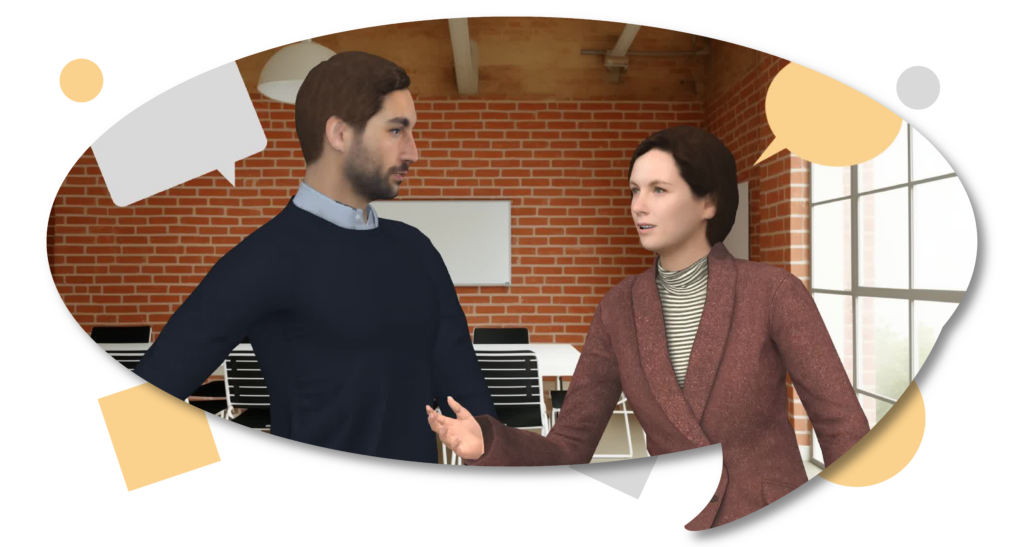
AniFuzion, parte do Visual Paradigm Online, torna fácil adicionar vozes a animações com seu recurso de Texto para Fala (TTS). Esta ferramenta permite criar narrações com som natural e sincronizá-las perfeitamente com os movimentos labiais dos personagens, economizando tempo e aprimorando sua narrativa.
Acessando o Recurso de TTS
Abra seu projeto de animação no AniFuzion e navegue até a seção de áudio ou narração. Procure pela opção “Texto para Fala” ou “TTS” para começar.
Escolhendo e Personalizando Vozes
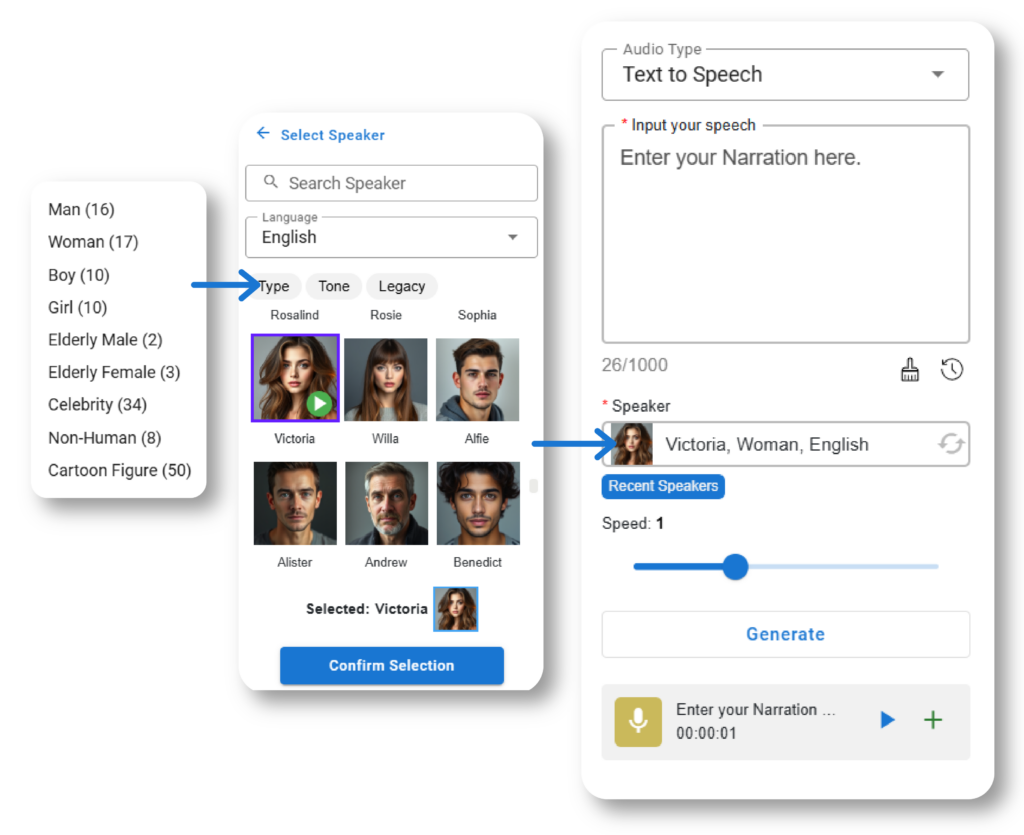
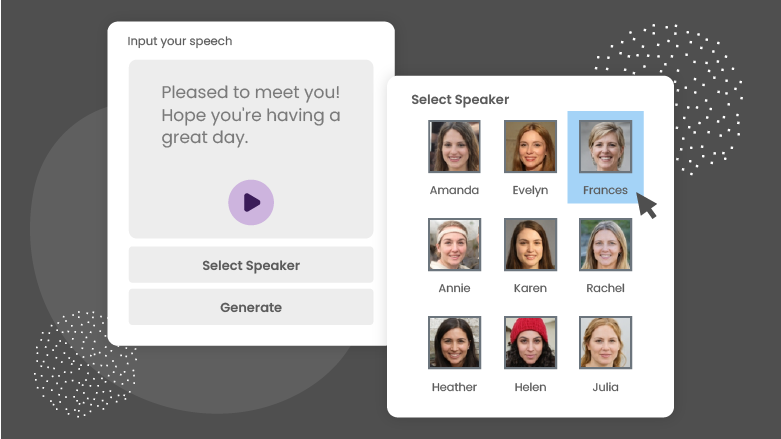
- Digite seu texto, seja diálogo para um personagem ou narração para a cena.
- Escolha uma voz entre opções como humana padrão, estilo celebridade, desenho animado ou vozes não humanas para combinar com a personalidade do seu personagem. Pré-visualize cada uma clicando no botão de reprodução.
- Ajuste o tom (por exemplo, neutro, feliz, sério, irritado) e a velocidade para combinar com a atmosfera — mais lento para narrações reflexivas, mais rápido para cenas dinâmicas.
Gerando e Integrando a Narração
- Clique em “Gerar” para criar a narração e pré-visualize para garantir que soe correta.
- Para diálogos de personagens, atribua a narração ao personagem; a tecnologia de sincronização labial do AniFuzion irá ajustar automaticamente os movimentos da boca para um aspecto natural.
- Para narração, adicione a narração diretamente na linha do tempo para comentários de fundo ou pontos-chave, perfeito para histórias ou vídeos explicativos.
Ajustes Finais e Exportação
- Clique com o botão direito no áudio na linha do tempo para ajustar volume, desvanecimento ou corte conforme necessário.
- Use modelos com roteiros pré-definidos e animações sincronizadas para economizar tempo, depois personalize de acordo com suas necessidades.
Guia Completo para Adicionar Voz com Texto para Fala e Sincronização Perfeita de Lábios no AniFuzion
Na era digital, a narrativa visual tornou-se uma poderosa ferramenta para transmitir ideias, e AniFuzion, uma ferramenta de animação com recursos avançados do Visual Paradigm Online, oferece uma plataforma intuitiva para dar vida às suas ideias. Uma de suas principais características é a funcionalidade de Texto para Fala (TTS), que permite aos usuários adicionar vozes com som natural a personagens ou narrações, com sincronização precisa dos lábios. Este guia completo, baseado em diversas fontes online, oferece uma exploração detalhada sobre como usar esse recurso, incluindo exemplos, dicas, truques e diretrizes, garantindo que usuários de todos os níveis possam criar animações profissionais com facilidade.
Introdução e Fundamentos
Pesquisas indicam que AniFuziono recurso de TTS é impulsionado por inteligência artificial avançada, convertendo texto escrito em palavras faladas com som suave e natural. Essa tecnologia elimina a necessidade de equipamentos profissionais de gravação ou talentos, economizando tempo e recursos, ao mesmo tempo que oferece flexibilidade para edições. As evidências indicam que é fácil de usar, com opções tanto para diálogos de personagens quanto para narração na linha do tempo, tornando-se adequado para vídeos educativos, promoções de marketing e projetos pessoais. Parece provável que os usuários possam escolher entre diversas vozes, ajustar tons e velocidades, e integrar narrações de forma fluida, aumentando o engajamento por meio de conteúdo visualmente atraente.
Passos Detalhados para Usar o TTS no AniFuzion
O processo de adicionar voz com TTS e sincronização perfeita de lábios no AniFuzion pode ser dividido em etapas claras, com base em tutoriais oficiais e artigos de blog. A tabela a seguir descreve o procedimento, com base em insights de Use Texto para Fala para Gerar Narração para Vídeo, que detalha funcionalidades semelhantes no VP Animated Explainer, provavelmente aplicáveis ao AniFuzion dada sua plataforma compartilhada:
| Etapa | Ação | Detalhes |
|---|---|---|
| 1 | Acesse o Recurso de TTS | Abra seu projeto de animação no AniFuzion, navegue até a seção de áudio ou voz-off e selecione “Texto para Fala” ou “TTS.” |
| 2 | Insira seu Texto | Insira o texto de diálogo ou narração na caixa de texto fornecida, garantindo clareza para a mensagem pretendida. |
| 3 | Selecione uma Voz | Clique em “Selecionar Locutor” ou algo semelhante para escolher entre opções como voz humana padrão, estilo de celebridade, voz de desenho animado ou vozes não humanas. Pré-visualize clicando no botão de reprodução para encontrar a melhor combinação. |
| 4 | Ajuste Tom e Velocidade | Escolha um tom (por exemplo, neutro, sério, feliz, irritado) e ajuste a velocidade da fala — mais lenta para narrações reflexivas, mais rápida para cenas dinâmicas. |
| 5 | Gere a Voz-Off | Clique em “Gerar” para criar a voz-off, depois pré-visualize para garantir que atenda às expectativas, ajustando se necessário. |
| 6 | Integre com Personagens (Opcional) | Para diálogos de personagens, atribua a voz-off ao personagem específico. A tecnologia avançada de sincronização labial do AniFuzion ajusta automaticamente os movimentos da boca, garantindo autenticidade. |
| 7 | Adicione Narração à Linha do Tempo | Para narração geral, adicione a voz-off diretamente à linha do tempo sem associação a personagem, ideal para comentários de fundo ou pontos-chave. |
| 8 | Ajuste Finamente o Áudio | Clique com o botão direito no áudio na linha do tempo para ajustar volume, desvanecimento ou corte, melhorando a integração geral áudio-visual. |
Este processo aproveita a plataforma baseada em nuvem da AniFuzion, permitindo que os usuários criem e editem animações em qualquer lugar, a qualquer momento, aumentando a flexibilidade. O recurso de sincronização labial, conforme mencionado em Ferramenta de Animação com Recursos Avançados de Texto para Fala (TTS), garante uma aparência refinada e profissional ao sincronizar os movimentos dos personagens com a fala.
Opções de Voz e Personalização
A AniFuzion oferece uma ampla coleção de tipos de voz para atender às necessidades de animação, conforme destacado em Como Adicionar Voz aos Personagens por Texto para Fala com Sincronização Labial Perfeita:

- Vozes Humanas Padrão: Ideal para diálogos realistas, imitando padrões naturais de fala.
- Voices Estilo Celebridade: Adicione um tom familiar para branding ou conteúdo promocional.
- Voices de Personagens de Desenhos Animados: Perfeito para animações divertidas, aprimorando a personalidade do personagem.
- Voices Não Humanas: Adequado para temas de fantasia ou ficção científica, adicionando profundidade criativa.
Os usuários podem transmitir emoções de forma eficaz com opções de filtragem de tom, como neutro, sério, feliz e irritado, e ajustar a velocidade da fala para narrações mais lentas e reflexivas ou cenas mais rápidas e dinâmicas. Essa personalização, conforme destacado nos recursos, garante que a narração esteja alinhada ao humor e ao ritmo da animação.
Exemplos Práticos e Aplicações
Para ilustrar a versatilidade do TTS com sincronização labial, considere os seguintes cenários, inspirados nos recursos e casos de uso gerais:
- Aula Educativa: “O Ciclo da Água”
Um professor pode criar um vídeo animado usando um personagem de cientista em 3D. Insira texto como “A água evapora da superfície”, selecione uma voz humana padrão com tom sério, gere a narração e atribua-a ao personagem. A sincronização labial automática garante que a boca do cientista se mova naturalmente, aumentando o engajamento dos alunos. - Promoção de Marketing: “Lançamento de Novo Produto”
Um profissional de marketing pode criar um vídeo curto para um novo gadget. Insira texto promocional, escolha uma voz estilo celebridade para um tom familiar, ajuste para um tom feliz e velocidade mais rápida para gerar excitação, e adicione à linha do tempo. Para demonstrações de personagens, atribua a um personagem com sincronização labial para um visual refinado, compartilhando nas redes sociais para gerar interesse. - Projeto Pessoal: “Um Dia na Vida”
Um entusiasta pode animar uma história sobre as aventuras de seu animal de estimação. Insira diálogos divertidos, selecione uma voz de desenho animado com tom feliz, gere e atribua ao personagem do animal de estimação. A sincronização labial garante movimentos realistas da boca, criando uma animação agradável para compartilhar com amigos e familiares.
Esses exemplos destacam como o TTS pode atender a necessidades criativas diversas, desde educação até marketing e contação de histórias pessoais, com um detalhe inesperado sendo sua capacidade de imitar vozes de celebridades para branding, adicionando um toque único às animações.
Dicas e Truques para Uso Eficiente
Para maximizar o potencial do TTS com sincronização labial, considere as seguintes dicas, inferidas dos recursos e melhores práticas gerais de animação:
- Escolha a Voz Certa: Escolha uma voz que combine com a idade, gênero e personalidade do seu personagem para tornar a animação mais convincente, aumentando a conexão com o público.
- Experimente com Tom: Experimente diferentes tons para ver qual melhor transmite a emoção para uma cena específica, garantindo que o áudio esteja alinhado com a narrativa.
- Ajuste a Velocidade para Efeito: Use uma fala mais lenta em momentos dramáticos e mais rápida em cenas de ação, definindo efetivamente o ritmo e o clima.
- Previsualize com Frequência: Sempre previsualize o áudio antes de finalizar para detectar erros ou sons estranhos, garantindo um resultado refinado.
- Combine com Música e Efeitos Sonoros: Melhore sua animação adicionando música de fundo e efeitos sonoros que complementem o áudio, criando uma experiência auditiva mais rica.
- Aproveite Modelos: Use modelos pré-configurados com roteiros prontos e animações sincronizadas para economizar tempo, depois personalize de acordo com suas necessidades específicas, mantendo a criatividade.
Essas dicas garantem que os usuários possam aproveitar bem o recurso, alinhando-se à ênfase dos recursos na facilidade de uso e na qualidade profissional.
Diretrizes para Melhores Práticas
Para aprimorar ainda mais sua experiência, siga estas diretrizes, baseadas nos recursos:
- Comece com vozes simples para se familiarizar com a interface do TTS, depois vá aumentando gradualmente a complexidade com ajustes de tom e velocidade.
- Garanta que o sincronismo labial seja testado ao visualizar as animações dos personagens, especialmente em cenas com muito diálogo, para manter a autenticidade.
- Mantenha as animações concisas, visando de 1 a 2 minutos para manter o engajamento do público, especialmente em conteúdos educacionais ou de marketing.
- Use os tutoriais fornecidos para um aprendizado mais aprofundado:Como fazer os personagens falarem pela funcionalidade de Texto para Fala (embora o acesso a conteúdo específico tenha sido limitado, é referenciado para orientação geral) e Use Texto para Fala para Gerar Narração para Vídeo para etapas detalhadas.
Essas diretrizes garantem uma utilização eficaz, aproveitando ao máximo os recursos de TTS e sincronização labial do AniFuzion.
Perguntas Frequentes e Informações Adicionais
Os recursos abordam perguntas comuns, fornecendo clareza para os usuários:
- Qual é a vantagem de usar Texto para Fala em vez de gravar vozes?
- O TTS economiza tempo e recursos ao eliminar a necessidade de equipamentos de gravação e talentos, conforme mencionado em Como Adicionar Voz aos Personagens por Texto para Fala com Sincronização Labial Perfeita. Também permite edições e ajustes fáceis, aumentando a flexibilidade.
- Há opções de voz suficientes para atender a diferentes tipos de personagens?
- Sim, o AniFuzion oferece uma ampla variedade, incluindo vozes humanas padrão, estilo celebridade, desenhos animados e vozes não humanas, garantindo que você encontre o melhor ajuste, conforme detalhado no mesmo recurso.
- Posso ajustar o tom e a velocidade da voz?
- Absolutamente, com opções como tom neutro, sério, feliz e irritado, e velocidades ajustáveis, como mencionado em Ferramenta de Animação com Recursos Avançados de Texto para Fala (TTS).
- Posso usar as vozes para narração?
- Sim, você pode adicionar narrações diretamente na linha do tempo, ideal para contação de histórias, vídeos promocionais ou animações explicativas, como mencionado em Como adicionar voz aos personagens por meio de Texto para Fala com sincronização perfeita de lábios.
Conclusão
O recurso de Texto para Fala do AniFuzion, com sincronização perfeita de lábios, é uma ferramenta poderosa que simplifica a adição de narrações em animações, tornando-a acessível para usuários de todos os níveis de habilidade. Com uma variedade de opções de voz, ajustes de tom e integração perfeita, ele capacita criadores a produzir animações de alta qualidade para fins educacionais, marketing ou projetos pessoais. Comece sua jornada de animação hoje e explore as possibilidades em Visual Paradigm Online.
Citações Principais
- Use Texto para Fala para Gerar Narração em Vídeo Passos Detalhados para o Explicativo Animado do VP
- Ferramenta de Animação com Recursos Avançados de Texto para Fala (TTS) Visão Geral dos Recursos Aprimorados
- Como Adicionar Voz aos Personagens por Meio de Texto para Fala com Sincronização Perfeita de Lábios Guia de TTS e Sincronização de Lábios
- Como Fazer os Personagens Falar por Meio do Recurso de Texto para Fala Tutorial de TTS para Personagens