Rozpoczęcie pracy
AniFuzion, część Visual Paradigm Online, ułatwia dodawanie głosów do animacji dzięki funkcji tekst do mowy (TTS). Ten narzędzie pozwala tworzyć naturalnie brzmiące napisy głosowe i synchronizować je idealnie z ruchem ust postaci, oszczędzając czas i poprawiając opowiadanie historii.
Dostęp do funkcji TTS
Otwórz projekt animacji w AniFuzion i przejdź do sekcji dźwięk lub napisy głosowe. Znajdź opcję „Tekst do mowy” lub „TTS”, aby rozpocząć.
Wybieranie i dostosowywanie głosów
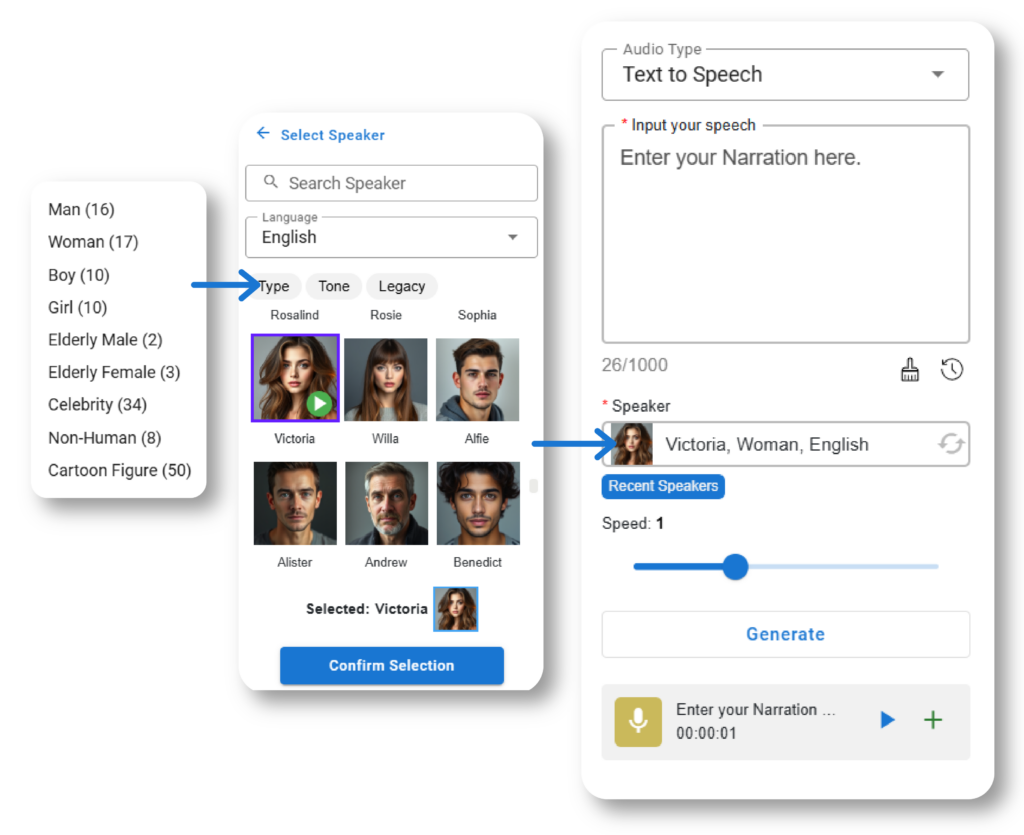
- Wpisz swój tekst, czy to dialog postaci, czy narracja do sceny.
- Wybierz głos spośród opcji takich jak standardowy ludzki, styl gwiazdy, kreskówkowy lub nie-ludzki, aby dopasować do osobowości postaci. Przewiń każdy, klikając przycisk odtwarzania.
- Dostosuj ton (np. obojętny, szczęśliwy, poważny, zły) i prędkość, aby dopasować do nastroju — wolniej dla refleksyjnej narracji, szybciej dla dynamicznych scen.
Generowanie i integrowanie napisu głosowego
- Kliknij „Generuj”, aby stworzyć napis głosowy i przewiń, aby upewnić się, że brzmi poprawnie.
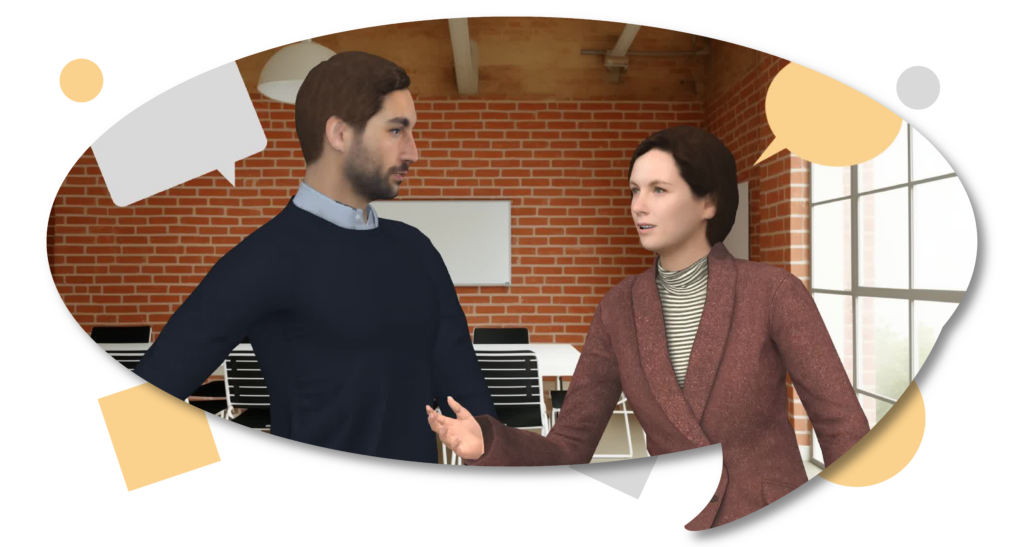
- W przypadku dialogu postaci przypisz napis głosowy do postaci; technologia synchronizacji ust AniFuzion automatycznie dopasuje ruchy ust do naturalnego wyglądu.
- W przypadku narracji dodaj napis głosowy bezpośrednio do linii czasu, aby uzyskać komentarz tła lub kluczowe punkty, idealnie do opowiadania historii lub filmów wyjaśniających.
Dostosowywanie i eksportowanie
- Kliknij prawym przyciskiem myszy dźwięk na linii czasu, aby dostosować głośność, rozmycie lub skrócić, jeśli to konieczne.
- Użyj szablonów z gotowymi scenariuszami i zsynchronizowanymi animacjami, aby oszczędzić czas, a następnie dostosuj je do swoich potrzeb.
Kompletny poradnik: dodawanie głosu za pomocą funkcji tekst do mowy i idealnego synchronizowania ust w AniFuzion
W erze cyfrowej opowiadanie historii za pomocą obrazów stało się potężnym medium przekazywania idei, a AniFuzion, zaawansowane narzędzie do animacji od Visual Paradigm Online, oferuje intuicyjną platformę do realizacji Twoich koncepcji. Jedną z jego wyróżniających cech jest funkcja tekst do mowy (TTS), która pozwala użytkownikom dodawać naturalnie brzmiące głosy do postaci lub narracji, wraz z precyzyjnym synchronizowaniem ust. Ten kompletny poradnik, oparty na różnych zasobach internetowych, zapewnia szczegółowe omówienie sposobu korzystania z tej funkcji, w tym przykłady, porady, sztuczki i zasady, gwarantując, że użytkownicy wszystkich poziomów mogą bezproblemowo tworzyć profesjonalne animacje.
Wprowadzenie i tło
Badania wskazują, że AniFuzion funkcja TTS jest zasilana zaawansowaną sztuczną inteligencją, przekształcając tekst pisany w mówione słowa z płynnym, naturalnym brzmieniem. Ta technologia eliminuje potrzebę profesjonalnego sprzętu nagrywającego lub talentu, oszczędzając czas i zasoby, jednocześnie oferując elastyczność w edycji. Dowody wskazują na jej przyjazność dla użytkownika, z opcjami zarówno dla dialogów postaci, jak i narracji na linii czasu, co czyni ją odpowiednią do filmów edukacyjnych, promocji marketingowych i projektów osobistych. Wydaje się, że użytkownicy mogą wybierać spośród różnych głosów, dostosowywać ton i prędkość, a także seamlessly integrować napisy głosowe, zwiększając zaangażowanie poprzez wizualnie atrakcyjne treści.
Szczegółowe kroki korzystania z TTS w AniFuzion
Proces dodawania głosu za pomocą TTS i idealnego synchronizowania ust w AniFuzion może zostać rozłożone na jasne kroki, wykorzystując oficjalne poradniki i wpisy na blogach. Poniższa tabela przedstawia procedurę, opartą na wskazówkach z Użyj funkcji Text to Speech, aby wygenerować narrację do filmu, która opisuje podobną funkcjonalność w VP Animated Explainer, prawdopodobnie stosowną do AniFuzionu ze względu na wspólną platformę:
| Krok | Działanie | Szczegóły |
|---|---|---|
| 1 | Uzyskaj dostęp do funkcji TTS | Otwórz projekt animacji w AniFuzionie, przejdź do sekcji audio lub napisów i wybierz „Text to Speech” lub „TTS”. |
| 2 | Wprowadź swój tekst | Wprowadź tekst dialogu lub narracji do podanego pola tekstowego, dbając o jasność przekazywanego komunikatu. |
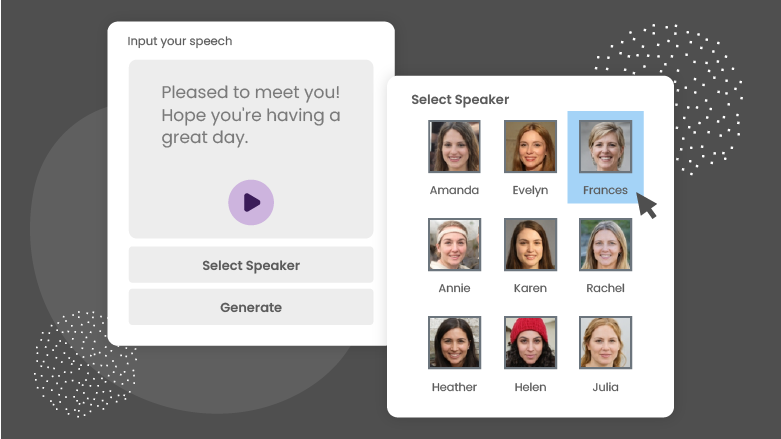
| 3 | Wybierz głos | Kliknij „Wybierz mówcę” lub podobny przycisk, aby wybrać z opcji takich jak standardowy ludzki, głos podobny do celebryty, kreskówkowy lub nie-ludzki. Przewiń, klikając przycisk odtwarzania, aby znaleźć najlepszy pasujący głos. |
| 4 | Dostosuj ton i szybkość | Wybierz ton (np. obojętny, poważny, szczęśliwy, zły) i dostosuj szybkość mówienia — wolniejszą dla refleksyjnej narracji, szybszą dla dynamicznych scen. |
| 5 | Wygeneruj napis | Kliknij „Generuj”, aby utworzyć napis, a następnie przewiń, aby upewnić się, że spełnia oczekiwania, dostosowując, jeśli konieczne. |
| 6 | Zintegruj z postaciami (opcjonalnie) | W przypadku dialogu postaci przypisz napis do konkretnej postaci. Zaawansowana technologia synchronizacji ust w AniFuzionie automatycznie dopasowuje ruchy ust, zapewniając autentyczność. |
| 7 | Dodaj narrację do linii czasu | W przypadku ogólnych narracji dodaj napis bezpośrednio do linii czasu bez przypisania do postaci, co jest idealne dla komentarzy tła lub kluczowych punktów. |
| 8 | Dokładnie dopasuj dźwięk | Kliknij prawym przyciskiem myszy dźwięk na linii czasu, aby dostosować głośność, przytłumienie lub skrócenie, poprawiając ogólną integrację dźwiękowo-wizualną. |
Ten proces wykorzystuje platformę opartą na chmurze AniFuzion, umożliwiając użytkownikom tworzenie i edytowanie animacji gdziekolwiek i kiedykolwiek, zwiększając elastyczność. Funkcja synchronizacji ust, jak zaznaczono w Narzędzie do animacji z zaawansowanymi możliwościami przekształcania tekstu na mowę (TTS), zapewnia wygładzony, profesjonalny wygląd poprzez synchronizację ruchów postaci z mową.
Opcje głosów i personalizacja
AniFuzion oferuje obszerną kolekcję typów głosów dopasowanych do potrzeb animacji, jak podkreślono w Jak dodać głos do postaci za pomocą przekształcania tekstu na mowę z idealną synchronizacją ust:

- Standardowe głosy ludzkie: Idealne dla realistycznej rozmowy, imitujących naturalne wzorce mowy.
- Głosy na wzór celebrytów: Dodaj znajomy ton do markowania lub treści promocyjnych.
- Głosy postaci kreskowych: Idealne dla zabawnych animacji, wzbogacając osobowość postaci.
- Głosy nie-ludzkie: Użyteczne dla tematów fantasy lub sci-fi, dodając głębi kreatywnej.
Użytkownicy mogą skutecznie oddawać emocje za pomocą opcji filtrowania tonu, takich jak obojętny, poważny, szczęśliwy i zły, oraz dostosować szybkość mowy do wolniejszych, zastanawiających się narracji lub szybszych, dynamicznych scen. Ta personalizacja, jak zaznaczono w zasobach, zapewnia, że głosowanie dopasowuje się do nastroju i tempa animacji.
Praktyczne przykłady i zastosowania
Aby ilustrować zróżnicowanie TTS z synchronizacją ust, rozważ następujące scenariusze, inspirowane zasobami i ogólnymi przypadkami użycia:
- Lekcja edukacyjna: „Cykl wody”
Nauczyciel może stworzyć animowany film używając postaci naukowca w stylu kreskówki w 3D. Wprowadź tekst, np. „Woda paruje z powierzchni”, wybierz standardowy głos ludzki z poważnym tonem, wygeneruj głosowanie i przypisz je do postaci. Automatyczna synchronizacja ust zapewnia naturalne ruchy ust naukowca, zwiększając zaangażowanie uczniów. - Promocja marketingowa: „Premiera nowego produktu”
Marketingowiec może stworzyć krótki film na nowy gadżet. Wprowadź tekst promocyjny, wybierz głos na wzór celebryta dla znajomego tonu, dostosuj do radości i szybszej prędkości dla emocji, a następnie dodaj do linii czasu. W przypadku demonstracji postaci, przypisz go do postaci z synchronizacją ust, by uzyskać wygładzony wygląd, a następnie udostępnij na mediach społecznościowych, by zwiększyć zainteresowanie. - Projekt osobisty: „Dzień z życia”
Hobbysta może zainicjować animację historii o przygodach swojego zwierzęcia. Wprowadź zabawliwy dialog, wybierz głos kreskowy z radością, wygeneruj i przypisz do postaci zwierzęcia. Synchronizacja ust zapewnia realistyczne ruchy ust, tworząc urocze animacje do udostępnienia przyjaciołom i rodzinie.
Te przykłady pokazują, jak TTS może spełniać zróżnicowane potrzeby kreatywne, od edukacji po marketing i opowiadanie historii, a nieoczekiwaną cechą jest jego zdolność do imitowania głosów celebrytów w celu markowania, dodając unikalny wystrój animacjom.
Porady i sztuczki do skutecznego użytkowania
Aby maksymalnie wykorzystać potencjał TTS z synchronizacją ust, rozważ następujące porady, wyprowadzone z zasobów i ogólnych najlepszych praktyk animacji:
- Wybierz odpowiedni głos: Wybierz głos, który odpowiada wiekowi, płci i osobowości Twojej postaci, aby animacja była bardziej wiarygodna i zwiększyć więź z odbiorcą.
- Eksperymentuj z tonami: Spróbuj różnych tonów, aby zobaczyć, który najlepiej oddaje emocje w danej scenie, zapewniając zgodność narracji z głosowaniem.
- Dostosuj prędkość dla efektu: Używaj wolniejszego mówienia w momentach dramatycznych i szybszego mówienia w scenach pełnych akcji, efektywnie ustawiając tempo i nastrój.
- Często podglądaj: Zawsze podglądaj głosowanie przed finalizacją, aby wykryć błędy lub nieprzyjemne dźwięki, zapewniając wykończony efekt.
- Połącz z muzyką i dźwiękami: Ulepsz swoją animację, dodając muzykę podstawową i dźwięki, które komponują się z głosowaniem, tworząc bogatszy doświadczenie dźwiękowe.
- Wykorzystaj szablony: Używaj gotowych szablonów z gotowymi scenariuszami i zsynchronizowanymi animacjami, aby oszczędzić czas, a następnie dostosuj je do swoich konkretnych potrzeb, zachowując kreatywność.
Te porady zapewniają, że użytkownicy mogą skutecznie wykorzystywać tę funkcję, zgodnie z naciskiem zasobów na prostotę obsługi i profesjonalną jakość.
Zasady najlepszych praktyk
Aby dalej ulepszyć swoje doświadczenie, postępuj zgodnie z tymi zasadami, opartymi na zasobach:
- Zacznij od prostych głosowań, aby poznać interfejs TTS, a następnie stopniowo zwiększaj złożoność poprzez dostosowanie tonu i prędkości.
- Upewnij się, że synchronizacja ust została przetestowana poprzez podgląd animacji postaci, szczególnie w scenach z dużą ilością dialogów, aby zachować autentyczność.
- Trzymaj animacje krótkie, dążąc do 1–2 minut, aby utrzymać zaangażowanie widzów, szczególnie w przypadku treści edukacyjnych lub marketingowych.
- Użyj podanych poradników do głębszego uczenia się:Jak sprawić, by postacie mówiły za pomocą funkcji Text-To-Speech (choć dostęp do konkretnego treści był ograniczony, odnosi się do ogólnych wskazówek) iUżyj Text-to-Speech do generowania narracji do filmu dla szczegółowych kroków.
Te zasady zapewniają skuteczną wykorzystanie, pozwalając maksymalnie wykorzystać możliwości TTS i synchronizacji ust AniFuzion.
Często zadawane pytania i dodatkowe informacje
Zasoby odpowiadają na typowe pytania, zapewniając jasność użytkownikom:
- Jaka jest zaleta używania Text-to-Speech zamiast nagrywania głosów?
- TTS oszczędza czas i zasoby, eliminując potrzebę sprzętu do nagrywania i talentów, jak wspomniano wJak dodać głos do postaci za pomocą Text-to-Speech z idealną synchronizacją ust. Poza tym umożliwia łatwe edytowanie i dostosowania, zwiększając elastyczność.
- Czy dostępnych jest wystarczająco dużo opcji głosów, aby dopasować różne typy postaci?
- Tak, AniFuzion oferuje szeroką gamę, w tym standardowe głosy ludzkie, styl celebrytów, kreskówkowe i głosy nie-ludzkie, zapewniając, że znajdziesz idealny pasujący głos, jak szczegółowo opisano w tym samym zasobie.
- Czy mogę dostosować ton i prędkość głosu?
- Bez wątpienia, z opcjami takimi jak neutralny, poważny, szczęśliwy i zły ton, oraz regulowanymi prędkościami, jak wspomniano w Narzędzie do animacji z zaawansowanymi możliwościami przekształcania tekstu na mowę (TTS).
- Czy mogę użyć głosów do narracji?
- Tak, możesz bezpośrednio dodać napisy do linii czasu jako narrację, co jest idealne do opowiadania historii, filmów promocyjnych lub animacji wyjaśniających, jak wspomniano w Jak dodać głos do postaci za pomocą przekształcania tekstu na mowę z idealnym synchronizowaniem ustawień ust.
Wnioski
Funkcja przekształcania tekstu na mowę AniFuzion, z idealnym synchronizowaniem ustawień ust, to potężne narzędzie ułatwiające dodawanie napisów do animacji, czyniąc je dostępne dla użytkowników o każdym poziomie umiejętności. Dzięki różnorodnym opcjom głosów, dostosowaniom tonów i płynnej integracji, pozwala twórcy tworzyć profesjonalne animacje do celów edukacyjnych, marketingowych lub osobistych. Zacznij swoją przygodę z animacją już dziś i odkryj możliwości na Visual Paradigm Online.
Kluczowe cytowania
- Użyj przekształcania tekstu na mowę do generowania narracji do filmu – szczegółowe kroki dla animowanego wyjaśnienia VP
- Narzędzie do animacji z zaawansowanymi możliwościami przekształcania tekstu na mowę (TTS) – przegląd ulepszonych funkcji
- Jak dodać głos do postaci za pomocą przekształcania tekstu na mowę z idealnym synchronizowaniem ustawień ust – przewodnik TTS i synchronizacji ust
- Jak sprawić, by postacie mówiły za pomocą funkcji przekształcania tekstu na mowę – tutorial TTS dla postaci