
Giới thiệu
Sơ đồ trạng thái UML (Ngôn ngữ mô hình hóa thống nhất) là công cụ mạnh mẽ để mô hình hóa hành vi động của hệ thống, ghi lại cách chúng chuyển đổi giữa các trạng thái phản ứng với các sự kiện. Chúng được sử dụng rộng rãi trong kỹ thuật phần mềm để thiết kế và phân tích các hệ thống có hành vi phức tạp, chẳng hạn như hệ thống nhúng, giao diện người dùng và quy trình kinh doanh. Nghiên cứu trường hợp này tập trung vào sơ đồ trạng thái UML cho hệ thống điều khiển nhiệt độ, có thể được sử dụng trong bộ điều khiển nhiệt độ hoặc hệ thống HVAC, nhằm minh họa các khái niệm UML chính. Nó cũng cung cấp hướng dẫn từng bước về cách tạo các sơ đồ này bằng Visual Paradigm, một công cụ mô hình hóa UML hàng đầu. Để tăng cường sự hiểu biết, các ví dụ bổ sung như máy bán hàng tự động và hệ thống đèn giao thông được đưa vào để minh họa tính linh hoạt của sơ đồ trạng thái.
Mô tả hệ thống điều khiển nhiệt độ
Hệ thống điều khiển nhiệt độ duy trì nhiệt độ mong muốn bằng cách chuyển đổi giữa chế độ sưởi và chế độ làm mát dựa trên điều kiện môi trường. Hành vi của hệ thống được mô hình hóa như sau:
- Trạng thái:
- Ngưng hoạt động: Hệ thống không hoạt động, đang chờ các thay đổi nhiệt độ.
- Làm mát: Hệ thống chủ động làm mát môi trường khi nhiệt độ vượt quá mức mong muốn.
- Sưởi ấm: Một trạng thái hợp thành quản lý quá trình sưởi ấm, bao gồm:
- Khởi động: Hệ thống sưởi ấm được khởi tạo.
- Đang hoạt động: Hệ thống sưởi ấm chủ động duy trì nhiệt độ.
- Trạng thái cuối: Đại diện cho việc kết thúc hệ thống, có thể đạt được từ trạng thái Ngưng hoạt động.
- Chuyển tiếp:
- Từ trạng thái ban đầu đến Ngưng hoạt động: Hệ thống bắt đầu ở trạng thái Ngưng hoạt động (không có sự kiện nào được chỉ định).
- Từ Ngưng hoạt động đến Làm mát: Được kích hoạt bởi tooHot(desiredTemp), trong đó desiredTemp là nhiệt độ mục tiêu.
- Từ Làm mát đến Ngưng hoạt động: Được kích hoạt bởi atTemp, cho thấy nhiệt độ đang ở mức mong muốn.
- Từ Ngưng hoạt động đến Heating.Activating: Được kích hoạt bởi tooCold(desiredTemp).
- Từ Heating.Activating đến Heating.Active: Được kích hoạt bởi ready / turnOn, với turnOn là một hành động.
- Từ Heating.Active đến Ngưng hoạt động: Được kích hoạt bởi atTemp.
- Từ Ngưng hoạt động đến Trạng thái cuối: Không được mô tả rõ ràng nhưng ngầm hiểu là điều kiện kết thúc.
- Sự kiện:
- quá nóng(cần nhiệt độ): Nhiệt độ vượt quá mức mong muốn.
- quá lạnh(cần nhiệt độ): Nhiệt độ giảm xuống dưới mức mong muốn.
- đạt nhiệt độ: Nhiệt độ đạt đến mức mong muốn.
- sẵn sàng: Hệ thống sưởi đã sẵn sàng để hoạt động.
- Hành động:
- bật: Được thực hiện trong quá trình chuyển đổi từ Kích hoạt sang Hoạt động, kích hoạt cơ chế sưởi.
Sơ đồ này hiệu quả ghi lại vòng đời của hệ thống, cho thấy cách nó phản ứng với các thay đổi nhiệt độ và quản lý các quá trình sưởi và làm mát.
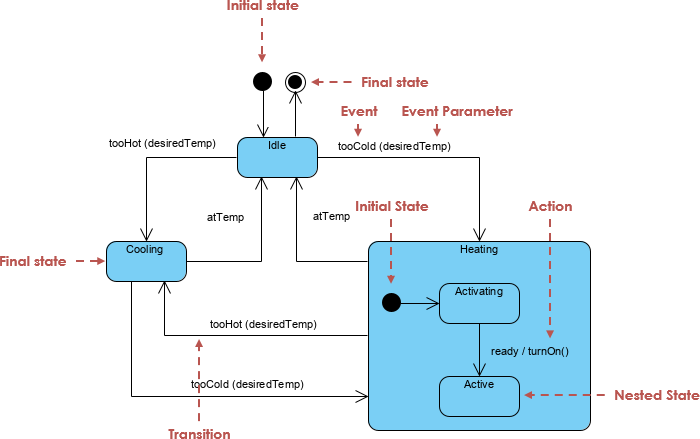
Các khái niệm chính của sơ đồ trạng thái UML
Sơ đồ trạng thái UML là một phần của chuẩn UML để mô hình hóa hành vi hệ thống. Chúng đặc biệt hữu ích cho các hệ thống dựa trên sự kiện, nơi các thay đổi trạng thái được kích hoạt bởi các sự kiện cụ thể. Dưới đây là các khái niệm chính, được minh họa bằng các ví dụ từ hệ thống điều khiển nhiệt độ và được hỗ trợ thêm bởi các ví dụ khác:
- Trạng thái:
- Một trạng thái đại diện cho một điều kiện hoặc tình huống trong vòng đời của hệ thống, nơi nó thực hiện các hoạt động cụ thể hoặc chờ đợi các sự kiện.
- Ví dụ (Điều khiển nhiệt độ): Trạng thái Ngưng hoạt động cho thấy hệ thống đang không hoạt động, trong khi Làm lạnh và Sưởi ấm đại diện cho việc điều chỉnh nhiệt độ đang hoạt động.
- Ví dụ (Máy bán hàng tự động): Một máy bán hàng tự động có thể có các trạng thái như Ngưng hoạt động (đang chờ đầu vào từ người dùng), Chọn lựa (người dùng chọn sản phẩm), và Phát hành (giao hàng sản phẩm).
- Ví dụ (Đèn giao thông): Các trạng thái bao gồm Đỏ (dừng), Xanh (đi), và Vàng (cảnh báo).
- Chuyển tiếp:
- Các chuyển tiếp là các mũi tên có hướng thể hiện sự thay đổi trạng thái được kích hoạt bởi các sự kiện, thường đi kèm với các hành động hoặc điều kiện bảo vệ.
- Ví dụ (Điều khiển nhiệt độ): Chuyển tiếp từ Ngưng hoạt động sang Làm lạnh được kích hoạt bởi quá nóng(cần nhiệt độ), cho thấy nhiệt độ cao.
- Ví dụ (Máy bán hàng tự động): Chuyển tiếp từ Chọn lựa sang Phát hành xảy ra khi người dùng xác nhận lựa chọn của họ (chọn sản phẩm).
- Ví dụ (Đèn giao thông): Chuyển tiếp từ Xanh sang Vàng được kích hoạt bởi sự kiện đồng hồ đếm ngược (đồng hồ đếm ngược hết).
- Sự kiện:
- Sự kiện là các kích thích gây ra chuyển tiếp, chẳng hạn như hành động của người dùng, tín hiệu hệ thống hoặc các kích thích dựa trên thời gian.
- Ví dụ (Điều khiển nhiệt độ): Sự kiện atTemp gây ra việc quay lại trạng thái Idle từ Cooling hoặc Heating.
- Ví dụ (Máy bán hàng tự động): Sự kiện insertCoin gây ra chuyển tiếp từ Idle sang Selecting.
- Ví dụ (Đèn giao thông): Sự kiện timerExpired gây ra các chuyển tiếp tuần hoàn giữa Red, Green và Yellow.
- Hành động:
- Hành động là các hoạt động được thực hiện trong quá trình chuyển tiếp, vào trạng thái hoặc rời khỏi trạng thái.
- Ví dụ (Điều khiển nhiệt độ): Hành động turnOn được thực hiện khi chuyển tiếp từ Heating.Activating sang Heating.Active.
- Ví dụ (Máy bán hàng tự động): Một hành động dispenseItem xảy ra khi chuyển tiếp sang trạng thái Dispensing.
- Ví dụ (Đèn giao thông): Một hành động updateSignal có thể cập nhật màn hình đèn trong quá trình chuyển tiếp.
- Trạng thái ban đầu và trạng thái cuối:
- Trạng thái ban đầu (vòng tròn đậm) đánh dấu điểm bắt đầu của hệ thống, trong khi trạng thái cuối (vòng tròn có vòng tròn đồng tâm) cho biết sự kết thúc.
- Ví dụ (Điều khiển nhiệt độ): Trạng thái ban đầu dẫn đến Idle, và trạng thái cuối có thể đạt được từ Idle, có thể khi hệ thống bị tắt.
- Ví dụ (Máy bán hàng tự động): Trạng thái ban đầu dẫn đến Idle, và một trạng thái cuối có thể đại diện cho việc tắt hệ thống.
- Ví dụ (Đèn giao thông): Một trạng thái cuối có thể đại diện cho sự cố hệ thống hoặc chế độ bảo trì.
- Trạng thái hợp thành:
- Các trạng thái hợp thành chứa các trạng thái con lồng ghép, cho phép mô hình hóa phân cấp các hành vi phức tạp.
- Ví dụ (Điều khiển nhiệt độ): Trạng thái Heating là trạng thái hợp thành, bao gồm các trạng thái con Activating và Active.
- Ví dụ (Máy bán hàng tự động): Trạng thái Thanh toán có thể là trạng thái hợp thành, với các trạng thái con như Xử lý Thẻ và Xử lý Tiền mặt.
- Ví dụ (Đèn giao thông): Một trạng thái hợp thành như Chế độ Khẩn cấp có thể bao gồm các trạng thái con cho đèn nháy hoặc điều khiển thủ công.
- Điều kiện Bảo vệ:
- Các điều kiện bảo vệ là các biểu thức logic phải đúng để chuyển trạng thái xảy ra.
- Ví dụ (Điều khiển nhiệt độ): Một điều kiện bảo vệ như [nhiệt độ > nhiệt độ mong muốn + ngưỡng] có thể đảm bảo chuyển trạng thái quá nóng chỉ xảy ra khi nhiệt độ vượt xa mức mục tiêu.
- Ví dụ (Máy bán hàng tự động): Một điều kiện bảo vệ [thanh toánĐủ] đảm bảo chuyển trạng thái đến Đổ hàng chỉ xảy ra nếu đã nạp đủ tiền.
- Ví dụ (Đèn giao thông): Một điều kiện bảo vệ [tín hiệu khẩn cấp nhận được] có thể kích hoạt chuyển trạng thái sang trạng thái khẩn cấp.
Những khái niệm này, dựa trên tiêu chuẩn UML, cho phép mô hình hóa chính xác hành vi của hệ thống, như trong hệ thống điều khiển nhiệt độ và các ví dụ khác.
Sử dụng Visual Paradigm để tạo sơ đồ UML
Visual Paradigm là một công cụ mô hình hóa UML mạnh mẽ giúp đơn giản hóa việc tạo sơ đồ trạng thái và các tài sản UML khác. Nó cung cấp giao diện trực quan, chức năng kéo và thả, cùng các tính năng như kiểm tra cú pháp và hợp tác nhóm. Dưới đây là hướng dẫn từng bước để tạo sơ đồ trạng thái như sơ đồ cho hệ thống điều khiển nhiệt độ:
- Cài đặt và thiết lập:
- Tải Visual Paradigm từ trang web chính thức hoặc sử dụng Visual Paradigm Online để vẽ sơ đồ trên nền tảng đám mây.
- Tạo một dự án mới bằng cách chọn “Dự án mới” trong ứng dụng.
- Tạo sơ đồ trạng thái:
- Trong trình khám phá dự án, nhấp chuột phải và chọn “Thêm sơ đồ” > “Sơ đồ máy trạng thái” để mở một bảng vẽ trống.
- Thêm trạng thái:
- Sử dụng công cụ “Trạng thái” để kéo và thả các trạng thái lên bảng vẽ, đặt tên là “Ngưng hoạt động,” “Làm lạnh,” và “Làm nóng.”
- Đối với các trạng thái hợp thành như Làm nóng, tạo một trạng thái và thêm các trạng thái con (Bắt đầu, Hoạt động) bên trong nó bằng tính năng sơ đồ con hoặc bằng cách vẽ các trạng thái lồng nhau.
- Thêm chuyển trạng thái:
- Sử dụng công cụ “Chuyển trạng thái” để kết nối các trạng thái bằng cách nhấp và kéo từ trạng thái nguồn đến trạng thái đích.
- Đánh dấu các chuyển tiếp bằng sự kiện và hành động, ví dụ: [tooHot(desiredTemp)] hoặc ready / turnOn.
- Thêm trạng thái ban đầu và trạng thái cuối:
- Sử dụng công cụ “Trạng thái ban đầu” để thêm một hình tròn đầy và kết nối nó với Idle.
- Sử dụng công cụ “Trạng thái cuối” để thêm một hình tròn có hình tròn đồng tâm, kết nối từ Idle nếu cần.
- Đánh dấu sự kiện và hành động:
- Nhấp đôi vào các chuyển tiếp để xác định sự kiện (ví dụ: tooCold(desiredTemp)) và hành động (ví dụ: turnOn).
- Bao gồm điều kiện bảo vệ nếu có thể, ví dụ: [temperature > desiredTemp + threshold].
- Xác minh và hoàn thiện:
- Sử dụng kiểm tra cú pháp của Visual Paradigm để đảm bảo tuân thủ UML.
- Điều chỉnh bố cục bằng các công cụ căn chỉnh để tăng tính rõ ràng và dễ đọc.
- Tạo tài liệu và chia sẻ:
- Xuất sơ đồ dưới dạng PNG, JPG, SVG hoặc PDF để chia sẻ.
- Sử dụng tính năng “Doc. Composer” để tạo tài liệu chi tiết.
- Với Visual Paradigm Online, hợp tác theo thời gian thực với các thành viên trong nhóm.
Tính năng của Visual Paradigm:
- Thư viện tài nguyên: Tái sử dụng các thành phần trên các sơ đồ để đảm bảo tính nhất quán.
- Sơ đồ con: Quản lý các trạng thái hợp phức tạp như Heating.
- Kỹ thuật mã hóa: Tạo mã hoặc khôi phục mã từ sơ đồ.
- Hợp tác nhóm: Hỗ trợ chỉnh sửa đồng thời và lưu trữ trên đám mây.
Luồng công việc ví dụ cho hệ thống điều khiển nhiệt độ:
- Bắt đầu với trạng thái ban đầu kết nối đến Idle.
- Thêm các trạng thái Cooling và Heating, với Heating chứa các trạng thái con Activating và Active.
- Tạo các chuyển tiếp: Idle sang Cooling (tooHot(desiredTemp)), Cooling sang Idle (atTemp), Idle sang Heating.Activating (tooCold(desiredTemp)), Activating sang Active (ready / turnOn), và Active sang Idle (atTemp).
- Thêm trạng thái cuối cùng từ Idle.
- Xác minh cú pháp và xuất sơ đồ.
Các ví dụ bổ sung
Để hiểu sâu hơn, dưới đây là hai ví dụ bổ sung về sơ đồ trạng thái UML:
- Máy bán hàng tự động:
- Trạng thái:
- Ngưng hoạt động: Đang chờ đầu vào từ người dùng.
- Chọn lựa: Người dùng chọn một sản phẩm.
- Thanh toán: Người dùng thực hiện thanh toán.
- Phát hành: Sản phẩm được phát hành.
- Hoàn trả tiền thừa: Tiền thừa được hoàn trả.
- Chuyển tiếp:
- Ngưng hoạt động → Chọn lựa: Được kích hoạt bởi insertCoin.
- Chọn lựa → Thanh toán: Được kích hoạt bởi selectItem.
- Thanh toán → Phát hành: Được kích hoạt bởi paymentConfirmed với điều kiện bảo vệ [paymentSufficient].
- Phát hành → Hoàn trả tiền thừa: Được kích hoạt bởi itemDispensed với hành động dispenseChange.
- Hoàn trả tiền thừa → Ngưng hoạt động: Được kích hoạt bởi changeReturned.
- Trường hợp sử dụng: Sơ đồ này mô hình hóa quy trình giao dịch của máy bán hàng tự động, đảm bảo tất cả các bước (nạp tiền, chọn lựa, thanh toán, phát hành) được xác định rõ ràng.
- Trạng thái:
- Hệ thống đèn tín hiệu giao thông:
- Trạng thái:
- Đỏ: Xe cộ dừng lại.
- Xanh: Xe cộ được đi.
- Vàng: Xe cộ chuẩn bị dừng lại.
- Chuyển tiếp:
- Đỏ → Xanh: Được kích hoạt bởi timerExpired [thời gian = 30s].
- Xanh → Vàng: Được kích hoạt bởi timerExpired [thời gian = 30s].
- Vàng → Đỏ: Được kích hoạt bởi timerExpired [thời gian = 5s].
- Trường hợp sử dụng: Sơ đồ vòng lặp này mô phỏng hành vi có thể dự đoán được của đèn tín hiệu giao thông, hữu ích cho các hệ thống quản lý giao thông.
- Trạng thái:
- Hệ thống xử lý đơn hàng:
- Trạng thái:
- Đã đặt: Đơn hàng được khách hàng gửi đi.
- Đang xử lý: Đơn hàng đang trải qua kiểm tra thanh toán và kiểm tra tồn kho.
- Đã gửi: Đơn hàng đã được gửi đi.
- Đã giao: Đơn hàng đã đến tay khách hàng.
- Đã hủy: Đơn hàng đã bị hủy.
- Các chuyển tiếp:
- Đã đặt → Đang xử lý: Được kích hoạt bởi orderVerified với điều kiện [paymentValid && inventoryAvailable].
- Đang xử lý → Đã gửi: Được kích hoạt bởi orderPacked với hành động notifyCustomer.
- Đã gửi → Đã giao: Được kích hoạt bởi deliveryConfirmed.
- Đã đặt → Đã hủy: Được kích hoạt bởi customerCancel.
- Đang xử lý → Đã hủy: Được kích hoạt bởi paymentFailed hoặc inventoryUnavailable.
- Trường hợp sử dụng: Sơ đồ này mô hình hóa vòng đời đơn hàng thương mại điện tử, nhấn mạnh các điểm quyết định quan trọng như xác thực thanh toán.
- Trạng thái:
Các ví dụ này minh họa tính linh hoạt của sơ đồ trạng thái UML trong nhiều lĩnh vực khác nhau, từ thiết bị điện tử tiêu dùng đến quy trình kinh doanh và hệ thống cơ sở hạ tầng.
Kết luận
Sơ đồ trạng thái UML vô cùng quý giá trong việc mô hình hóa hành vi động của hệ thống, cung cấp hình ảnh trực quan rõ ràng về các trạng thái, chuyển tiếp và sự kiện. Ví dụ về hệ thống điều khiển nhiệt độ minh họa cách các sơ đồ này ghi lại các hành vi phức tạp như trạng thái phân cấp và chuyển tiếp dựa trên sự kiện. Các ví dụ bổ sung như máy bán hàng tự động, đèn giao thông và hệ thống xử lý đơn hàng cho thấy tính ứng dụng của chúng trong nhiều tình huống đa dạng. Visual Paradigm nâng cao quá trình tạo dựng nhờ giao diện thân thiện với người dùng, kiểm tra cú pháp và các tính năng hợp tác, trở thành công cụ tuyệt vời cho cả người mới bắt đầu và các nhà thiết kế có kinh nghiệm. Bằng cách tận dụng sơ đồ trạng thái UML và các công cụ như Visual Paradigm, các nhà phát triển có thể thiết kế các hệ thống mạnh mẽ, dễ bảo trì và truyền đạt thiết kế một cách hiệu quả đến các bên liên quan.
Các trích dẫn chính:
-
- Sơ đồ Máy trạng thái | Ngôn ngữ mô hình hóa thống nhất (UML) | GeeksforGeeks
- Tất cả những gì bạn cần biết về sơ đồ trạng thái | Visual Paradigm
- Máy trạng thái UML | Wikipedia
- Sơ đồ máy trạng thái là gì? | Visual Paradigm
- Giải thích sơ đồ trạng thái UML | Baeldung về Khoa học Máy tính
- Sơ đồ Ngôn ngữ mô hình hóa thống nhất (UML) | GeeksforGeeks