Bắt đầu
AniFuzion, một phần của Visual Paradigm Online, giúp việc thêm giọng nói vào hoạt hình trở nên dễ dàng nhờ tính năng chuyển văn bản thành giọng nói (TTS). Công cụ này cho phép bạn tạo các đoạn lồng tiếng tự nhiên và đồng bộ hoàn hảo với cử động môi của nhân vật, tiết kiệm thời gian và nâng cao chất lượng kể chuyện.
Truy cập tính năng TTS
Mở dự án hoạt hình của bạn trong AniFuzion và điều hướng đến phần âm thanh hoặc lồng tiếng. Tìm kiếm tùy chọn “Chuyển văn bản thành giọng nói” hoặc “TTS” để bắt đầu.
Chọn và tùy chỉnh giọng nói
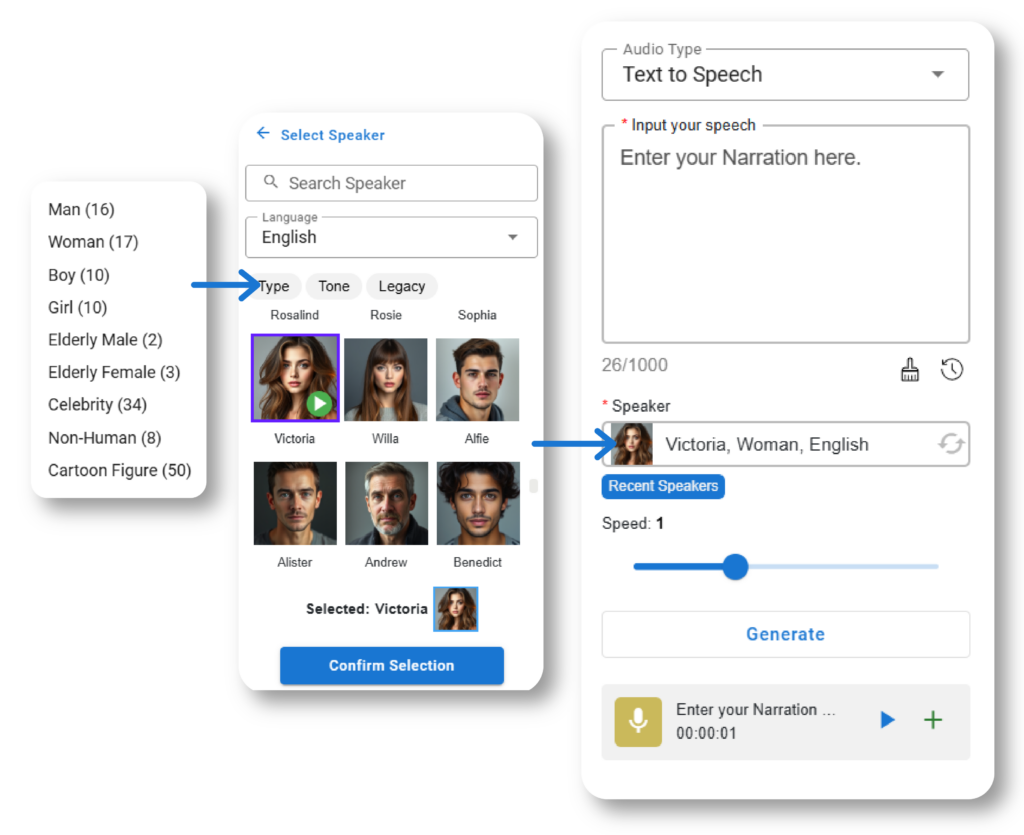
- Nhập văn bản của bạn, dù là lời thoại cho nhân vật hay phần dẫn chuyện cho cảnh.
- Chọn một giọng nói từ các tùy chọn như giọng người bình thường, kiểu sao nổi tiếng, hoạt hình hoặc giọng không phải con người để phù hợp với tính cách nhân vật. Xem trước từng giọng bằng cách nhấp vào nút phát.
- Điều chỉnh âm điệu (ví dụ: trung lập, vui vẻ, nghiêm túc, tức giận) và tốc độ để phù hợp với không khí—chậm hơn cho phần dẫn chuyện suy nghĩ, nhanh hơn cho các cảnh sôi động.
Tạo và tích hợp đoạn lồng tiếng
- Nhấp vào “Tạo” để tạo đoạn lồng tiếng và xem trước để đảm bảo âm thanh đúng như mong muốn.
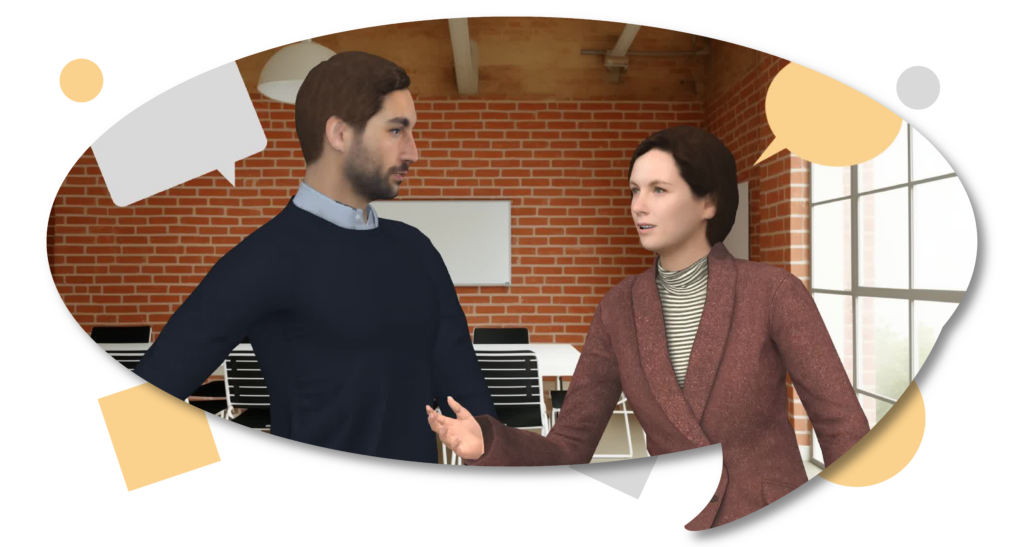
- Đối với lời thoại nhân vật, gán đoạn lồng tiếng cho nhân vật; công nghệ đồng bộ môi của AniFuzion sẽ tự động điều chỉnh cử động miệng để tạo vẻ tự nhiên.
- Đối với phần dẫn chuyện, thêm đoạn lồng tiếng trực tiếp vào timeline để làm bình luận nền hoặc điểm chính, lý tưởng cho các video kể chuyện hoặc giải thích.
Tinh chỉnh và xuất file
- Nhấp chuột phải vào âm thanh trên timeline để điều chỉnh âm lượng, làm mờ hoặc cắt ngắn khi cần.
- Sử dụng các mẫu có kịch bản sẵn và hoạt hình đồng bộ để tiết kiệm thời gian, sau đó tùy chỉnh cho phù hợp với nhu cầu của bạn.
Hướng dẫn toàn diện về việc thêm giọng nói với chuyển văn bản thành giọng nói và đồng bộ môi hoàn hảo trong AniFuzion
Trong thời đại số hóa, kể chuyện bằng hình ảnh đã trở thành một phương tiện mạnh mẽ để truyền tải ý tưởng, và AniFuzion, một công cụ hoạt hình đầy đủ tính năng từ Visual Paradigm Online, cung cấp nền tảng trực quan để hiện thực hóa ý tưởng của bạn. Một trong những tính năng nổi bật của nó là khả năng chuyển văn bản thành giọng nói (TTS), cho phép người dùng thêm giọng nói tự nhiên vào nhân vật hoặc phần dẫn chuyện, kèm theo đồng bộ môi chính xác. Hướng dẫn toàn diện này, được tham khảo từ nhiều nguồn trực tuyến, cung cấp cái nhìn chi tiết về cách sử dụng tính năng này, bao gồm ví dụ, mẹo, thủ thuật và hướng dẫn, đảm bảo người dùng ở mọi cấp độ đều có thể tạo ra các bộ phim hoạt hình chuyên nghiệp một cách dễ dàng.
Giới thiệu và bối cảnh
Nghiên cứu cho thấy rằng AniFuziontính năng TTS của nó được vận hành bởi trí tuệ nhân tạo tiên tiến, chuyển đổi văn bản viết thành lời nói với âm thanh mượt mà, tự nhiên. Công nghệ này loại bỏ nhu cầu về thiết bị ghi âm chuyên nghiệp hay diễn viên, tiết kiệm thời gian và nguồn lực đồng thời cung cấp sự linh hoạt cho việc chỉnh sửa. Bằng chứng cho thấy nó thân thiện với người dùng, với các tùy chọn cho cả lời thoại nhân vật và dẫn chuyện trên timeline, phù hợp với các video giáo dục, quảng cáo tiếp thị và dự án cá nhân. Có vẻ như người dùng có thể lựa chọn nhiều loại giọng nói, điều chỉnh âm điệu và tốc độ, và tích hợp đoạn lồng tiếng một cách liền mạch, nâng cao sự thu hút thông qua nội dung trực quan hấp dẫn.
Các bước chi tiết để sử dụng TTS trong AniFuzion
Quy trình thêm giọng nói bằng TTS và đồng bộ môi hoàn hảo trong AniFuzion có thể được chia thành các bước rõ ràng, dựa trên các hướng dẫn chính thức và bài viết blog. Bảng sau đây trình bày quy trình, dựa trên những hiểu biết từ Sử dụng Chuyển văn bản thành giọng nói để tạo lời dẫn cho video, mô tả chức năng tương tự trong VP Animated Explainer, có thể áp dụng được cho AniFuzion do chúng chia sẻ nền tảng:
| Bước | Hành động | Chi tiết |
|---|---|---|
| 1 | Truy cập tính năng TTS | Mở dự án hoạt hình của bạn trong AniFuzion, điều hướng đến phần âm thanh hoặc phần lời dẫn, rồi chọn “Chuyển văn bản thành giọng nói” hoặc “TTS.” |
| 2 | Nhập văn bản của bạn | Nhập văn bản lời thoại hoặc lời dẫn vào ô văn bản được cung cấp, đảm bảo rõ ràng cho thông điệp mong muốn. |
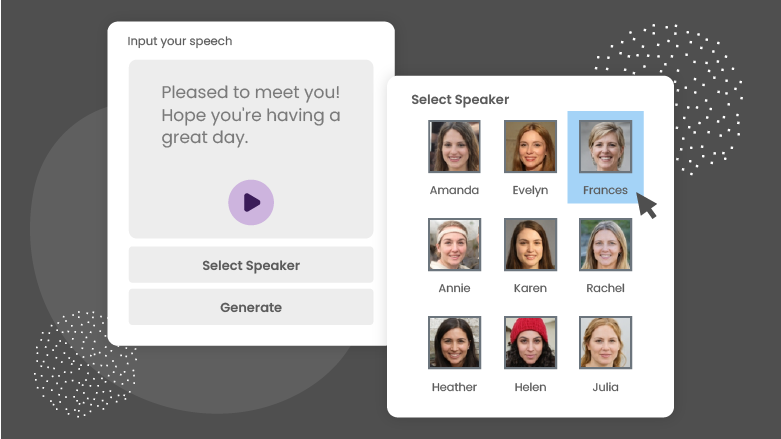
| 3 | Chọn một giọng nói | Nhấn vào “Chọn người nói” hoặc tương tự để chọn trong các tùy chọn như giọng người tiêu chuẩn, kiểu người nổi tiếng, hoạt hình hoặc giọng không phải con người. Dùng nút phát để nghe trước và tìm lựa chọn phù hợp nhất. |
| 4 | Điều chỉnh âm sắc và tốc độ | Chọn âm sắc (ví dụ: trung lập, nghiêm túc, vui vẻ, tức giận) và điều chỉnh tốc độ nói—chậm hơn cho lời dẫn suy nghĩ, nhanh hơn cho các cảnh sôi động. |
| 5 | Tạo lời dẫn giọng nói | Nhấn vào “Tạo” để tạo lời dẫn giọng nói, sau đó nghe trước để đảm bảo phù hợp với mong đợi, điều chỉnh nếu cần. |
| 6 | Tích hợp với nhân vật (tùy chọn) | Đối với lời thoại nhân vật, gán lời dẫn giọng nói cho nhân vật cụ thể. Công nghệ đồng bộ môi tiên tiến của AniFuzion tự động khớp cử động miệng, đảm bảo tính chân thực. |
| 7 | Thêm lời dẫn vào khung thời gian | Đối với lời dẫn chung, thêm lời dẫn giọng nói trực tiếp vào khung thời gian mà không cần liên kết với nhân vật, lý tưởng cho bình luận nền hoặc các điểm chính. |
| 8 | Tinh chỉnh âm thanh | Nhấp chuột phải vào âm thanh trên khung thời gian để điều chỉnh âm lượng, làm mờ hoặc cắt ngắn, nâng cao sự tích hợp âm thanh – hình ảnh tổng thể. |
Quy trình này tận dụng nền tảng dựa trên đám mây của AniFuzion, cho phép người dùng tạo và chỉnh sửa hoạt hình ở bất cứ đâu, bất cứ lúc nào, tăng cường tính linh hoạt. Tính năng đồng bộ hóa môi miệng, như được nêu trong Công cụ hoạt hình với khả năng chuyển văn bản thành giọng nói (TTS) tiên tiến, đảm bảo vẻ ngoài hoàn chỉnh, chuyên nghiệp bằng cách đồng bộ hóa chuyển động nhân vật với lời nói.
Các tùy chọn giọng nói và tùy chỉnh
AniFuzion cung cấp một bộ sưu tập phong phú các loại giọng nói để phù hợp với nhu cầu hoạt hình, như được nhấn mạnh trong Làm thế nào để thêm giọng nói cho nhân vật bằng chuyển văn bản thành giọng nói với đồng bộ môi miệng hoàn hảo:

- Giọng nói người tiêu chuẩn: Lý tưởng cho đối thoại chân thực, bắt chước các mẫu nói tự nhiên.
- Giọng nói phong cách sao: Tạo âm thanh quen thuộc cho mục đích thương hiệu hoặc nội dung quảng bá.
- Giọng nói nhân vật hoạt hình: Hoàn hảo cho các hoạt hình vui nhộn, làm nổi bật tính cách nhân vật.
- Giọng nói phi con người: Phù hợp với các chủ đề kỳ ảo hoặc khoa học viễn tưởng, thêm chiều sâu sáng tạo.
Người dùng có thể truyền tải cảm xúc một cách hiệu quả nhờ các tùy chọn lọc âm điệu như trung lập, nghiêm túc, vui vẻ và tức giận, đồng thời điều chỉnh tốc độ nói để phù hợp với phần kể chuyện chậm rãi, suy nghĩ hoặc các cảnh nhanh, sôi động. Sự tùy chỉnh này, như được nêu trong các tài nguyên, đảm bảo giọng đọc phù hợp với tâm trạng và nhịp điệu của hoạt hình.
Các ví dụ và ứng dụng thực tế
Để minh họa tính linh hoạt của TTS với đồng bộ môi miệng, hãy xem xét các tình huống sau, được lấy cảm hứng từ các tài nguyên và các trường hợp sử dụng phổ biến:
- Bài học giáo dục: “Vòng tuần hoàn của nước”
Một giáo viên có thể tạo video hoạt hình bằng cách sử dụng nhân vật khoa học hoạt hình 3D. Nhập văn bản như “Nước bốc hơi từ bề mặt”, chọn giọng nói người tiêu chuẩn với âm điệu nghiêm túc, tạo giọng đọc và gán vào nhân vật. Tính năng đồng bộ môi miệng tự động đảm bảo miệng của nhà khoa học di chuyển một cách tự nhiên, tăng sự hấp dẫn cho học sinh. - Chiến dịch quảng cáo marketing: “Ra mắt sản phẩm mới”
Một nhà tiếp thị có thể thiết kế một video ngắn cho một thiết bị mới. Nhập văn bản quảng cáo, chọn giọng nói phong cách sao để tạo âm điệu quen thuộc, điều chỉnh sang âm điệu vui vẻ và tốc độ nhanh để tạo cảm giác hào hứng, rồi thêm vào dòng thời gian. Đối với các đoạn giới thiệu nhân vật, gán vào nhân vật có đồng bộ môi miệng để tạo vẻ ngoài hoàn chỉnh, chia sẻ trên mạng xã hội để thu hút sự quan tâm. - Dự án cá nhân: “Một ngày trong đời”
Một người đam mê có thể hoạt hình hóa một câu chuyện về những cuộc phiêu lưu của thú cưng. Nhập đoạn đối thoại vui vẻ, chọn giọng hoạt hình với âm điệu vui vẻ, tạo và gán vào nhân vật thú cưng. Đồng bộ môi miệng đảm bảo chuyển động miệng tự nhiên, tạo nên một đoạn hoạt hình thú vị để chia sẻ với bạn bè và gia đình.
Những ví dụ này làm nổi bật cách TTS có thể đáp ứng nhiều nhu cầu sáng tạo khác nhau, từ giáo dục đến tiếp thị và kể chuyện cá nhân, với một chi tiết bất ngờ là khả năng bắt chước giọng nói sao cho mục đích thương hiệu, mang lại điểm nhấn độc đáo cho các hoạt hình.
Mẹo và thủ thuật sử dụng hiệu quả
Để tối đa hóa tiềm năng của TTS với đồng bộ môi miệng, hãy cân nhắc những mẹo sau, được suy ra từ các tài nguyên và các nguyên tắc tốt nhất trong hoạt hình:
- Chọn đúng giọng nói: Chọn một giọng nói phù hợp với độ tuổi, giới tính và tính cách của nhân vật để hoạt hình trở nên chân thực hơn, tăng cường sự kết nối với khán giả.
- Thử nghiệm các âm điệu: Thử các âm điệu khác nhau để xem âm điệu nào phù hợp nhất trong việc truyền tải cảm xúc cho một cảnh cụ thể, đảm bảo phần đọc lời thoại phù hợp với cốt truyện.
- Điều chỉnh tốc độ để tạo hiệu ứng: Sử dụng tốc độ nói chậm cho những khoảnh khắc kịch tính và tốc độ nói nhanh cho các cảnh hành động, giúp tạo nhịp điệu và không khí hiệu quả.
- Xem trước thường xuyên: Luôn xem trước phần đọc lời thoại trước khi hoàn tất để phát hiện lỗi hoặc âm thanh không tự nhiên, đảm bảo kết quả hoàn chỉnh.
- Kết hợp với nhạc nền và hiệu ứng âm thanh: Nâng cao hoạt hình của bạn bằng cách thêm nhạc nền và hiệu ứng âm thanh phù hợp với lời thoại, tạo nên trải nghiệm âm thanh phong phú hơn.
- Sử dụng mẫu: Sử dụng các mẫu có sẵn với kịch bản đã sẵn sàng và hoạt hình đồng bộ để tiết kiệm thời gian, sau đó tùy chỉnh phù hợp với nhu cầu cụ thể, đồng thời duy trì sự sáng tạo.
Những mẹo này đảm bảo người dùng có thể tận dụng tính năng một cách hiệu quả, phù hợp với trọng tâm của tài nguyên về tính dễ sử dụng và chất lượng chuyên nghiệp.
Hướng dẫn về các thực hành tốt nhất
Để nâng cao trải nghiệm của bạn thêm nữa, hãy tuân theo các hướng dẫn này, dựa trên các tài nguyên:
- Bắt đầu với các bản đọc lời thoại đơn giản để làm quen với giao diện TTS, sau đó từ từ tăng độ phức tạp bằng cách điều chỉnh âm điệu và tốc độ.
- Đảm bảo kiểm tra đồng bộ môi bằng cách xem trước hoạt hình nhân vật, đặc biệt là các cảnh có nhiều thoại, để duy trì tính chân thực.
- Giữ hoạt hình ngắn gọn, nhắm vào khoảng 1-2 phút để duy trì sự chú ý của khán giả, đặc biệt là với nội dung giáo dục hoặc quảng cáo.
- Sử dụng các hướng dẫn được cung cấp để học sâu hơn:Làm thế nào để nhân vật nói bằng tính năng chuyển văn bản thành lời nói (mặc dù truy cập nội dung cụ thể bị giới hạn, nhưng nó được tham khảo để hướng dẫn chung) vàSử dụng chuyển văn bản thành lời nói để tạo lời dẫn cho video để biết các bước chi tiết.
Những hướng dẫn này đảm bảo việc sử dụng hiệu quả, tận dụng tối đa khả năng TTS và đồng bộ môi của AniFuzion.
Câu hỏi thường gặp và thông tin bổ sung
Các tài nguyên giải đáp những câu hỏi phổ biến, cung cấp sự rõ ràng cho người dùng:
- Lợi ích của việc sử dụng chuyển văn bản thành lời nói so với việc thu âm lời thoại là gì?
- TTS tiết kiệm thời gian và nguồn lực bằng cách loại bỏ nhu cầu về thiết bị thu âm và diễn viên, như được nêu trongLàm thế nào để thêm lời thoại cho nhân vật bằng chuyển văn bản thành lời nói với đồng bộ môi hoàn hảo. Nó cũng cho phép chỉnh sửa và điều chỉnh dễ dàng, nâng cao tính linh hoạt.
- Có đủ lựa chọn giọng nói để phù hợp với các loại nhân vật khác nhau không?
- Có, AniFuzion cung cấp nhiều lựa chọn, bao gồm giọng người tiêu chuẩn, giọng theo phong cách người nổi tiếng, giọng hoạt hình và giọng phi con người, đảm bảo bạn tìm được sự phù hợp hoàn hảo, như được nêu chi tiết trong tài nguyên tương tự.
- Tôi có thể điều chỉnh âm điệu và tốc độ của giọng nói không?
- Tuyệt đối, với các tùy chọn như giọng trung tính, nghiêm túc, vui vẻ và tức giận, cùng tốc độ điều chỉnh được, như được đề cập trong Công cụ hoạt hình với khả năng chuyển văn bản thành giọng nói nâng cao (TTS).
- Tôi có thể sử dụng các giọng nói để lồng tiếng không?
- Có, bạn có thể thêm lời thoại trực tiếp vào dòng thời gian như lời dẫn, lý tưởng cho kể chuyện, video quảng cáo hoặc hoạt hình giải thích, như được nêu trong Làm thế nào để thêm giọng nói cho nhân vật bằng tính năng chuyển văn bản thành giọng nói với đồng bộ môi hoàn hảo.
Kết luận
Tính năng chuyển văn bản thành giọng nói của AniFuzion, với đồng bộ môi hoàn hảo, là một công cụ mạnh mẽ giúp đơn giản hóa việc thêm lời thoại vào hoạt hình, mang lại sự dễ dàng cho người dùng ở mọi trình độ. Với nhiều lựa chọn giọng nói, điều chỉnh âm điệu và tích hợp liền mạch, nó trao quyền cho các nhà sáng tạo tạo ra các hoạt hình chất lượng chuyên nghiệp cho giáo dục, tiếp thị hoặc các dự án cá nhân. Bắt đầu hành trình hoạt hình của bạn ngay hôm nay và khám phá những khả năng tại Visual Paradigm Online.
Các trích dẫn chính
- Sử dụng chuyển văn bản thành giọng nói để tạo lời dẫn cho video, các bước chi tiết cho trình giải thích hoạt hình VP
- Công cụ hoạt hình với khả năng chuyển văn bản thành giọng nói nâng cao (TTS) – Tổng quan về các tính năng nâng cao
- Làm thế nào để thêm giọng nói cho nhân vật bằng chuyển văn bản thành giọng nói với đồng bộ môi hoàn hảo – Hướng dẫn TTS và đồng bộ môi
- Làm thế nào để nhân vật nói chuyện bằng tính năng chuyển văn bản thành giọng nói – Hướng dẫn TTS cho nhân vật