
Now Reading: Erstellen Sie hochwertige Use-Case-Diagramme mit dem AI-Chatbot von Visual Paradigm
-
01
Erstellen Sie hochwertige Use-Case-Diagramme mit dem AI-Chatbot von Visual Paradigm


Erstellen Sie hochwertige Use-Case-Diagramme mit dem AI-Chatbot von Visual Paradigm
Die Erstellung klarer und genauer Use-Case-Diagramme ist entscheidend für die Definition von Systemanforderungen, die Ausrichtung der Stakeholder und die Anleitung von Entwicklerteams. Traditionell erfordert dieser Prozess zeitaufwendiges Zeichnen, Iterationen und Expertenwissen im Bereich UML. Mit Visual Paradigm’s AI-Chatbot und sein AI-gestütztes Tool zur Feinabstimmung von Use Cases, ist die Erstellung professioneller Use-Case-Diagramme schneller, intuitiver und zugänglicher geworden – sogar für Nichtexperten.
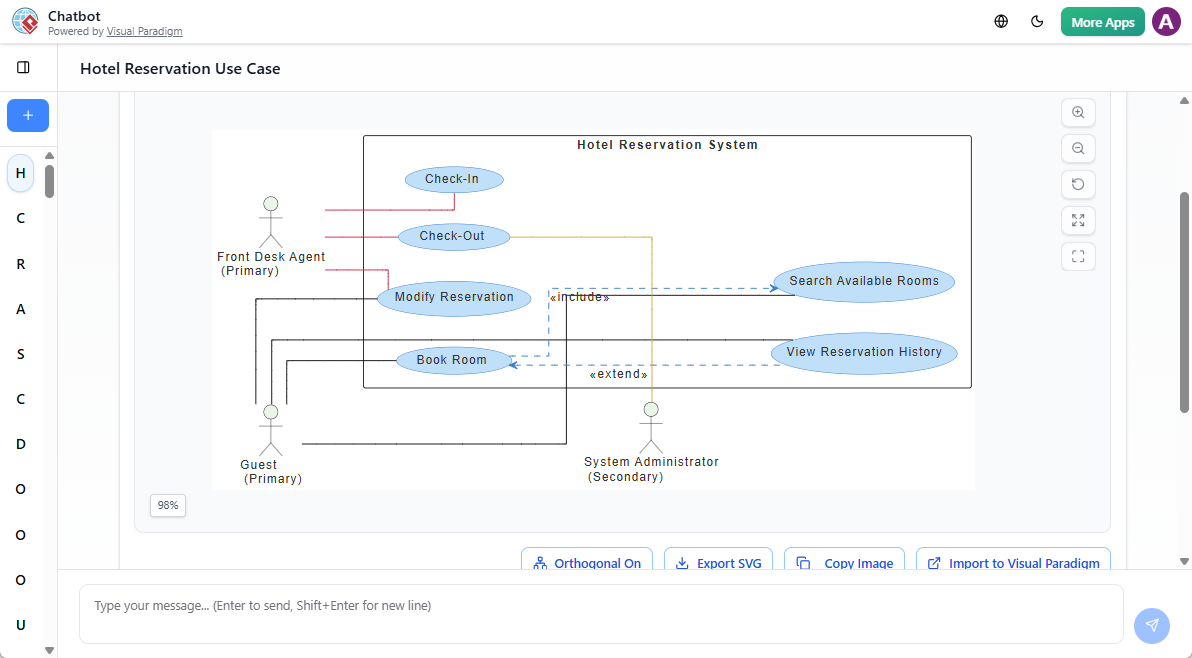
Diese Anleitung führt Sie durch den gesamten Arbeitsablauf, von der ersten Eingabe bis zum endgültigen Diagramm-Export, und hebt dabei die jüngsten AI-getriebenen Verbesserungen hervor, die Visual Paradigm zu einer führenden Wahl für moderne Softwaremodellierung machen.
🎯 Warum AI für Use-Case-Diagramme nutzen?
Use-Case-Diagramme visualisieren die Interaktionen zwischen Systemakteuren (Benutzern, externen Systemen) und zentralen Funktionen. Wenn sie gut erstellt werden, klären sie den Systemumfang, identifizieren Randfälle und dienen als Grundlage für Dokumentation und Entwicklung.
Die manuelle Erstellung führt oft zu Inkonsistenzen, fehlenden Beziehungen oder vereinfachten Modellen. Die Integration von KI hilft, diese Herausforderungen zu überwinden, indem natürliche Sprache interpretiert, Best Practices vorgeschlagen und automatisch UML-Standards wie <<include>> und <<extend>>.
Die KI-Tools von Visual Paradigm sind nicht nur darauf ausgelegt, Diagramme zu generieren, sondern auch, sich zu kooperieren mit Benutzern – indem sie Echtzeit-Feedback geben, zur Klärung auffordern und Modelle iterativ verbessern.
✅ Schritt-für-Schritt: Erstellen Sie ein hochwertiges Use-Case-Diagramm
1. Beschreiben Sie Ihr System in einfacher Sprache
Öffnen Sie den AI-Chatbot in Visual Paradigm (verfügbar in Desktop- und Cloud-Versionen). Statt zu zeichnen, beschreiben Sie Ihr System in natürlicher Sprache. Seien Sie spezifisch bezüglich:
- Wichtige Akteure (z. B. Mitglied, Bibliothekar, Administrator)
- Kernfunktionen (z. B. Buch ausleihen, Buch zurückgeben, Bestand verwalten)
- Spezielle Verhaltensweisen (z. B. Gebührenverarbeitung bei Verspätung, Suche nach Titel)
Beispiel-Eingabe:
„Entwerfen Sie ein Use-Case-Diagramm für ein Bibliotheksverwaltungssystem. Fügen Sie Akteure hinzu: Mitglied, Bibliothekar und Systemadministrator. Haupt-Use-Cases: Buch ausleihen, Buch zurückgeben, Katalog durchsuchen, Buchbestand verwalten, Verspätungsgebühr ausstellen. Fügen Sie Authentifizierung als gemeinsamen Teilfluss hinzu.“
Die KI analysiert dies sofort und generiert eine visuelle Vorschau von Akteuren und Use-Cases.
2. Verfeinern Sie mit Gesprächsbefehlen
Erwarten Sie keine Perfektion beim ersten Versuch. Der KI-Chatbot unterstütztVerfeinerung in natürlicher Sprache—Sie können das Diagramm in Echtzeit mit einfachen Befehlen anpassen:
- „Fügen Sie einen Use Case ‚Spätgebühr zahlen‘ hinzu, der mit ‚Spätgebühr ausstellen‘ verknüpft ist.“
- „Benennen Sie ‚Bibliothekar‘ in ‚Bibliotheksadministrator‘ um.“
- „Machen Sie ‚Benutzer authentifizieren‘ zu einer include-Beziehung für alle loginbezogenen Use Cases.“
Diese Hin-und-Her-Interaktion nachahmt eine Design-Review-Sitzung und hilft Ihnen, verschiedene Modellierungsansätze zu erkunden, ohne zwischen Tools wechseln zu müssen.
3. Verwenden Sie das KI-gestützte Verfeinerungstool
Sobald die grundlegende Struktur vorhanden ist, klicken Sie auf„Diagramm mit KI verfeinern“. Diese Funktion analysiert das Diagramm und:
- Erkennt häufige Teilabläufe (z. B. Anmeldung, Überprüfung) und wendet an
<<include>>Beziehungen. - Erkennt optionale oder bedingte Verhaltensweisen und fügt hinzu
<<extend>>Verknüpfungen. - Empfiehlt fehlende Use Cases basierend auf typischen Systemmustern.
Zum Beispiel könnte die KI erkennen, dass „Buch zurückgeben“ „Rückgabeberechtigung überprüfen“ erfordert, und dies automatisch als include einfügen. Dadurch wird sichergestellt, dass Ihr Diagramm den UML-Best-Practices folgt und häufige Modellierungs-Lücken vermeidet.
4. Importieren Sie in Ihr Projekt für weitere Arbeit
Nach der Verfeinerung klicken Sie auf„In Visual Paradigm importieren“um das Diagramm in Ihre Projektarbeitsfläche zu bringen. Dort können Sie:
- Formen, Beschriftungen und Layout manuell bearbeiten.
- Dokumentation oder Code-Skelette (Java, C#, usw.) generieren.
- Use Cases mit anderen UML-Diagrammen verknüpfen (z. B. Sequenzdiagramme).
- Teilen Sie mit Ihren Kollegen über einen gemeinsamen Arbeitsbereich.
Das Diagramm bleibt vollständig bearbeitbar – die KI ist ein Co-Pilot, kein Ersatz.
🚀 Kürzliche KI-Verbesserungen (2025–2026)
Visual Paradigm hat seinen Release-Zyklus mit KI im Kern beschleunigt. Diese Updates spiegeln eine Verschiebung von der grundlegenden Diagrammerstellung hin zu intelligentem, kontextbewusstem Modellieren wider:
🧠 KI-Use-Case-Modellierungs-Studio (Januar 2026)
Eine geführte Oberfläche, bei der die KI gezielte Fragen stellt, um vollständige Use-Case-Suiten zu erstellen. Zum Beispiel:
„Wer führt die Funktion ‚Bestand verwalten‘ aus?“
„Soll die Funktion ‚Spätgebühr zahlen‘ erst nach Ablauf der Frist verfügbar sein?“
Dieser strukturierte Ansatz gewährleistet umfassende Abdeckung und reduziert Auslassungen.
🔄 Verbesserte Zustandsmaschinen- und C4-Diagramme (Februar 2026)
Die KI verarbeitet nun komplexe Zustandsübergänge (z. B. „Buchstatus: verfügbar → ausgeliehen → überfällig“) und generiert vollständigeC4-Modelle (Kontext, Container, Komponente) aus Text. Dadurch können Sie sowohl funktionales Verhalten als auch Systemarchitektur in einem Fluss modellieren.
📚 KI-gestütztes OpenDocs (2026)
Integrieren Sie KI-generierte Diagramme in lebendige Dokumentation. Änderungen am Modell aktualisieren automatisch verknüpfte Dokumente – ideal für agile Teams, die aktuelle Anforderungen pflegen.
📝 Textanalyse-App (August 2025)
Extrahieren Sie UML-Klassendiagramme direkt aus textbasierten Beschreibungen (z. B. Benutzerstories oder funktionalen Spezifikationen). Dies schließt die Lücke zwischen Anforderungen und Design und ermöglicht schnellere Iterationen.
☁️ Cloud-Infrastruktur-Planung (Februar 2026)
Erstellen Sie Cloud-Architektur-Diagramme (AWS, Azure, GCP) mit natürlicher Sprache. Beschreiben Sie Ihre Bereitstellungsanforderungen – z. B. „eine Web-App mit automatischer Skalierung und Datenbank-Replikation hosten“ – und die KI erstellt einen visuellen Infrastrukturplan.
🛠️ Best Practices für bessere Ergebnisse
- Seien Sie präzise in Ihren Prompts. Statt „eine Banking-App“ sagen Sie: „eine mobile Banking-App mit Anmeldung, Kontostandabfrage, Geldübertragung und Transaktionsverlauf.“
- Verwenden Sie fachspezifische Begriffe. Die Nennung von „OAuth2“ oder „Zwei-Faktor-Authentifizierung“ hilft der KI, korrekte Beziehungen herzustellen.
- Nutzen Sie das Nachbearbeitungstool nach jedem Entwurf. Es erfasst feine Modellierungsprobleme, die Sie möglicherweise übersehen.
- Kombinieren Sie KI mit manueller Überprüfung. Überprüfen Sie die Ausgabe immer anhand des tatsächlichen Verhaltens Ihres Systems.
💡 Praxisbeispiel: E-Commerce-System
Probieren Sie diesen Prompt für einen Online-Shop aus:
„Erstellen Sie ein Use-Case-Diagramm für eine E-Commerce-Plattform. Akteure: Kunde, Administrator, Zahlungsgateway. Use Cases: Produkte durchsuchen, zum Warenkorb hinzufügen, Kasse, Zahlung verarbeiten, Bestellungen verwalten, Bestellverlauf anzeigen, Bestand aktualisieren. Stellen Sie sicher, dass „Zahlung verarbeiten“ „Karte überprüfen“ und „Transaktion bestätigen“ als Unterflüsse enthält.“
Die KI wird ein strukturiertes Diagramm mit korrekten<<einschließen>> und <<erweitern>> Beziehungen. Sie können es anschließend weiter verfeinern – beispielsweise: „Fügen Sie ‚Rabattcode anwenden‘ als Erweiterung für die Kasse hinzu.“
🔗 Abschließende Gedanken
Die KI-Tools von Visual Paradigm sind kein Kurzweg – sie sind einkollaborativer Modellierungspartner. Sie verringern die Reibung in der frühen Entwurfsphase, unterstützen die Konsistenz und fördern das Lernen durch sofortige Visualisierung und Rückmeldung.
Unabhängig davon, ob Sie ein Student sind, der UML lernt, ein Business Analyst, der Anforderungen definiert, oder ein Entwickler, der mit Stakeholdern abstimmt – diese Tools erleichtern die Erstellung von Diagrammen, die sowohl genau als auch bedeutungsvoll sind.
Für alle, die UML erkunden, ist derKI-Chatbot dient als interaktive Lernumgebung – mit sofortiger Rückmeldung und praktischen Beispielen, ohne formale Schulung nötig zu haben.
✅ Pro-Tipp: Verwenden Sie die KI, um einen Entwurf zu generieren, und überprüfen Sie ihn anschließend manuell anhand Ihres fachlichen Wissens. Dieser hybride Ansatz gewährleistet sowohl Geschwindigkeit als auch Genauigkeit.
Empfohlene nächste Schritte
- Versuchen Sie, ein Diagramm für Ihr aktuelles Projekt mit einem realen Prompt zu generieren.
- Erkunden Sie dieKI-Use-Case-Modellierungs-Studio für eine geführte Erfahrung.
- Integrieren Sie Diagramme inOpenDocs für dynamische Dokumentation.
Mit kontinuierlichen Updates und Fokus auf Benutzerfreundlichkeit bleibt Visual Paradigm an der Spitze der KI-erweiterten Softwaremodellierung.