AniFuzion,一款由 提供的在线动画工具Visual Paradigm Online,提供了一项名为自动动作重定向的功能,使创建无缝动画变得更加容易。该功能允许您将预设的动作应用到各种角色上,而无需手动调整,节省时间和精力。无论是初学者还是专业人士,这项功能都能帮助您专注于创意,而非技术细节。
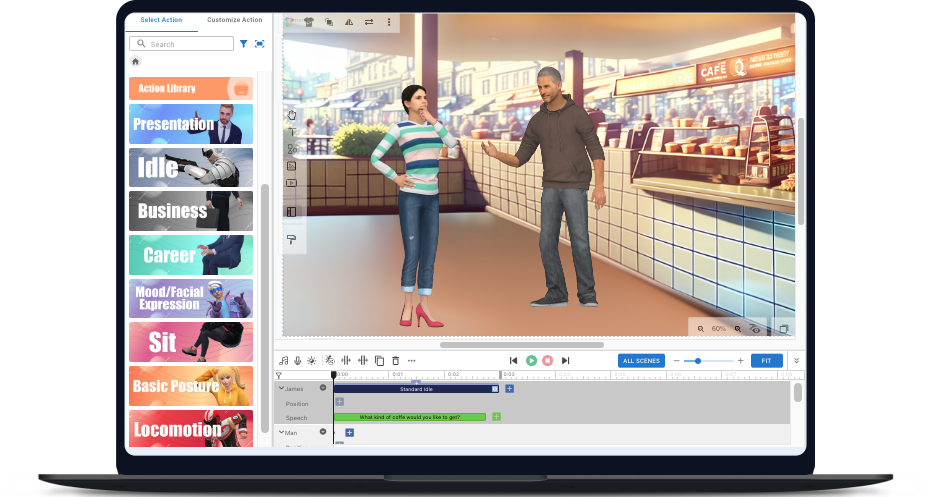
创建无缝动画的步骤
请按照以下步骤在 AniFuzion 中使用自动动作重定向:
- 创建角色:
- 进入角色库并选择一个角色,例如卡通风格或写实风格。所有角色都已预先计算骨骼数据以确保兼容性,从而保证动作应用的流畅性。
- 选择一个动作:
- 访问包含超过2000个预设动作的动作库,例如标准待机或站立动作。选择一个适合您场景的动作,借助自动重定向功能,它将与您的角色完美适配。
- 使用动作混合器进行自定义:
- 使用动作混合器混合多个动作,例如让角色在打字时站立。点击动作栏上的‘+’,搜索另一个动作,选择身体部位(如上半身),预览,调整速度或裁剪,然后添加到时间轴以获得自然效果。
- 完成序列并精细调整:
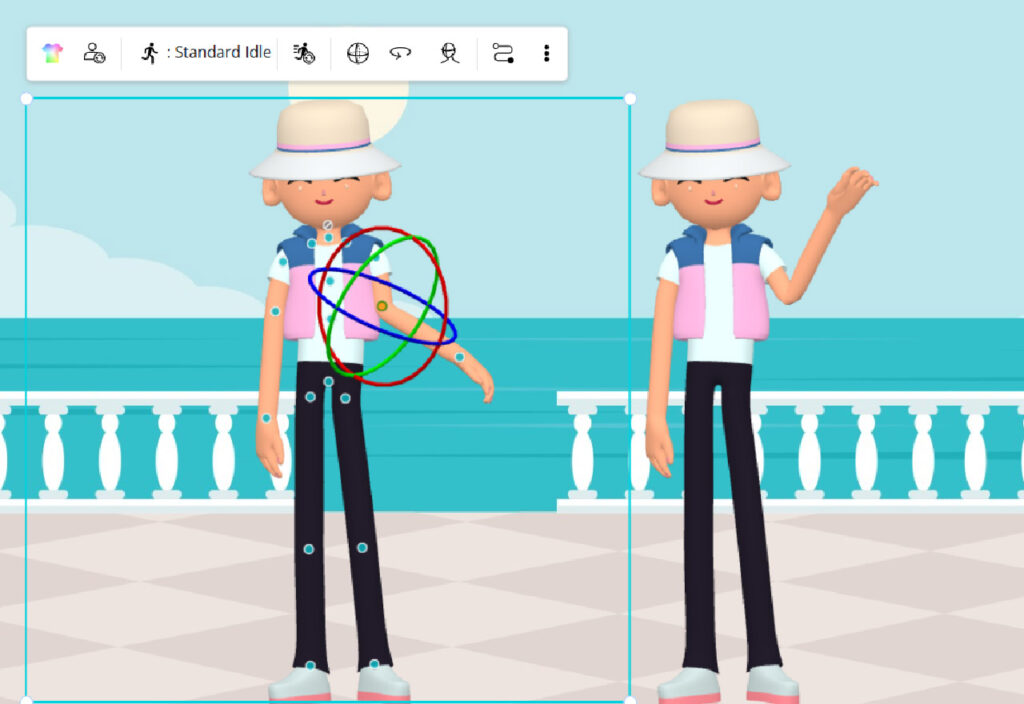
- 通过点击‘+’并从库中选择动作来添加更多动作;AniFuzion 会自动混合过渡效果。使用姿势偏移工具调整姿势:拖动播放头,编辑关节旋转,最终完成以获得精美的动画。
示例与应用
- 教育视频:创建一个角色讲解水循环过程,在讲话时指向图表,通过混合动作实现生动的演示。
- 营销宣传片:展示一个角色演示产品,结合持物与手势动作,制作吸引人的广告。
- 个人项目:用角色表演跑步、挥手等动作序列来动画化一个故事,增强叙事流畅性。
调研笔记:AniFuzion 中使用自动动作重定向的全面指南
本节详细探讨了在 中创建无缝动画的方法AniFuzion,利用其自动动作重定向功能,结合提供的博客内容,并补充通用动画原则。目标是为所有水平的用户提供全面的教程,确保内容清晰且具有实际应用价值。
背景与上下文
AniFuzion,由Visual Paradigm Online,是一个在线平台,旨在普及动画创作,使无论技术背景如何的用户都能轻松使用。自动动作重定向是一项关键功能,通过允许在不同骨骼结构或比例的角色之间传输动作数据,而无需人工干预,从而简化了创作流程。这一功能得益于库中角色预先计算好的骨骼兼容性数据,确保动作自然且无缝衔接。
博客文章《通过自动动作重定向在AniFuzion中创建无缝动画:深入解析》强调了该功能如何节省时间和精力,使用户能够专注于创意表达。研究表明,它通过视觉吸引力强的内容提升用户参与度,并赋予用户丰富的自定义选项,与AniFuzion致力于让动画成为教育、营销和个人项目通用语言的使命相契合。
使用自动动作重定向的详细步骤
下表概述了使用自动动作重定向的步骤,摘自博客文章,并附加了额外说明以增强清晰度:
| 步骤 | 描述 | 详细信息 |
|---|---|---|
| 1 | 创建角色 | 进入角色库,选择一个角色(例如:卡通、写实风格)。所有角色均已预先计算骨骼兼容性数据,用于动作重定向,确保与动作的兼容性。 |
| 2 | 选择一个动作 | 访问包含2000多个预设动作的动作库(例如:标准待机、站立)。选择一个动作;这些动作已优化兼容性,可无缝应用于所选角色。 |
| 3 | 使用动作混合器自定义动作 | 使用动作混合器混合动作以创建复杂动画。例如,将打字与站立动作混合:<br>1. 点击站立动作条上的‘+’以打开动作混合器。<br>2. 搜索并选择打字动作。<br>3. 选择上半身进行混合。<br>4. 预览、修剪、加速或重复,如有需要。<br>5. 点击“设置到时间轴”。采用相对计算算法,确保结果自然。 |
| 4 | 完成动作序列并微调 | 通过点击现有动作右侧的‘+’添加更多动作,选择另一个动作,系统将自动进行混合。手动调整混合条以优化过渡效果。使用姿态偏移工具进行微调:拖动播放头,点击“编辑姿态偏移”,调整关节旋转,完成后点击“完成编辑”。 |
该流程利用AniFuzion的云平台,使用户可随时随地创建和编辑动画,提升灵活性。动作混合器的相对计算算法确保混合动作自然流畅,而姿态偏移工具则提供精细控制,便于调整姿态。
实际案例与应用场景
为展示自动动作重定向的多功能性,以下是一些受博客文章和通用使用场景启发的实际案例:
- 教育课程:“水循环”
教师可以使用3D卡通科学家角色制作动画视频。从库中选择角色,选择指向和说话等动作,并使用动作混合器让角色在讲解蒸发时做出指向动作。通过添加如在黑板上书写等其他动作来实现过渡,并使用姿态偏移工具调整指向手势以增强清晰度。最终呈现的是一堂生动、互动性强的课程,能够吸引学生注意力。 - 营销宣传:“新产品发布”
营销人员可以为新产品设计一段短视频。选择一个写实风格角色,选取持产品和手势等动作,使用动作混合器组合出动态演示效果。通过AI语音合成添加说话动作以实现旁白,并使用姿态偏移工具微调姿态以呈现专业外观。将视频分享至社交媒体,以激发客户兴趣。 - 个人项目:“一天的生活”
爱好者可以为宠物的冒险故事制作动画。根据宠物建模一个3D角色,从库中选择跑步、跳跃等动作,使用动作混合器将它们组合成一段序列。通过混合条调整过渡,使动作流畅自然,并使用姿态偏移工具修正任何不自然的姿态。这将生成一段令人愉悦的动画,便于与朋友和家人分享。
这些示例突显了自动动作重定向如何满足从教育到营销和个人叙事等多样化的创作需求。
有效使用技巧与窍门
为了充分发挥自动动作重定向的潜力,可参考以下建议,这些建议源自博客文章和通用动画最佳实践:
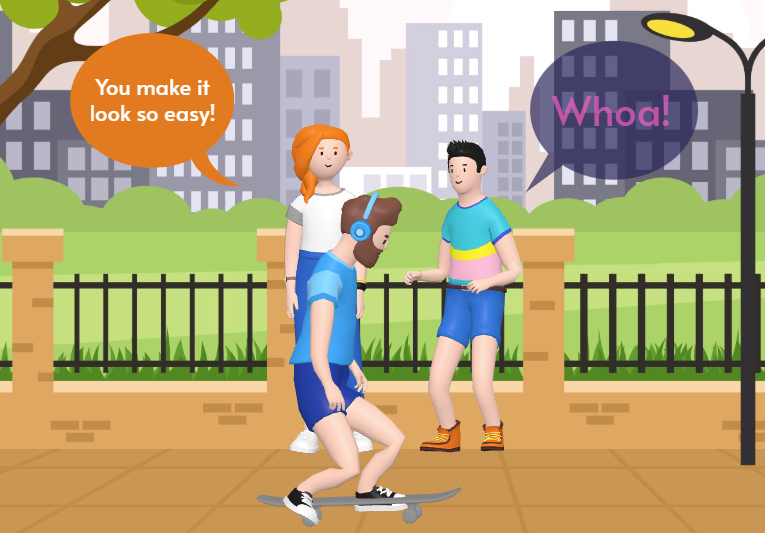
- 选择可兼容的动作进行混合: 使用动作混合器时,选择逻辑上契合的动作。例如,将行走等下身动作与挥手等上身动作结合,比混合两个全身动作更自然,后者可能显得脱节。
- 最终确定前充分预览: 使用预览功能检查混合动作和过渡的效果。这有助于及早发现潜在问题,节省时间并确保最终效果精致。
- 通过混合条实现平滑过渡: 手动调整混合条,确保动作之间的过渡流畅。适当地重叠动作可避免突兀变化,提升动画的流畅性。
- 使用姿态偏移进行微调: 尽管自动重定向功能强大,但应使用姿态偏移工具进行细微的姿态调整,而非大幅修改。这有助于保持算法提供的自然外观。
- 频繁保存工作: 由于AniFuzion基于云端,建议定期保存项目,避免进度丢失,尤其是在制作复杂动画时。
- 尝试不同的动作序列: 不要犹豫尝试不同的动作组合,以找到最具吸引力的序列。丰富的动作库(超过2000个动作)提供了充足的实验选择。
这些技巧确保用户能有效利用该功能,与博客文章强调的打造无缝且专业的动画目标保持一致。
最佳实践指南
为进一步提升您的体验,请遵循以下指南:
- 从简单的动作序列开始,熟悉动作混合器和姿态偏移工具,然后逐步增加复杂度。
- 利用预设动作节省时间,尤其适用于常见动作,并根据需要进行自定义。
- 保持动画简洁,目标时长为1至2分钟,以维持观众注意力,尤其适用于教育或营销内容。
- 使用提供的教程进行深入学习:通过混合实现无缝动作过渡以及通过姿态偏移进行姿态修正提供详细指导。
这些指南确保功能被有效利用,充分发挥AniFuzion自动动作重定向的能力。
结论
在 AniFuzion简化了动画制作流程,使用户能够轻松创建流畅且专业的动画。通过遵循详细步骤、利用实际案例并应用技巧和窍门,您可以充分发挥此功能的全部潜力。无论是用于教育视频、营销宣传还是个人项目,AniFuzion都提供了一个用户友好的平台,让您的创意愿景变为现实。立即开启您的动画之旅,探索在 Visual Paradigm Online.