


AniFuzion, ऑनलाइन एनीमेशन टूल द्वाराVisual Paradigm Online, स्वचालित गति पुनर्निर्देशन नामक एक विशेषता प्रदान करता है, जो बिना किसी हस्ताक्षरित समायोजन के विभिन्न पात्रों पर पूर्व-निर्मित क्रियाओं को लागू करने में सुविधा प्रदान करता है, जिससे समय और प्रयास बचता है। यह शुरुआती लोगों और पेशेवरों दोनों के लिए उत्तम है, जो आपको तकनीकी विवरणों के बजाय रचनात्मकता पर ध्यान केंद्रित करने में सहायता करता है।
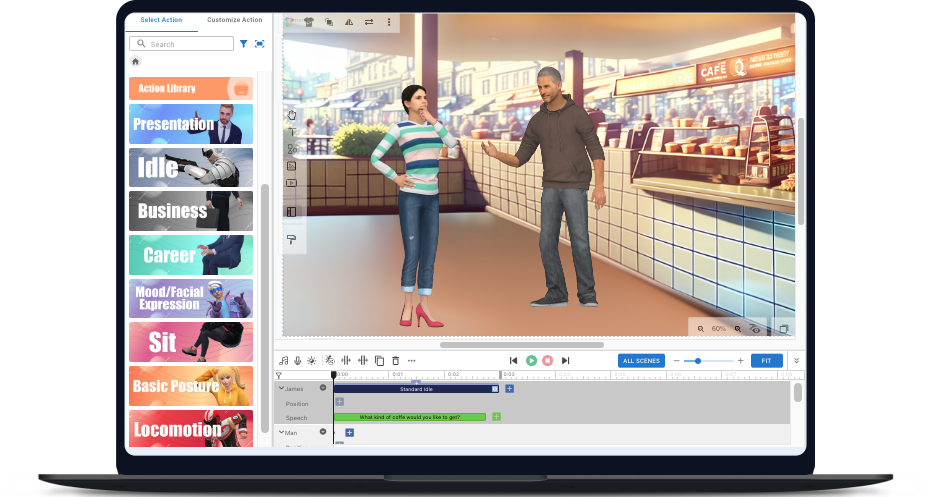
सुचारु एनीमेशन बनाने के चरण
AniFuzion में स्वचालित गति पुनर्निर्देशन का उपयोग करने के लिए इन चरणों का पालन करें:
- एक पात्र बनाएं:
- पात्र पुस्तकालय में जाएं और कार्टून या वास्तविक शैली के पात्र का चयन करें। सभी पात्रों में संगतता के लिए पूर्व-गणना की गई हड्डी डेटा होती है, जिससे गति के लागू होने में चिकनाहट बनी रहती है।
- एक क्रिया चुनें:
- 2,000 से अधिक पूर्व-निर्मित गतियों वाले क्रिया पुस्तकालय तक पहुंचें, जैसे मानक आराम या खड़े होना। अपने दृश्य के अनुकूल एक चुनें, और स्वचालित पुनर्निर्देशन के कारण यह आपके पात्र के साथ काम करेगा।
- Motion Mixer के साथ कस्टमाइज़ करें:
- Motion Mixer का उपयोग करके क्रियाओं को मिलाएं, उदाहरण के लिए एक पात्र को टाइप करते हुए खड़े होने के लिए बनाएं। क्रिया बार पर ‘+’ पर क्लिक करें, दूसरी क्रिया खोजें, शरीर के हिस्से (जैसे ऊपरी शरीर) चुनें, पूर्वावलोकन करें, गति या ट्रिम समायोजित करें, और प्राकृतिक परिणाम के लिए टाइमलाइन पर सेट करें।
- अनुक्रम को पूरा करें और बेहतर बनाएं:
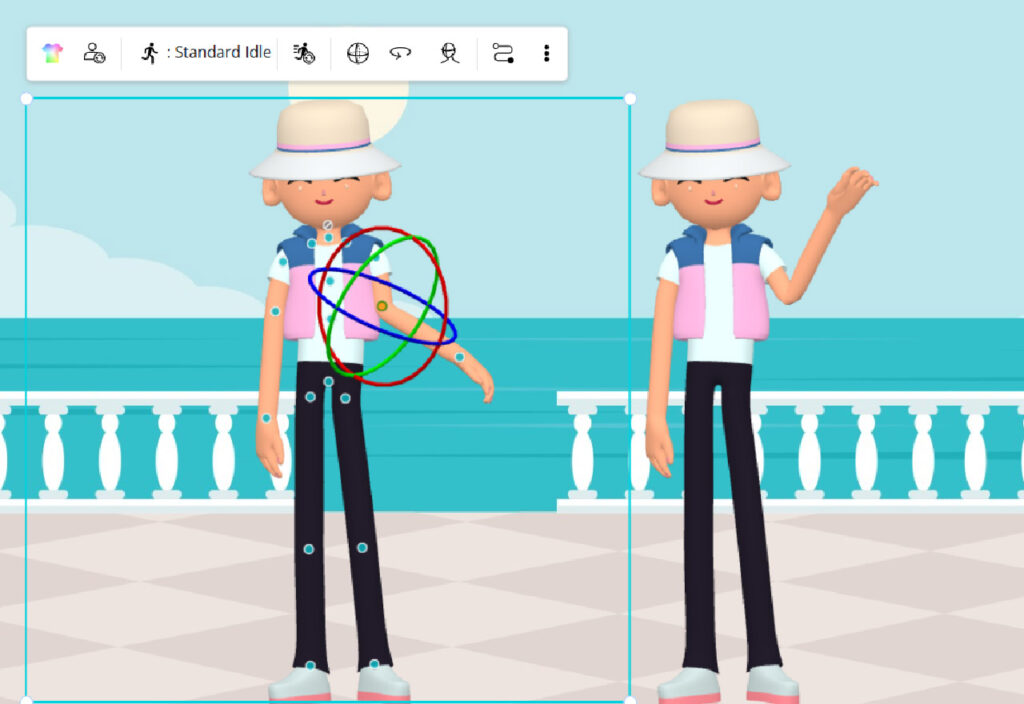
- ‘+’ पर क्लिक करके और पुस्तकालय से चयन करके अधिक क्रियाएं जोड़ें; AniFuzion स्वचालित रूप से संक्रमण मिलाता है। पोज़ ऑफसेट टूल का उपयोग करके पोज़ को समायोजित करें: प्लेहेड को खींचें, जॉइंट रोटेशन संपादित करें, और पॉलिश किए गए एनीमेशन के लिए समाप्त करें।
उदाहरण और अनुप्रयोग
- शैक्षिक वीडियो: जल चक्र की व्याख्या करते हुए एक पात्र बनाएं, बोलते समय आरेखों की ओर इशारा करते हुए, गतिशील प्रस्तुति के लिए मिश्रित क्रियाओं का उपयोग करें।
- मार्केटिंग प्रमोशन: एक उत्पाद के प्रदर्शन करते हुए एक पात्र दिखाएं, आकर्षक विज्ञापनों के लिए धारण और हावभाव क्रियाओं को मिलाएं।
- व्यक्तिगत परियोजनाएं: दौड़ने और हाथ हिलाने जैसे अनुक्रम करते हुए पात्रों के साथ एक कहानी को एनीमेट करें, कथा प्रवाह को बेहतर बनाएं।
सर्वेक्षण नोट: AniFuzion में स्वचालित गति पुनर्निर्देशन का उपयोग करने का व्यापक गाइड
इस खंड में AniFuzion में सुचारु एनीमेशन बनाने के लिए विस्तृत अन्वेषण प्रदान किया गया हैAniFuzion इसके स्वचालित गति पुनर्निर्देशन विशेषता के उपयोग से, दी गई ब्लॉग पोस्ट और सामान्य एनीमेशन सिद्धांतों के आधार पर। उद्देश्य विभिन्न स्तर के उपयोगकर्ताओं के लिए व्यापक ट्यूटोरियल प्रदान करना है, जिससे स्पष्टता और व्यावहारिक अनुप्रयोग सुनिश्चित हो।
पृष्ठभूमि और संदर्भ
AniFuzion, द्वारा विकसितVisual Paradigm Online, एक ऑनलाइन प्लेटफॉर्म है जिसका उद्देश्य एनीमेशन निर्माण को लोकतंत्रीकृत करना है, ताकि तकनीकी विशेषज्ञता के बिना भी उपयोगकर्ताओं के लिए उपलब्ध हो। स्वचालित गति पुनर्निर्देशन एक मुख्य विशेषता है जो एक चरित्र से दूसरे चरित्र में गति डेटा के स्थानांतरण को सरल बनाती है, भले ही उनकी हड्डी संरचना या आकार अलग हो, बिना हस्ताक्षरित हस्तक्षेप के। इसके लिए लाइब्रेरी में चरित्रों के लिए पूर्व-गणना की गई हड्डी संगतता डेटा का उपयोग किया जाता है, जिससे प्राकृतिक और बिना रुकावट वाली एनीमेशन सुनिश्चित होती है।
ब्लॉग पोस्ट, “AniFuzion में स्वचालित गति पुनर्निर्देशन के साथ बिना रुकावट वाली एनीमेशन बनाना: एक गहन अध्ययन,” इस विशेषता के समय और प्रयास बचाने के तरीके को उजागर करती है, जिससे उपयोगकर्ता क्रियाशीलता पर ध्यान केंद्रित कर सकते हैं। शोध सुझाव देता है कि इससे दृश्य रूप से आकर्षक सामग्री के माध्यम से लोगों की भागीदारी बढ़ती है और उपयोगकर्ताओं को विस्तृत कस्टमाइजेशन विकल्प प्रदान करता है, जो AniFuzion के उद्देश्य के अनुरूप है कि एनीमेशन को शिक्षा, विपणन और व्यक्तिगत परियोजनाओं के लिए एक वैश्विक भाषा बनाया जाए।
स्वचालित गति पुनर्निर्देशन का उपयोग करने के विस्तृत चरण
निम्नलिखित तालिका में ब्लॉग पोस्ट से निकाले गए स्वचालित गति पुनर्निर्देशन के उपयोग के चरणों का विवरण दिया गया है, स्पष्टता के लिए अतिरिक्त संदर्भ के साथ:
| चरण | विवरण | विवरण |
|---|---|---|
| 1 | एक चरित्र बनाएं | चरित्र लाइब्रेरी पर जाएं, एक चरित्र चुनें (उदाहरण के लिए, कार्टून, वास्तविक)। सभी चरित्रों में गति पुनर्निर्देशन के लिए पूर्व-गणना की गई हड्डी संगतता डेटा होता है, जिससे क्रियाओं के साथ संगतता सुनिश्चित होती है। |
| 2 | एक क्रिया चुनें | 2,000 से अधिक पूर्व-निर्मित गतियों (उदाहरण के लिए, स्टैंडर्ड आराम, खड़े होना) वाले क्रिया लाइब्रेरी तक पहुंचें। एक क्रिया चुनें; इन्हें संगतता के लिए अनुकूलित किया गया है, जिससे चुने गए चरित्र पर बिना रुकावट लागू किया जा सकता है। |
| 3 | Motion Mixer के साथ क्रिया को कस्टमाइज़ करें | जटिल एनीमेशन के लिए क्रियाओं को मिलाने के लिए Motion Mixer का उपयोग करें। उदाहरण के लिए, टाइपिंग को स्टैंड के साथ मिलाएं:<br>1. स्टैंड क्रिया बार पर ‘+’ पर क्लिक करें ताकि Motion Mixer खुले।<br>2. खोजें और टाइपिंग क्रिया चुनें।<br>3. मिलाने के लिए ऊपरी शरीर चुनें।<br>4. प्रीव्यू, ट्रिम, तेज करें या आवश्यता हो तो दोहराएं।<br>5. टाइमलाइन पर सेट क्लिक करें। प्राकृतिक परिणाम के लिए सापेक्ष गणना एल्गोरिदम का उपयोग करता है। |
| 4 | क्रिया अनुक्रम को पूरा करें और बेहतर बनाएं | मौजूदा क्रिया के दाहिनी ओर ‘+’ पर क्लिक करके अधिक क्रियाएं जोड़ें, दूसरी चुनें, स्वचालित मिलावट हो जाती है। संक्रमण के लिए ब्लेंड बार को हाथ से समायोजित करें। सुधार के लिए Pose Offset टूल का उपयोग करें: प्लेहेड को खींचें, Edit Pose Offset पर क्लिक करें, जॉइंट रोटेशन को बेहतर बनाएं, और एडिटिंग समाप्त करें। |
इस प्रक्रिया में AniFuzion के क्लाउड-आधारित प्लेटफॉर्म का उपयोग किया जाता है, जिससे उपयोगकर्ता कहीं भी, किसी भी समय एनीमेशन बनाने और संपादित करने में सक्षम होते हैं, जिससे लचीलापन बढ़ता है। Motion Mixer का सापेक्ष गणना एल्गोरिदम सुनिश्चित करता है कि मिलाई गई क्रियाएं प्राकृतिक लगें, जबकि Pose Offset टूल आवश्यकता के अनुसार आवाज़ के नियंत्रण के लिए बेहतर नियंत्रण प्रदान करता है।
व्यावहारिक उदाहरण और अनुप्रयोग
स्वचालित गति पुनर्निर्देशन की लचीलापन को समझाने के लिए निम्नलिखित परिदृश्यों पर विचार करें, जो ब्लॉग पोस्ट और सामान्य उपयोग के मामलों से प्रेरित हैं:
- शैक्षिक पाठ: “पानी का चक्र”
एक शिक्षक एक 3D कार्टून वैज्ञानिक चरित्र का उपयोग करके एक एनीमेटेड वीडियो बना सकता है। लाइब्रेरी से चरित्र चुनें, उंगली दिखाने और बोलने जैसी क्रियाएं चुनें, और Motion Mixer का उपयोग करके चरित्र को वाष्पीकरण की व्याख्या करते समय उंगली दिखाने के लिए बनाएं। बोर्ड पर लिखने जैसी अन्य क्रियाओं के साथ संक्रमण जोड़ें, और उंगली दिखाने के इशारे को स्पष्टता के लिए Pose Offset का उपयोग करें। इससे एक आकर्षक, इंटरैक्टिव पाठ बनता है जो छात्रों को आकर्षित करता है। - मार्केटिंग प्रमोशन: “नए उत्पाद का लॉन्च”
एक मार्केटर एक नए गैजेट के लिए एक छोटा वीडियो डिज़ाइन कर सकता है। एक वास्तविक चरित्र चुनें, उत्पाद को पकड़ने और हाथ बढ़ाने जैसी क्रियाएं चुनें, और Motion Mixer का उपयोग करके एक डायनामिक डेमो के लिए उन्हें मिलाएं। AI टेक्स्ट-टू-स्पीच के साथ बोलने वाली क्रियाएं जोड़ें, और Pose Offset के साथ आवाज़ को बेहतर बनाएं ताकि प्रोफेशनल दिखाई दे। सोशल मीडिया पर साझा करें ताकि ग्राहकों में रुचि बढ़े। - व्यक्तिगत प्रोजेक्ट: “जीवन का एक दिन”
एक शौकीन अपने पालतू जानवर के साहसिक कहानी को एनिमेट कर सकता है। पालतू जानवर के आधार पर 3D कैरेक्टर बनाएं, लाइब्रेरी से दौड़ना और कूदना जैसे क्रियाकलाप चुनें, और क्रम के लिए Motion Mixer का उपयोग करके उन्हें जोड़ें। स्मूथ फ्लो के लिए ब्लेंड बार का उपयोग करके ट्रांजिशन को समायोजित करें, और किसी भी अस्वाभाविक पोज को ठीक करने के लिए Pose Offset का उपयोग करें। इससे दोस्तों और परिवार के साथ साझा करने के लिए एक आनंददायक एनिमेशन बनता है।
इन उदाहरणों से यह स्पष्ट होता है कि स्वचालित गति पुनर्निर्देशन शिक्षा से लेकर मार्केटिंग और व्यक्तिगत कहानी कहने तक विभिन्न सृजनात्मक आवश्यकताओं को पूरा कर सकता है।
प्रभावी उपयोग के लिए टिप्स और ट्रिक्स
स्वचालित गति पुनर्निर्देशन के संभावित उपयोग को अधिकतम करने के लिए निम्नलिखित टिप्स पर विचार करें, जो ब्लॉग पोस्ट और सामान्य एनिमेशन बेस्ट प्रैक्टिस से निकले हैं:
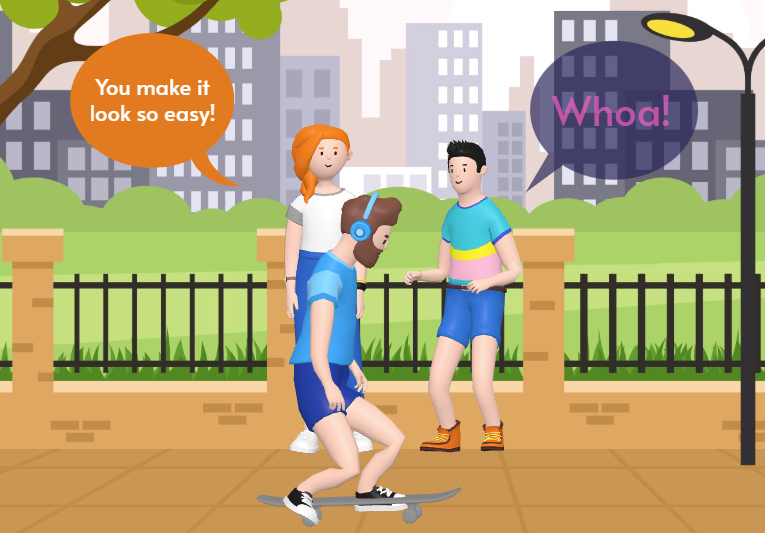
- मिश्रण के लिए संगत क्रियाकलाप चुनें: Motion Mixer का उपयोग करते समय, ऐसे क्रियाकलाप चुनें जो तार्किक रूप से एक साथ फिट हों। उदाहरण के लिए, चलने जैसे निचले शरीर के क्रियाकलाप को हाथ हिलाने जैसे ऊपरी शरीर के क्रियाकलाप के साथ मिलाना, दोनों पूरे शरीर के क्रियाकलापों के मिश्रण की तुलना में अधिक प्राकृतिक लगता है, जो असंगत लग सकते हैं।
- अंतिम निर्णय से पहले व्यापक रूप से प्रीव्यू करें: मिश्रित क्रियाकलाप और ट्रांजिशन के दिखने की जांच के लिए प्रीव्यू फीचर का उपयोग करें। इससे जल्दी से किसी भी समस्या की पहचान होती है, जिससे समय बचता है और एक चमकदार परिणाम सुनिश्चित होता है।
- ब्लेंड बार के साथ स्मूथ ट्रांजिशन: क्रियाकलापों के बीच ट्रांजिशन को स्मूथ बनाने के लिए ब्लेंड बार को हाथ से समायोजित करें। उचित रूप से क्रियाकलापों को ओवरलैप करने से अचानक परिवर्तनों से बचा जा सकता है, जिससे एनिमेशन का फ्लो बेहतर होता है।
- छोटे समायोजन के लिए Pose Offset का उपयोग करें: जबकि स्वचालित पुनर्निर्देशन शक्तिशाली है, बड़े बदलाव के बजाय छोटे पोज़ समायोजन के लिए Pose Offset टूल का उपयोग करें। इससे एल्गोरिदम द्वारा प्रदान किए गए प्राकृतिक दृश्य को बनाए रखा जाता है।
- काम को नियमित रूप से सेव करें: AniFuzion की क्लाउड-आधारित प्रकृति के कारण, उन्नत एनिमेशन के दौरान अगर प्रगति खो जाए तो बचाने के लिए अपने प्रोजेक्ट को नियमित रूप से सेव करें।
- क्रियाकलाप अनुक्रमों के साथ प्रयोग करें: अधिक आकर्षक अनुक्रम ढूंढने के लिए विभिन्न क्रियाकलापों के संयोजन को आजमाने में हिचकिचाहट न करें। व्यापक Action Library (2,000 से अधिक गतियाँ) प्रयोग के लिए काफी विकल्प प्रदान करती है।
ये टिप्स सुनिश्चित करते हैं कि उपयोगकर्ता इस फीचर का प्रभावी रूप से उपयोग कर सकें, जो ब्लॉग पोस्ट के निरंतर निर्माण के लिए निरंतर और पेशेवर एनिमेशन के बारे में जोर देता है।
बेस्ट प्रैक्टिस के लिए दिशानिर्देश
अपने अनुभव को और बेहतर बनाने के लिए इन दिशानिर्देशों का पालन करें:
- Motion Mixer और Pose Offset टूल के साथ परिचित होने के लिए सरल क्रियाकलाप अनुक्रम से शुरुआत करें, फिर धीरे-धीरे जटिलता बढ़ाएं।
- सामान्य गतियों के लिए समय बचाने के लिए पूर्व-निर्मित क्रियाकलापों का उपयोग करें, और आवश्यकता के अनुसार कस्टमाइज़ करें।
- एनिमेशन को संक्षिप्त रखें, जिससे दर्शकों का ध्यान बना रहे, विशेष रूप से शैक्षिक या मार्केटिंग सामग्री के लिए 1-2 मिनट का लक्ष्य रखें।
- गहन ज्ञान के लिए दिए गए ट्यूटोरियल का उपयोग करें:ब्लेंडिंग के साथ निरंतर क्रियाकलाप संक्रमण और Pose Offset के साथ पोज़ सुधार विस्तृत मार्गदर्शन प्रदान करते हैं।
ये दिशानिर्देश प्रभावी उपयोग सुनिश्चित करते हैं, जिससे AniFuzion के स्वचालित गति पुनर्निर्देशन क्षमताओं का अधिकतम उपयोग किया जा सकता है।
निष्कर्ष
स्वचालित गति रिटार्गेटिंग में एनीफ्यूज़ियन एनीमेशन प्रक्रिया को सरल बनाता है, जिससे उपयोगकर्ता आसानी से बिना रुकावट के पेशेवर एनीमेशन बना सकते हैं। विस्तृत चरणों का पालन करने, व्यावहारिक उदाहरणों का उपयोग करने और टिप्स और ट्रिक्स को लागू करने से आप इस फीचर की पूरी क्षमता को खोल सकते हैं। शैक्षिक वीडियो, मार्केटिंग प्रमोशन या व्यक्तिगत प्रोजेक्ट्स के लिए भी, एनीफ्यूज़ियन आपके क्रिएटिव दृष्टि को जीवंत करने के लिए उपयोगकर्ता-अनुकूल मंच प्रदान करता है। आज ही अपनी एनीमेशन यात्रा शुरू करें और संभावनाओं का अन्वेषण करें विजुअल पैराडाइगम ऑनलाइन.